


O que fazer se a tela sensível ao toque do seu iPad não estiver funcionando

"Meu iPad Pro estava funcionando perfeitamente, mas há pouco tempo parou de responder ao toque. Tentei reiniciá-lo com a Siri, mas nada aconteceu. Alguma ideia de como resolver isso?" Se a tela do seu iPad congelar, apresentar lentidão ou parar de responder, você não conseguirá desbloquear o dispositivo nem usar nenhum recurso. A causa pode variar de falhas de software a problemas de hardware. Este artigo apresenta soluções eficazes para corrigir esses problemas. A tela sensível ao toque do iPad não está funcionando..
CONTEÚDO DA PÁGINA:
Parte 1: Por que a tela sensível ao toque do iPad não está funcionando?
Antes de analisarmos as soluções, vamos discutir primeiro as causas. Quando a tela sensível ao toque de um iPad simplesmente para de funcionar, geralmente o problema se resume a alguns fatores. As principais causas desse erro incluem:
- 1.Software e aplicativos desatualizados.
- 2.Película protetora e capa de celular inadequadas.
- 3.Seu iPad está muito quente ou muito frio.
- 4.Umidade nas mãos.
- 5.Espaço de armazenamento insuficiente.
- 6.Problemas técnicos de software.
- 7.Danos no hardware.
Parte 2: O que fazer se a tela sensível ao toque do iPad não estiver funcionando
Solução 1: Remova a película protetora da tela
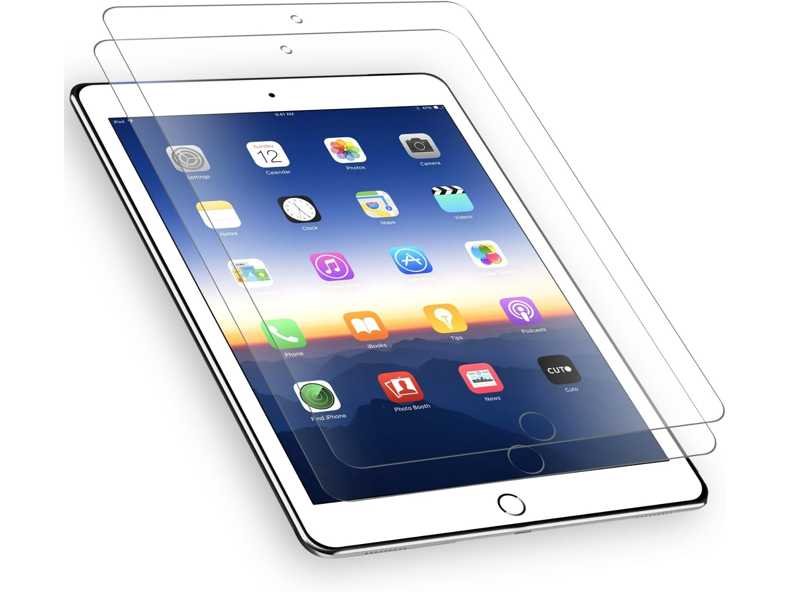
O iPad é um dispositivo inteligente avançado; no entanto, a tela é vulnerável como outras telas digitais. Faz sentido que muitos usuários usem uma capa e uma película protetora para prolongar a vida útil do dispositivo. Contudo, capas e películas não autorizadas ou inadequadas podem fazer com que a tela sensível ao toque do seu iPad pare de funcionar. A solução é simples: remova a capa e a película protetora inadequadas.
Solução 2: Forçar a reinicialização do iPad
Uma solução simples para reiniciar o iPad com a tela sensível ao toque que não funciona é forçar a reinicialização. Isso permite que você recupere o acesso ao seu dispositivo sem perder dados. Além disso, todos os aplicativos em segundo plano serão fechados e encerrados.
Para um iPad sem botão Início
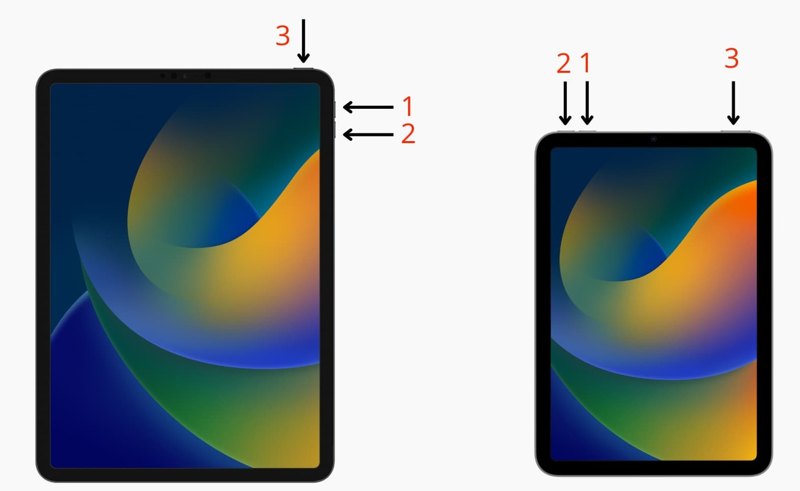
Pressione e solte rapidamente o Volume Up botão.
Pressione e solte rapidamente o Volume Down botão.
Pressione e segure o Soutien botão até ver o logotipo da Apple.
Para um iPad com botão Início
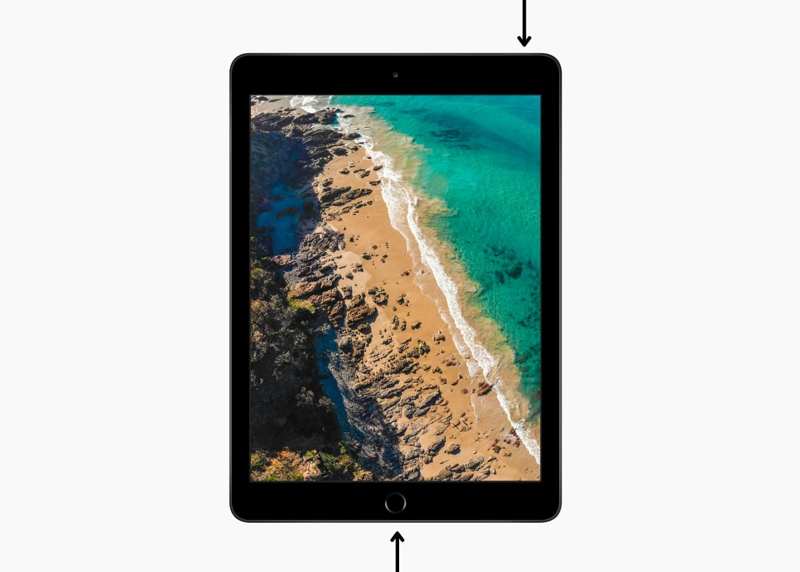
Pressione e segure o Página inicial + Sleep / Wake botões juntos.
Assim que o logotipo da Apple aparecer, solte os botões.
Agora você pode desbloquear a tela.
Solução 3: Use o iPad corretamente
Como dispositivo digital, você deve usar o iPad em um ambiente adequado, nem muito frio nem muito quente. Se o seu dispositivo esquentar e a tela sensível ao toque do iPad não funcionar, pare de usá-lo e espere esfriar.
Além disso, você deve interagir com o seu iPad com os dedos limpos ou com uma caneta autorizada. Certifique-se de que seus dedos não estejam úmidos ou sujos.
Solução 4: atualizar software e aplicativos
Como mencionado anteriormente, softwares e aplicativos desatualizados podem causar uma série de erros, incluindo o mau funcionamento da tela sensível ao toque do seu iPad. Felizmente, você pode resolver o problema mantendo o iPadOS e os aplicativos atualizados.
Atualização de Software
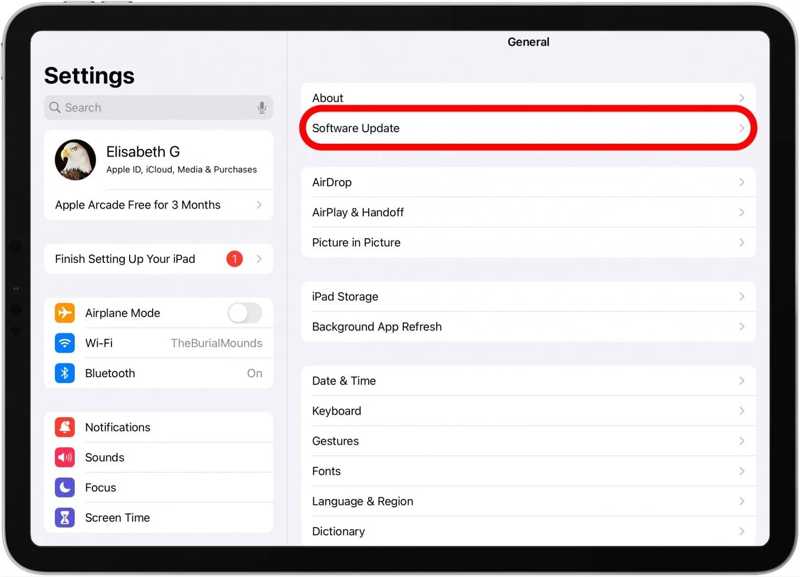
Passo 1. Abra o Configurações app na sua tela inicial.
Passo 2. Vou ao Geral aba e escolha Atualização de software.
Passo 3. Se uma atualização estiver disponível, toque no Baixe e instale botão.
Passo 4. Siga as instruções na tela para atualizar o iPadOS.
Observação: Se você deseja instalar uma atualização grande, toque em Actualizar Agora botão no Atualização de software tela. Leia os termos e condições, toque concordare acertar concordar novamente.
Atualizar aplicativos
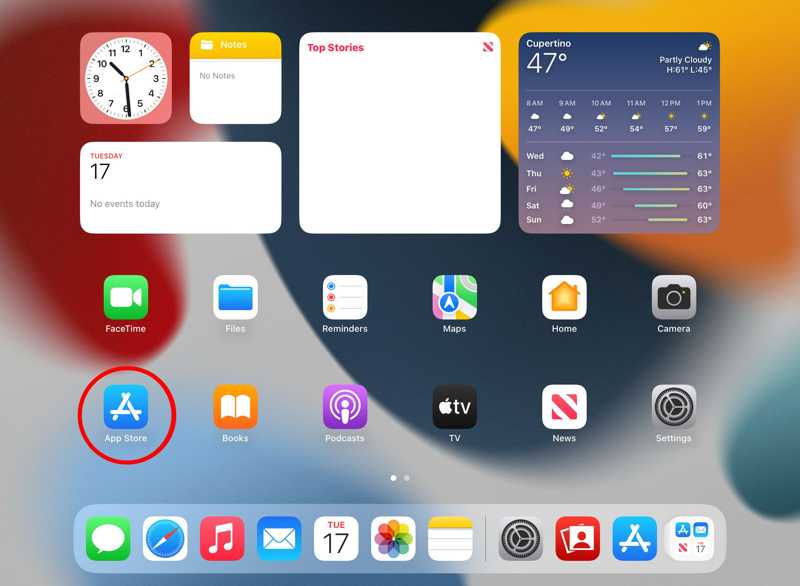
Passo 1. execute o app Store app.
Passo 2. Toque no seu perfil.
Passo 3. Pressione a tela e deslize para baixo para atualizar as informações.
Passo 4. Em seguida, toque no Atualizar tudo Botão para atualizar todos os aplicativos.
Observação: Se desejar atualizar um aplicativo específico, toque em Atualizar botão ao lado do ícone do aplicativo.
Solução 5: liberar espaço
O armazenamento do iPad é limitado. Se a tela sensível ao toque do seu iPad não estiver funcionando, é melhor gerenciar o armazenamento e liberar espaço. Armazenamento insuficiente pode diminuir o desempenho do seu dispositivo e causar o congelamento da tela. Siga os passos abaixo para remover manualmente arquivos indesejados. Se quiser acelerar o processo, você pode usar um software específico para isso. apague seu iPhone ou iPad.
Passo 1. Vou ao Configurações app.
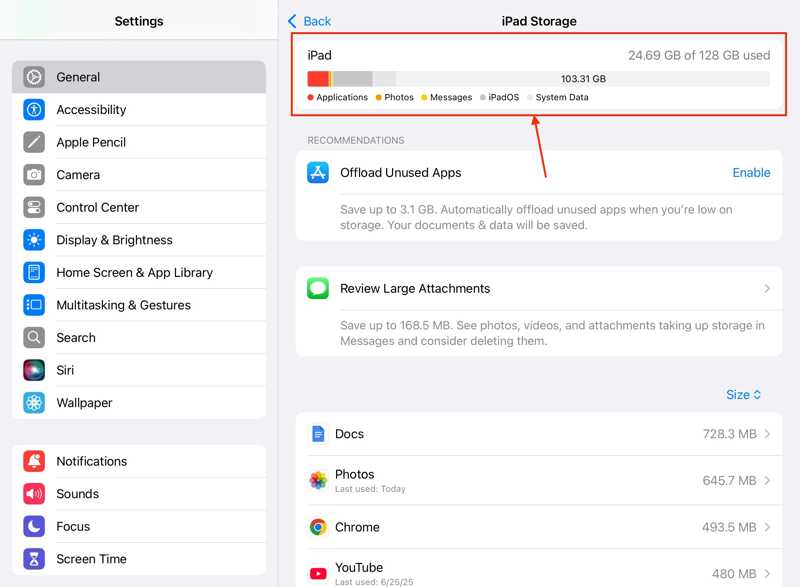
Passo 2. Escolha o Geral separador e toque em Armazenamento para iPad.
Passo 3. Verifique o armazenamento e os aplicativos grandes.
Passo 4. Toque em um aplicativo inútil e toque no Excluir aplicativo botão.
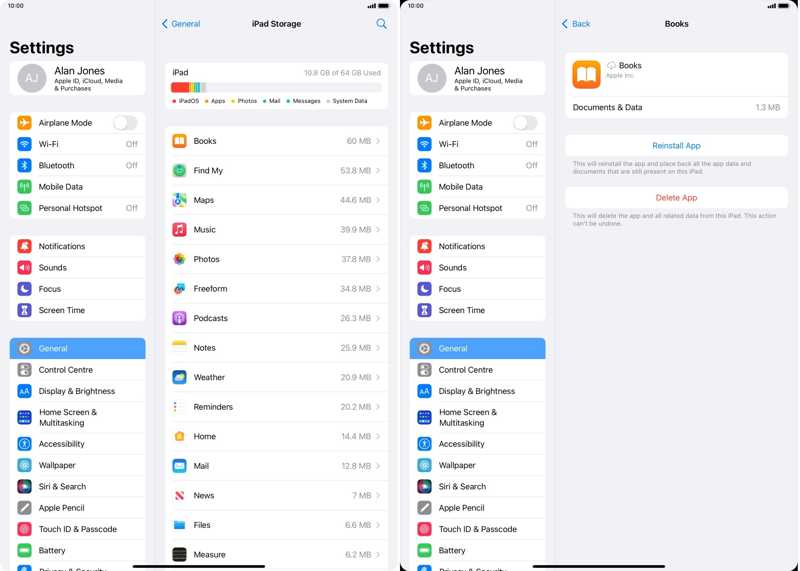
Passo 5. Se solicitado, escolha Excluir aplicativo para confirmar.
Parte 3: Como reiniciar o iPad quando a tela sensível ao toque não funciona
Se a tela sensível ao toque do seu iPad não estiver funcionando e você não conseguir desbloqueá-la, será difícil reiniciar o dispositivo. Felizmente, Apeaksoft iFoneKit Pode ajudar a resolver este problema. É capaz de remover a tela de bloqueio do seu iPad e dados inúteis sem quaisquer restrições.

Baixado por mais de 1,000,000 usuários
- Como contornar a tela de bloqueio do iPad sem senha.
- Funciona com senhas digitais, Face IDs e Touch IDs.
- Disponível para um iPad indisponível ou desativado.
- Ofereça recursos de bônus, como Ignorando o MDM.
- Compatível com as versões mais recentes do iPadOS.
Download seguro
Download seguro

Como reiniciar o iPad quando a tela sensível ao toque não funciona
Passo 1. Instalar o iPad Unlocker
Após instalar o software de desbloqueio do iPad no seu PC, execute-o. Existe também uma versão para Mac. Conecte o iPad ao PC com um cabo Lightning. Se solicitado, toque em "Confiar" na tela do iPad para confiar neste PC. Escolha a opção desejada. Desbloquear tela do iOS modo para continuar.

Passo 2. Faça o download do firmware
Assim que seu iPad for detectado, clique em Comece Agora Pressione o botão para iniciar o download do firmware. Aguarde a conclusão do processo.

Passo 3. Reinicie o seu iPad
Em seguida, clique no OK botão na caixa de diálogo de confirmação após o download do firmware. Em seguida, clique no Confirmar novamente Pressione o botão para verificar o firmware. Após a verificação do firmware, o software iniciará o desbloqueio automático do seu iPad. Quando o processo for concluído, o iPad será reiniciado e a tela sensível ao toque deverá funcionar novamente.

Observação: O processo apagará seus dados, mas você pode restaurar um backup para evitar a perda de dados.
Leitura
Conclusão
Este artigo explica o que fazer se o seu A tela sensível ao toque do iPad não está funcionando. Devido a vários fatores, você deve conhecer as principais causas. Mais importante ainda, nossas soluções comprovadas podem ajudá-lo a se livrar da tela sensível ao toque travada do seu iPad. Se as soluções comuns não funcionarem, Apeaksoft iFoneKit Pode ajudar você a contornar a tela de bloqueio do seu iPad e recuperar o acesso.
 Apeaksoft iFoneKit
 Desbloqueie todos os tipos de senhas do iOS do iPhone, iPad e iPod.
Download seguro
Download seguro
Artigos Relacionados




