

Como remover efetivamente o ID Apple do seu iPhone

Existem algumas razões pelas quais você precisa remover o ID Apple de um iPhone. Se você pretende presentear alguém com seu iPhone, por exemplo, precisa remover sua conta primeiro. Se você parar de usar o e-mail ou número de telefone associado à sua conta, também precisará excluir o ID Apple do seu dispositivo iOS. Este guia explica como fazer isso no seu iPhone ou iPad.
CONTEÚDO DA PÁGINA:
Parte 1: Antes de remover o Apple ID do iPhone
Não importa o motivo pelo qual você precise apagar sua conta, há algumas coisas que você precisa fazer antes do processo. Demonstramos abaixo a preparação para apagar o ID Apple do seu iPhone:
Faça backup do iPhone no iCloud

Passo 1. Conecte seu iPhone a uma rede Wi-Fi.
Passo 2. Abra o Configurações app e toque em seu nome.
Passo 3. Acesse iCloud, toque iCloud backupe acertar Fazer backup agora.
Passo 4. Quando terminar, você verá a mensagem de sucesso abaixo do Fazer backup agora botão.
Fazer backup do iPhone no computador

Passo 1. Conecte seu iPhone a um computador com um cabo USB.
Passo 2. Abra o iTunes ou o Finder, dependendo do seu sistema operacional.
Dica: No Windows e no macOS Mojave ou anterior, use o iTunes. No macOS Catalina e posterior, use o Finder.
Passo 3. Clique na Telefone botão no canto superior esquerdo do iTunes e vá para Resumo.
No Finder, clique no nome do seu dispositivo e vá para Geral.
Passo 4. Selecionar Este computador ou faça backup de todos os dados do seu iPhone para este Mac.
Passo 5. Finalmente, clique no botão Fazer backup agora botão para começar a fazer um backup.
Nota: Se você deseja proteger seu arquivo de backup, marque a caixa ao lado de Criptografar backup local e deixe uma senha.
Parte 2: Como remover o ID Apple do iPhone com senha
Se você ainda se lembra da senha do seu ID Apple, pode apagá-lo do seu iPhone no seu dispositivo, usando outro dispositivo, no iCloud ou no app Buscar. Demonstraremos cada método passo a passo.
Como remover o ID Apple do seu iPhone

Passo 1. execute o Configurações app na sua tela inicial.
Passo 2. Toque no seu perfil.
Passo 3. Role para baixo e toque no Sair botão na parte inferior.
Passo 4. Digite a senha do seu ID Apple para desativar o Buscar iPhone e clique em transformar Off.
Dica: Se o Buscar iPhone estiver desativado, você pode apagar o ID Apple do iPhone sem senha.
Passo 5. Escolha os tipos de dados que deseja manter e toque em Sair.
Como limpar o ID Apple do iPhone em outro dispositivo

Passo 1. Comece o Configurações or Configurações de sistema app na sua tela inicial.
Passo 2. Toque no perfil ou no seu ID Apple.
Passo 3. Role para baixo e toque no iPhone desejado.
Passo 4. Toque em Remover da conta botão.
Passo 5. Finalmente, aperte Eliminar no pop-up para confirmar a limpeza do Apple ID do iPhone.
Como excluir o ID Apple do iPhone no Portal de Gerenciamento de Contas

Passo 1. Acesse https://account.apple.com/ em um navegador.
Passo 2. Clique na Entrar botão e faça login com seu ID Apple e senha.
Passo 3. Mudar para o Dispositivos/Instrumentos aba e clique no iPhone desejado.
Passo 4. Clique na Remover da conta botão na caixa de diálogo.
Passo 5. Finalmente, aperte Eliminar para confirmar seu ato.
Como apagar o ID Apple do iPhone no iCloud

Passo 1. Acesse www.icloud.com no seu navegador e faça login com seu ID Apple e senha.
Dica: Se a 2FA estiver ativada, insira o código de verificação exibido na tela.
Passo 2. Clique na Apps botão e escolha Encontre meu.
Dica: Você também pode acessar www.icloud.com/find e faça login no Find My.

Passo 3. Clique e expanda o Todos os dispositivos opção e escolha seu iPhone.
Passo 4. Em seguida, clique no Remover este dispositivo botão.
Passo 5. Em seguida, siga as instruções na tela para concluir a exclusão do ID Apple do seu iPhone.
Como limpar o ID Apple do iPhone no Buscar
Passo 1. Abra o Encontre meu aplicativo em um iPhone ou Mac emprestado.
Passo 2. Vou ao Dispositivos/Instrumentos aba e selecione seu iPhone.
Dica: Se você não conseguir encontrar seu iPhone, toque em +, escolha Adicionar AirTage pesquise no seu dispositivo. Em seguida, siga as instruções para adicionar seu iPhone.
Passo 3. Expanda a barra de ferramentas e escolha Remover este dispositivo.
Passo 4. Então aperte Eliminar na caixa de diálogo de confirmação para limpar o ID Apple do iPhone.
No entanto, esta etapa irá reset de fábrica seu dispositivo.
Parte 3: Como excluir ou desativar o Apple ID do iPhone
Se você parar de usar a conta, também precisará excluir ou desativar o ID Apple do seu iPhone. Seu e-mail ou número de telefone serão desvinculados da conta. Você pode concluir a tarefa usando um navegador.
Passo 1. Acesse privacy.apple.com no seu navegador.
Passo 2. Faça login com seu ID Apple e senha.

Passo 3. Imprensa Solicitar a desativação da sua conta or Solicitação para deletar sua conta, dependendo de suas necessidades.

Passo 4. Selecione um motivo apropriado na opção suspensa e clique em Continuar.

Passo 5. Leia os termos e condições, verifique o concordar caixa e clique Continuar.
Dica: Para excluir seu ID Apple, você precisa selecionar um canal para receber o status da conta e clicar Continuar.
Passo 6. Copie o código de acesso e clique Continuar.
Passo 7. Finalmente, clique em Deletar conta or Desativar conta.
Parte 4: Como remover o ID Apple do iPhone sem senha
Se você esqueceu a senha do seu ID Apple, é difícil removê-lo do seu iPhone. Felizmente, Desbloqueador de iOS da Apeaksoft pode ajudar você a resolver o problema. Ele permite que você remova o ID Apple do proprietário anterior sem precisar de senha ou outras restrições.
A melhor maneira de remover o ID Apple do iPhone sem senha
- Exclua o ID Apple de um dispositivo iOS rapidamente.
- Não exija a senha do ID Apple ou o código de acesso da tela de bloqueio.
- Disponível em várias situações, incluindo uma conta Apple bloqueada.
- Compatível com os modelos mais recentes de iPhone e iPad.
Download seguro
Download seguro

Como remover o ID Apple do seu iPhone sem senha
Passo 1. Conecte seu iPhone e computador
Execute o melhor software de remoção de ID Apple após instalá-lo em seu computador. Escolha o Remover ID Apple modo. Conecte seu iPhone e seu computador com um cabo Lightning. Clique no Início botão para prosseguir.

Passo 2. Verifique as informações do dispositivo
Se o Buscar estiver desativado, o software removerá automaticamente o ID Apple do seu iPhone.
Se o Buscar estiver ativado e você estiver usando o iOS 11.3 ou anterior, redefina todas as configurações do seu dispositivo.
Então, o software fará o seu trabalho.
Se o Find My estiver ativado e você usar o iOS 11.4 ou posterior, ative o 2FA. Entrada 0000 e clique Confirmar para carregar informações do dispositivo.

Passo 3. Remover ID Apple
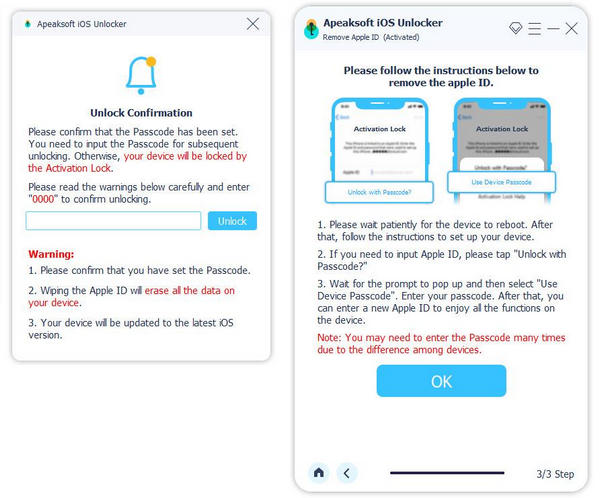
Clique Início para baixar o firmware após confirmar as informações do seu dispositivo. Por fim, digite 0000 e clique Destravar para começar a remover o ID Apple do seu iPhone.
Conclusão
Este tutorial discutiu como apagar o ID Apple do seu iPhone em diversas situações. Você pode concluir o trabalho no seu dispositivo, em outro dispositivo Apple, online ou em um dispositivo emprestado. O Apeaksoft iOS Unlocker permite que você se livre da sua conta Apple atual do seu iPhone sem a senha. Se tiver outras dúvidas sobre este assunto, deixe uma mensagem abaixo desta publicação.
Artigos Relacionados
Se você esqueceu a senha do seu ID Apple, não entre em pânico e aprenda como recuperar sua conta do ID Apple seguindo nosso guia.
Mesmo que tenha esquecido sua senha, você pode seguir nosso guia para redefinir seu iPhone ou iPad para as configurações de fábrica sem precisar de credenciais de ID Apple.
Este tutorial abrangente explica o que é login com o ID Apple e fornece outros conhecimentos que você deve saber sobre a conta do ID Apple.
Este tutorial passo a passo demonstra como criar um ID Apple no iPhone, iPad, Mac ou online para novos clientes da Apple.



