

Como desbloquear seu iPhone sem senha ou Face ID

"Como posso desbloquear meu iPhone rapidamente se esqueci a senha e não tenho acesso ao Face ID?" Hoje em dia, os usuários podem desbloquear seus dispositivos iOS escaneando seus rostos. Mesmo que o Face ID não esteja disponível, os usuários podem acessar seus dispositivos com as senhas da tela de bloqueio. Mas e se eles esquecerem suas senhas? Felizmente, existem maneiras de... Desbloqueie um iPhone sem senha ou Face ID.Este guia demonstra os métodos comprovados.
CONTEÚDO DA PÁGINA:
Parte 1: O método definitivo para desbloquear o iPhone sem senha
É possível desbloquear um iPhone sem senha ou Face ID? Sim, você precisa redefinir o dispositivo com a senha do seu ID Apple. Apeaksoft iFoneKitPor outro lado, é a solução completa para acessar um dispositivo bloqueado ou desativado sem senha.
A melhor maneira de desbloquear um iPhone sem senha ou Face ID
- Remover senhas numéricas, reconhecimento facial e Touch ID.
- Desbloqueie iPhones em diversas situações, como quando estiverem desativados.
- Ofereça recursos adicionais, como a remoção da senha do Tempo de Uso.
- Conclua o processo de desbloqueio em 3 etapas.
- Compatível com as versões mais recentes do iOS e iPadOS.
Download seguro
Download seguro

Como desbloquear um iPhone antigo sem senha:
Passo 1. Instalar o iPhoneKit
Após instalar o software de desbloqueio do iOS no seu PC, execute-o. Existe também uma versão para usuários de Mac. Conecte seu iPhone bloqueado ao PC com um cabo Lightning. Se solicitado, toque em "Confiar" na tela para confiar neste PC. Escolha a opção desejada. Desbloquear tela do iOS Para prosseguir, acesse o modo na interface inicial.

Passo 2. Faça o download do firmware
Depois que seu dispositivo for detectado, clique no botão Comece Agora botão para iniciar o download do firmware. Quando terminar, clique no botão OK botão na caixa de diálogo de confirmação. Em seguida, clique em Confirmar novamente para verificar o firmware.

Passo 3. Desbloqueie seu iPhone
Assim que o software verificar o firmware, o processo de desbloqueio será iniciado automaticamente. Alguns minutos depois, você verá a janela de confirmação. Desconecte o dispositivo e feche o software.

Observação: O processo apagará todos os dados do seu iPhone. Para evitar a perda de dados, é recomendável fazer um backup do seu dispositivo primeiro.
Parte 2: Como desbloquear o iPhone sem senha usando o iTunes/Finder
O iTunes permite desbloquear o seu iPhone sem código ou Face ID gratuitamente. Você pode colocar o dispositivo no Modo de Recuperação e restaurá-lo para remover todos os dados, incluindo os bloqueios de tela. Lembre-se de que você precisará inserir a senha do seu ID Apple ao configurar o dispositivo novamente se o Buscar iPhone estiver ativado.
Passo 1. Abra a versão mais recente do iTunes no Windows e no macOS Mojave ou anterior. No macOS Catalina ou posterior, execute o Finder.
Passo 2. Conecte uma extremidade do cabo USB ao computador e insira a outra extremidade no iPhone bloqueado.
Passo 3. Coloque seu iPhone em Modo de Recuperação:
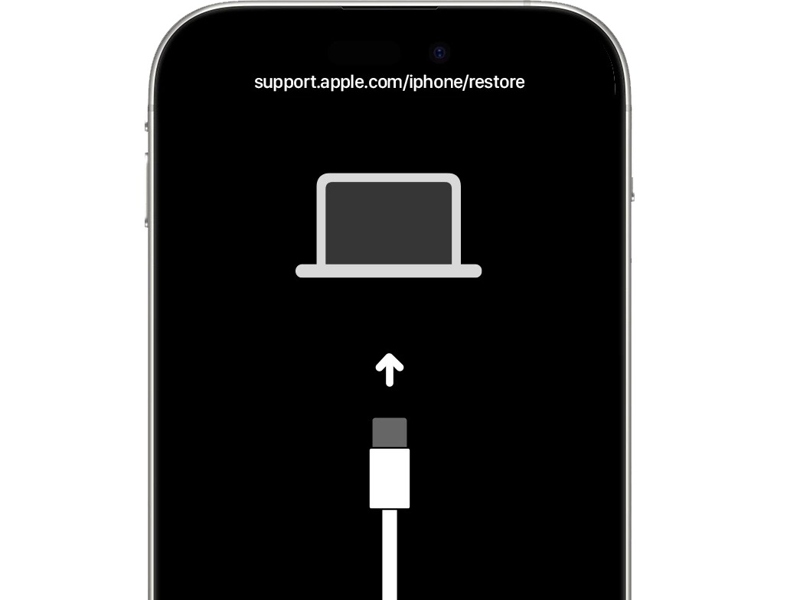
Para iPhone 8 e posterior
Pressione e libere rapidamente o Volume Up botão.
Pressione e libere rapidamente o Volume Down botão.
Pressione e segure o Lado botão até que o iPhone entre no Modo de Recuperação.
Para iPhone 7 / 7 Plus
Mantenha pressionada a Volume Down + Lado botões juntos.
Solte os botões assim que a tela do Modo de Recuperação for exibida.
Para iPhone 6s e anterior
Pressione longamente o Início + Sleep / Wake botões simultaneamente.
Quando a tela do Modo de Recuperação aparecer, solte os botões.
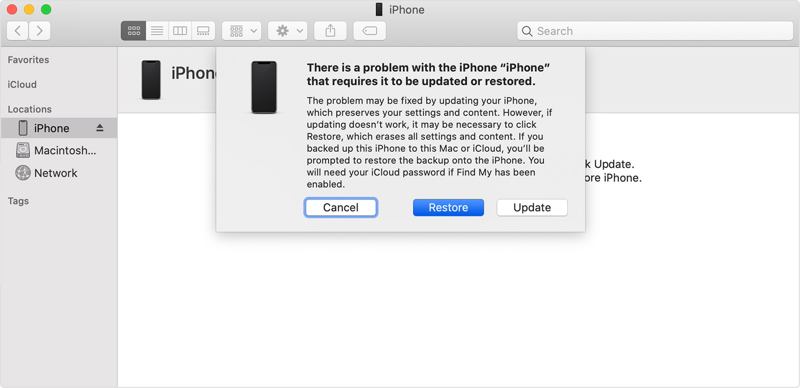
Passo 4. Quando o iTunes ou o Finder detectar seu iPhone no Modo de Recuperação, uma caixa de diálogo será exibida.
Passo 5. Clique na Restaurar Botão para iniciar o desbloqueio do iPhone sem senha.
Passo 6. Aguarde a conclusão do processo e acesse seu dispositivo sem restrições.
Parte 3: Como desbloquear o iPhone sem senha usando o Buscar Meu iPhone
O Buscar é um recurso para rastrear dispositivos iOS. Ele permite que os usuários desbloqueiem um iPhone remotamente, sem o Face ID ou uma senha. O pré-requisito é que você tenha ativado o Buscar iPhone no seu dispositivo antes de ser bloqueado. Além disso, esse método requer a senha do seu ID Apple.
Como desbloquear o iPhone sem o Face ID usando outro dispositivo Apple
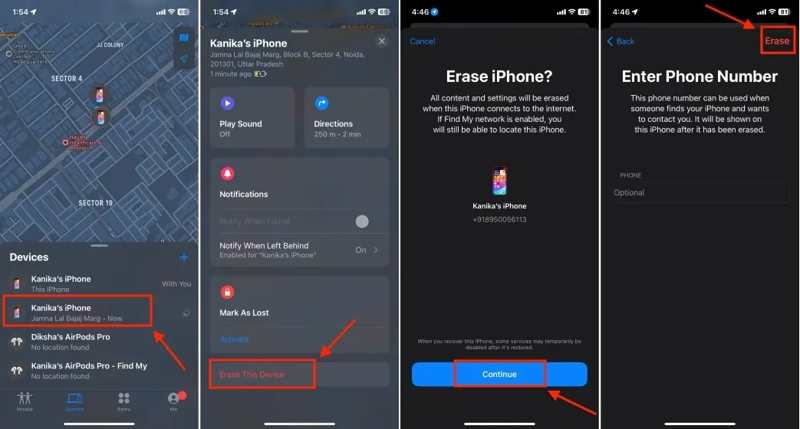
Passo 1. Abra o Encontre meu Você pode usar o aplicativo em outro dispositivo Apple no qual tenha iniciado sessão com o mesmo ID Apple. Você pode baixá-lo na App Store.
Passo 2. Vou ao Dispositivos/Instrumentos aba na parte inferior.
Passo 3. Selecione seu iPhone na lista.
Dicas: Se não conseguir encontrar, toque no botão + ao lado de Dispositivos/Instrumentos, escolha Adicionar AirTagEm seguida, insira seu ID Apple e senha para adicionar seu iPhone.
Passo 4. Em seguida, toque na barra de ferramentas na parte inferior para expandi-la e selecione Apagar este dispositivo.
Passo 5. Toque em Continuar botão na próxima tela.
Passo 6. Acertar apagarDigite a senha do seu ID Apple e toque em apagar novamente.
Como desbloquear o iPhone sem senha online
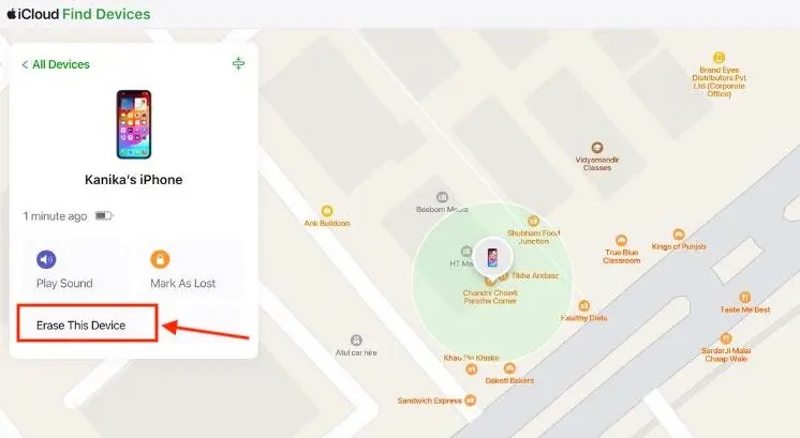
Passo 1. Acesse www.icloud.com/find/ em um navegador e faça login com seu ID Apple e senha.
Dicas: Ou faça login em www.icloud.com e escolha Encontre meu.
Passo 2. Selecione o iPhone bloqueado na Todos os dispositivos Lista.
Passo 3. Clique na Apagar este dispositivo botão.
Passo 4. Leia a mensagem de alerta e clique no Continuar botão e aperte apagar Para confirmar o desbloqueio do seu iPhone sem senha.
Passo 5. Se o seu iPhone estiver online, você poderá acessá-lo diretamente após o término do processo. Caso contrário, o processo será iniciado assim que o seu dispositivo se conectar a uma rede.
Parte 4: Como desbloquear o iPhone sem senha apagando o iPhone
Se você atualizou seu iPhone antes que ele fosse bloqueado ou desativado, pode desbloqueá-lo sem senha usando a opção na tela "iPhone Indisponível". Este método requer a senha do seu ID Apple. Além disso, ele irá reset de fábrica e apague todos os dados do seu dispositivo.
Como desbloquear o iPhone sem senha no iOS 17 ou posterior
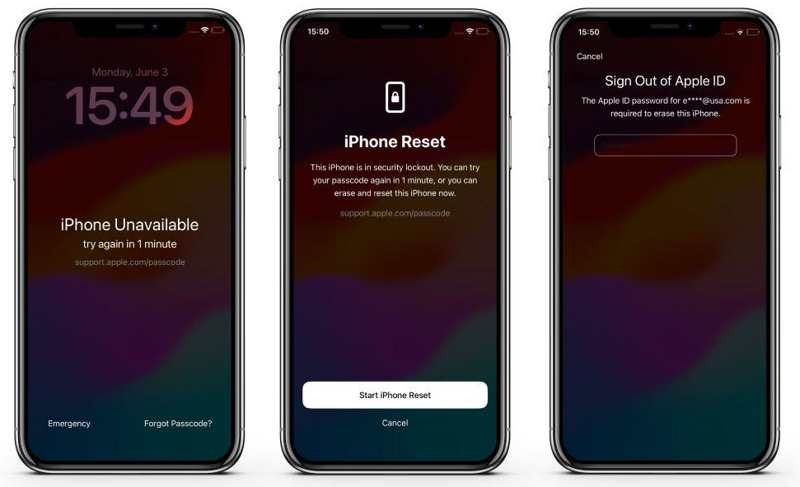
Passo 1. Digite repetidamente uma senha incorreta até que seu dispositivo seja desativado. Você pode ver o iPhone indisponível or Bloqueio de segurança tela.
Passo 2. Toque em Senha esquecida na parte inferior.
Passo 3. Em seguida, toque no Iniciar reinicialização do iPhone botão.
Passo 4. Insira sua senha da ID da Apple.
Passo 5. Assim que sua senha for verificada, o processo será iniciado.
Passo 6. Ao terminar, você verá o Olá tela.
Observação: Se você alterou a senha do seu iPhone nas últimas 72 horas, pode tocar em Senha esquecida e escolha Digite a senha anterior Para desbloquear seu iPhone sem senha ou necessidade de redefinição.
Leitura
Como desbloquear o iPhone sem o Face ID no iOS 15.2 ou posterior
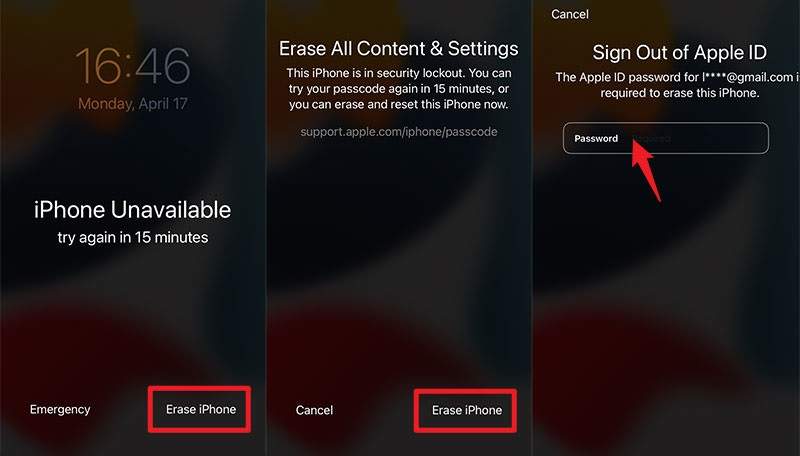
Passo 1. Assim que seu iPhone entrar no iPhone indisponível or Bloqueio de segurança toque na tela Apagar o iPhone botão na parte inferior.
Passo 2. Leia a mensagem de aviso e toque em Apagar o iPhone seguir adiante.
Passo 3. Digite a senha do seu ID Apple e confirme-a.
Passo 4. Quando o processo estiver concluído, você poderá configurar seu iPhone como um novo dispositivo ou restaurar um backup.
Conclusão
Este guia compartilhou várias maneiras de Desbloquear um iPhone sem Face ID ou código de acesso.O Face ID permite que você acesse seu dispositivo rapidamente escaneando seu rosto. Se o seu iPhone ligar ou estiver carregando, você precisará desbloqueá-lo com a senha. O iTunes/Finder permite restaurar um dispositivo iOS bloqueado sem restrições. O recurso Buscar funciona para desbloquear um iPhone remotamente após a restauração de fábrica. Além disso, o recurso Bloqueio de Segurança está disponível para desbloquear seu dispositivo. Se você esqueceu a senha do seu ID Apple, o Apeaksoft iFoneKit pode recuperar o acesso ao seu dispositivo sem restrições.
Artigos Relacionados




