

Como remover sua senha do seu iPhone ou iPad

Embora a senha da tela de bloqueio seja uma medida de segurança essencial em dispositivos iOS, ela não é indispensável. Isso significa que você pode remova a senha do seu iPhone ou iPad. Isso permite que você acesse seu dispositivo diretamente, sem qualquer bloqueio. Além disso, você pode ignorar o bloqueio de tela mesmo se tiver esquecido sua senha. De qualquer forma, este guia explica como realizar o procedimento em diversas situações, inclusive ao usar um dispositivo iOS desativado.
CONTEÚDO DA PÁGINA:
Parte 1: Como remover a senha de um iPhone acessível
A maneira mais fácil de se livrar de uma senha em um iPhone ou iPad é desativá-la diretamente no seu dispositivo. Obviamente, o pré-requisito é que você ainda se lembre da sua senha e que seu dispositivo esteja acessível.
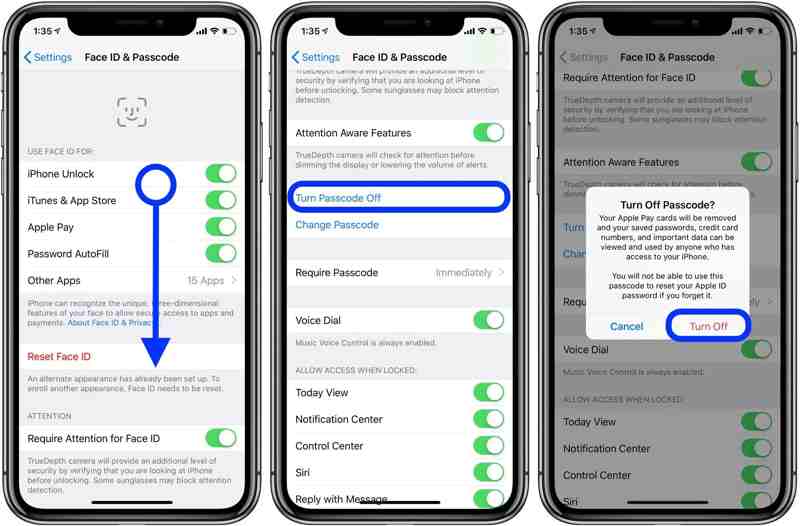
Passo 1. Abra o Configurações app no seu dispositivo iOS.
Passo 2. Role para baixo para encontrar e toque no ID facial e senha or Toque em ID e senha aba.
Passo 3. Digite sua senha atual, se solicitado. Em seguida, toque em Desativar o código de acesso.
Passo 4. Na caixa de diálogo de confirmação, pressione o botão transformar Off botão.
Passo 5. Agora você pode ligar seu iPhone e acessar a tela inicial diretamente.
Parte 2: Como remover a senha de um iPhone bloqueado via Buscar
O Buscar é um recurso que rastreia dispositivos iOS. Se você ativou o Buscar no seu iPhone ou iPad, pode remover a senha de um iPhone bloqueado. Isso apagará todos os dados do seu dispositivo. É melhor fazer um backup.
Como apagar a senha de um iPad bloqueado em outro iPhone
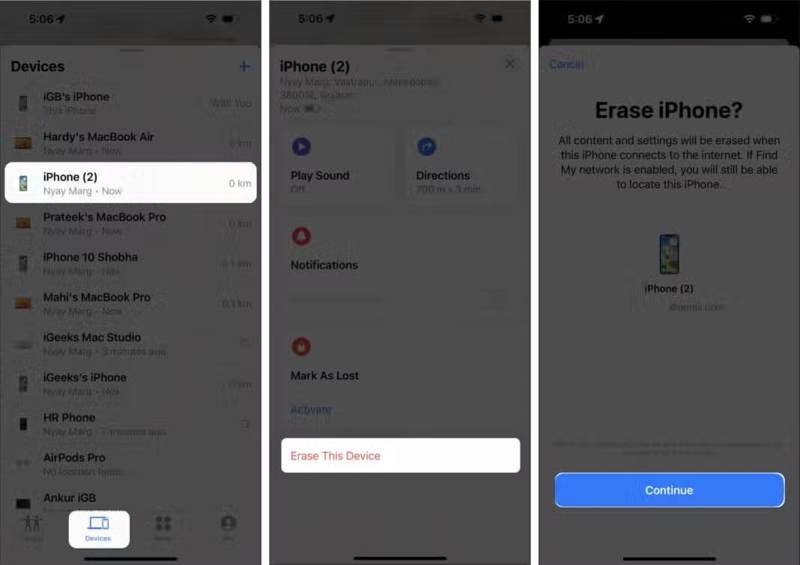
Passo 1. Ligue outro dispositivo iOS e abra o aplicativo Buscar. Você pode instalá-lo gratuitamente na App Store.
Passo 2. Vou ao Dispositivos/Instrumentos aba na parte inferior e toque no seu iPhone ou iPad bloqueado. Se você não conseguir encontrá-lo, toque no + botão e selecione Adicionar AirTag or Adicionar outro item para escanear seu dispositivo. Em seguida, toque no dispositivo e digite a senha do seu ID Apple.
Passo 3. Deslize a barra de ferramentas para cima para acessar todos os recursos, toque em Apagar este dispositivo botão e pressione Continuar.
Passo 4. Digite seu número de telefone ou toque em apagar botão para pular esta tela diretamente. Em seguida, insira a senha do seu ID Apple e toque em apagar para apagar a senha de um iPhone ou iPad bloqueado.
Como remover a senha de um iPhone bloqueado online
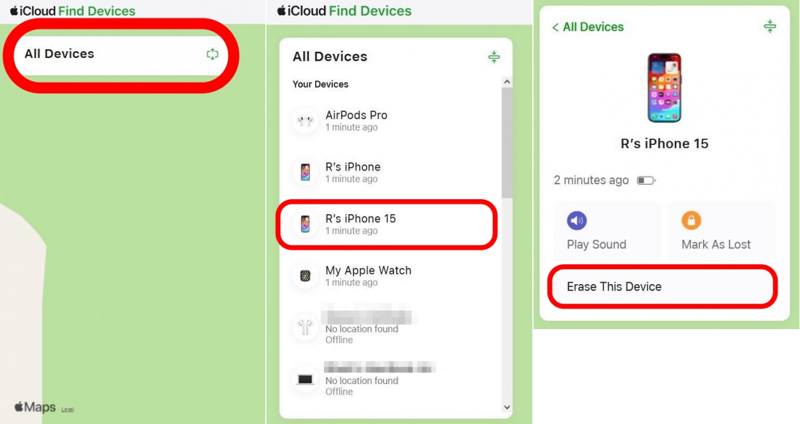
Passo 1. Visite www.icloud.com/find em um navegador, clique em Entrar botão e faça login no Buscar com seu ID Apple e senha.
Dicas: Se você configurou a autenticação de dois fatores, deverá digitar o código de verificação.
Passo 2. Clique e expanda o Todos os dispositivos Abra o menu e escolha seu iPhone ou iPad na lista. Em seguida, o Buscar deve rastrear a localização do seu iPhone no mapa.
Passo 3. Clique na Apagar este dispositivo botão na caixa de diálogo pop-up e clique Seguinte na caixa de diálogo de alerta. Em seguida, digite seu ID Apple e senha para autenticação.
Passo 4. Aguarde até que o seu dispositivo seja apagado. Ele será reiniciado e exibirá a Olá tela.
Dicas: Excluir a senha do seu iPhone ou iPad não desconectará você do seu ID Apple. Ao configurá-lo, você ainda precisará das credenciais do seu ID Apple.
Parte 3: Como remover a senha de um iPhone bloqueado com o iTunes
Se você não ativou o Buscar no seu dispositivo, pode remover a senha esquecida do iPhone 7 e de outros modelos com o iTunes. O recurso Restaurar permite restaurar o dispositivo bloqueado ao status de fábrica, incluindo a remoção da senha de bloqueio de tela.
Passo 1. Abra a versão mais recente do iTunes em um PC ou macOS Mojave e versões anteriores. No macOS Catalina ou posterior, execute o app Finder.
Passo 2. Conecte seu iPhone ao computador com um cabo compatível. Você se deparará com duas situações:
1 situação: Se o seu iPhone estiver funcionando, confie no seu computador. Clique no Telefone no canto superior esquerdo após detectar seu dispositivo. Ou escolha o nome do seu dispositivo no lado esquerdo do Finder.

Passo 3. Vou ao Resumo guia e clique no restaurar iPhone or restaurar iPad botão.
Passo 4. Siga as instruções na tela para apagar a senha e os dados do iPhone.
2 situação: Se o seu iPhone ou iPad estiver desativado, pressione e segure o Lado até que a tela de desligamento apareça. Em seguida, mova o controle deslizante para desligá-lo.
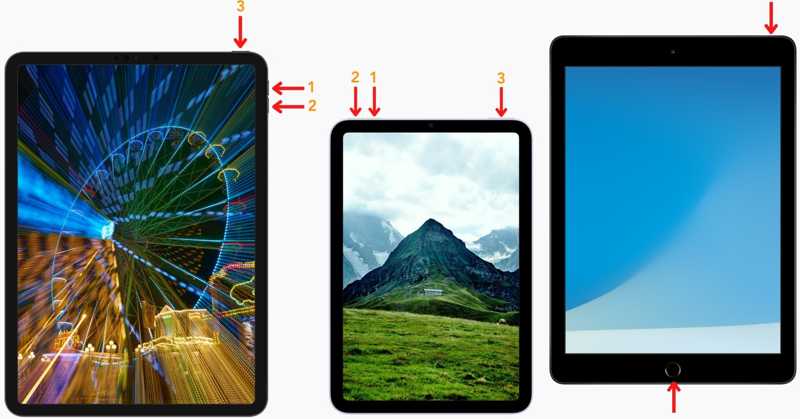
Passo 5. Em seguida, coloque seu iPhone ou iPad no Modo de Recuperação:
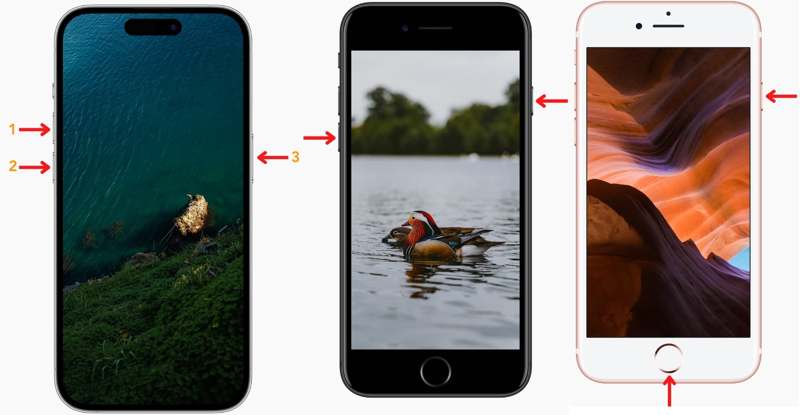
Para iPhone 8 e mais recentes ou iPad sem um botão Início, pressione e solte rapidamente o Volume Up botão, faça o mesmo com o Volume Down botão e pressione profundamente o Lado botão até Modo de recuperação aparece a tela.
Para iPhone 7/7 Plus, mantenha pressionado o botão Volume Down + Lado botões ao mesmo tempo até que a tela do Modo de Recuperação apareça.
Para iPhone 6s e anteriores ou iPad com botão Início, mantenha pressionado o Início + Sleep / Wake simultaneamente para entrar no modo de recuperação.
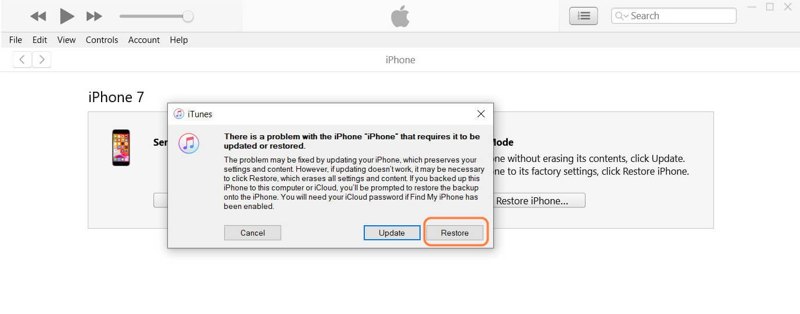
Passo 6. Uma caixa de diálogo pop-up aparecerá assim que o iTunes ou o Finder detectar seu dispositivo iOS no Modo de Recuperação. Clique no botão Restaurar botão e siga as instruções para restaurar seu iPhone ou iPad bloqueado.
Dicas: Após a restauração, seu dispositivo funcionará como um novo iPhone ou iPad. Você pode restaurá-lo a partir de um backup ou configurá-lo diretamente.
Parte 4: Como remover a senha de um iPhone bloqueado usando um computador
As maneiras comuns de remover a senha em um iPad ou iPhone têm pré-requisitos, como ativar a senha do Buscar ou do seu ID Apple. Se não estiverem disponíveis, Desbloqueador de iOS da Apeaksoft é a melhor solução. Ajuda você a se livrar da senha de um iPhone ou iPad bloqueado sem precisar fazer nada.
A maneira mais fácil de remover a senha de um iPhone ou iPad bloqueado
- Remova a senha da tela de bloqueio de um dispositivo iOS.
- Disponível para senha digital, Face ID e Touch ID.
- Desbloqueie qualquer iPhone ou iPad em três etapas.
- Ofereça uma alta taxa de sucesso.
- Suporte às versões mais recentes de modelos de iPhones e iPads.
Download seguro
Download seguro

Como remover uma senha de um iPhone/iPad bloqueado
Passo 1. Instalar removedor de senha do iPhone
Após instalar o melhor software de remoção de senha do iOS no seu PC, abra o programa. Existe também uma versão para Mac. Inicie o iOS Unlocker e selecione a opção desejada. Desbloquear tela do iOS Modo de segurança. Conecte seu dispositivo bloqueado ao seu PC com um cabo Lightning. O software detectará seu dispositivo automaticamente.

Passo 2. Verifique as informações do dispositivo
As informações do seu dispositivo iOS serão carregadas. Confirme as informações por conta própria e clique no botão Comece Agora botão para prosseguir.

Passo 3. Remova a senha do iPhone
Confirme duas vezes na janela de confirmação. O software começará imediatamente a remover a senha do iPhone. Este programa também pode remover perfil MDM nos seus dispositivos iOS.

Conclusão
Este guia disse a você como remover senhas de um iPhone ou iPadVocê pode acessar seu dispositivo e desativar o bloqueio de tela diretamente com sua senha atual. Você deve apagar seu dispositivo com o Buscar ou o iTunes e o Finder quando esquecer sua senha. O Apeaksoft iOS Unlocker é a melhor maneira de se livrar da senha do iPhone rapidamente. Se tiver outras dúvidas sobre este assunto, sinta-se à vontade para deixar sua mensagem abaixo desta publicação.
Artigos Relacionados
Aqui, analisamos os 5 melhores aplicativos de desbloqueio para iPad para desbloquear seu iPad de forma eficaz quando você esqueceu sua senha.
Se o seu iPhone ou iPad estiver bloqueado pelo Bloqueio de Ativação do iCloud, este artigo lista e analisa os 5 melhores softwares de desbloqueio do iCloud.
Se você esqueceu sua senha, aqui você pode aprender 7 métodos eficazes para desbloquear seu iPhone com ou sem um computador.
Quando o seu iPod Touch estiver desativado ou você tiver esquecido sua senha, você pode desbloqueá-lo seguindo nosso guia específico.



