


Como definir, alterar, redefinir e ignorar a senha do Tempo de Uso.

O Tempo de Uso é o recurso de controle parental da Apple para dispositivos Apple. Ele permite que os usuários controlem o tempo de acesso à tela e adicionem restrições a serviços e aplicativos específicos. Depois de configurar o Tempo de Uso no seu dispositivo ou no do seu filho, você pode definir uma senha para impedir o acesso não autorizado. Este artigo fornece mais informações sobre o recurso, incluindo como configurá-lo. alterar a senha do Tempo de Uso no seu iPhone ou iPad.
CONTEÚDO DA PÁGINA:
- Parte 1: Como configurar a senha do Tempo de Uso
- Parte 2: Como alterar a senha do Tempo de Uso
- Parte 3: Como desativar a senha do Tempo de Uso
- Parte 4: Como redefinir a senha do Tempo de Uso
- Parte 5: O que fazer se a senha do Tempo de Uso não estiver funcionando
- Parte 6: Como remover a senha do Tempo de Uso sem restrições
Parte 1: Como configurar a senha do Tempo de Uso
O que é o código de acesso do Tempo de Uso? Como mencionado anteriormente, você pode configurar um código de acesso do Tempo de Uso no seu iPhone ou iPad, ou no do seu filho, para impedir que outras pessoas alterem as configurações relevantes. Sem o código de acesso, ninguém poderá alterar as configurações do Tempo de Uso nem desativar o controle parental.
Como configurar um código de acesso para o Tempo de Uso no iPhone
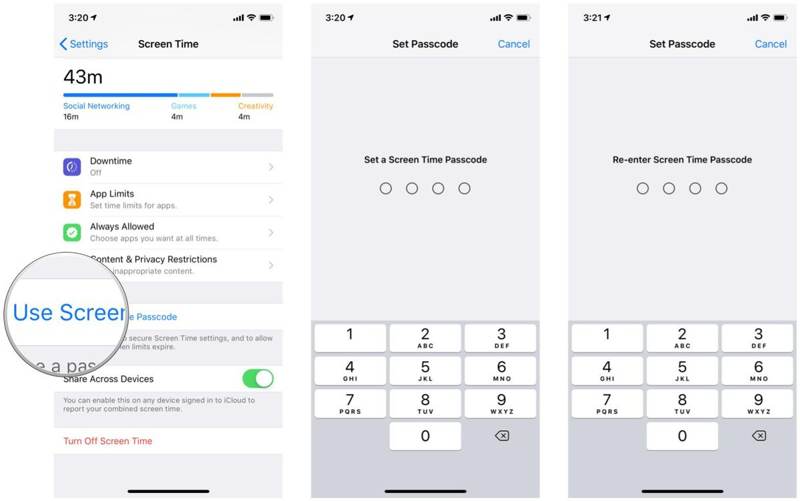
Passo 1. Abra o Configurações aplicativo no seu dispositivo.
Passo 2. Acesse Tempo de tela.
Passo 3. Torneira Use o código de tempo da tela.
Passo 4. Digite uma senha e digite-a novamente.
Como configurar o código de acesso do Tempo de Uso no celular de uma criança
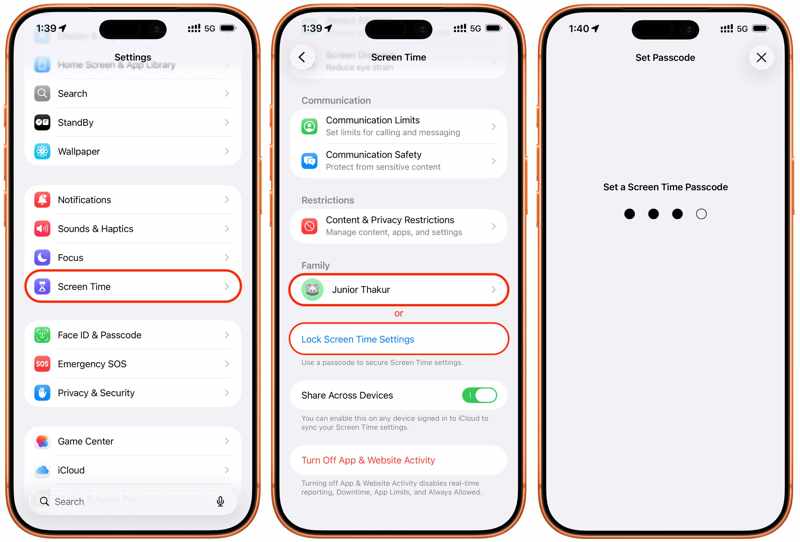
Passo 1. Escolha Tempo de tela na sua Configurações app.
Passo 2. Toque no nome do seu filho abaixo do Família seção.
Passo 3. Acessar Gerenciar tempo de tela, então tranque Configurações de tempo de tela.
Passo 4. Em seguida, insira uma senha do Tempo de Uso.
Parte 2: Como alterar a senha do Tempo de Uso
Após configurar a senha do Tempo de Uso, você pode alterá-la no seu dispositivo iOS ou no dispositivo do seu filho para aumentar a segurança. É claro que você precisa fornecer a senha atual do Tempo de Uso antes de alterá-la.
Como alterar a senha do Tempo de Uso no seu iPhone/iPad
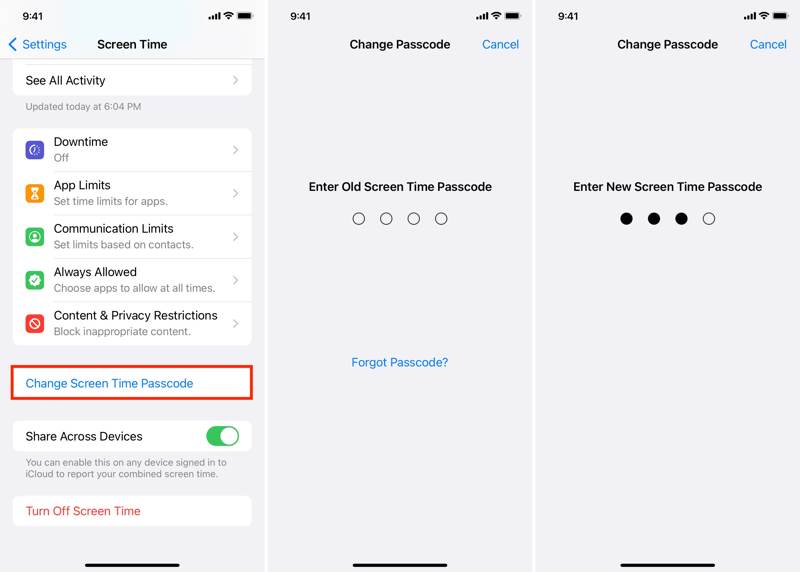
Passo 1. Corra o seu Configurações app.
Passo 2. Vá para o Tempo de tela aba.
Passo 3. Toque em Alterar código de tempo da tela botão.
Passo 4. Em seguida, escolha Alterar código de tempo da tela.
Passo 5. Digite a senha atual do Tempo de Uso.
Passo 6. Em seguida, crie uma nova senha do Tempo de Uso e insira-a novamente.
Como alterar a senha do Tempo de Uso no celular do seu filho
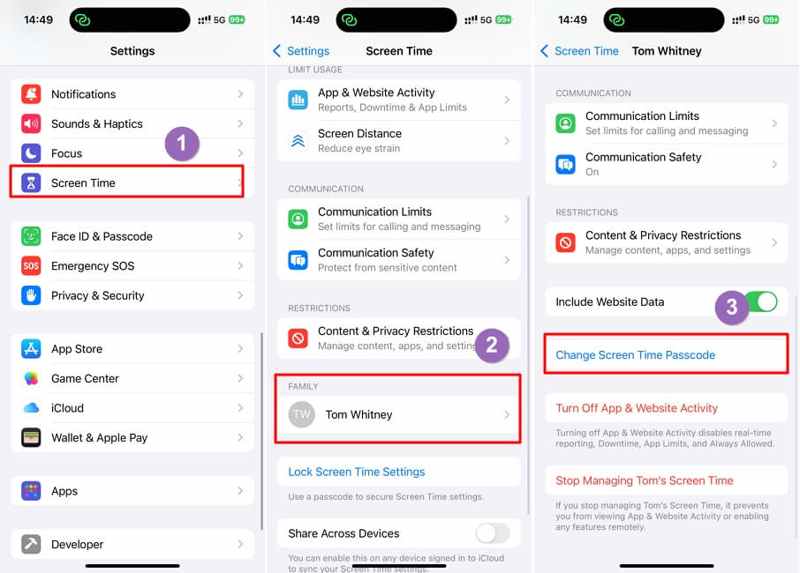
Passo 1. No seu iPhone ou iPad, vá para Configurações e Tempo de tela.
Passo 2. Escolha o nome do seu filho(a) abaixo do Família encabeçando.
Passo 3. Toque em Alterar código de tempo da tela botão.
Passo 4. Siga as instruções na tela para autenticar.
Passo 5. Digite um novo código de acesso do Tempo de Uso e digite-o novamente para alterar o código de acesso do Tempo de Uso no celular do seu filho.
Parte 3: Como desativar a senha do Tempo de Uso
Quando desejar remover a senha do Tempo de Uso, você poderá desativá-la. Lembre-se de que desativar a senha do Tempo de Uso não desabilita o recurso. Isso permite que você ajuste as configurações do Tempo de Uso sem restrições.
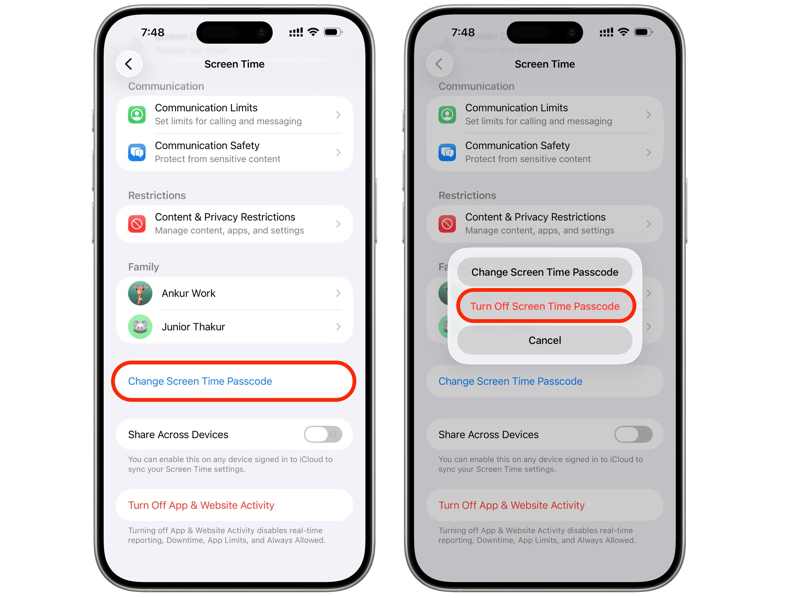
Passo 1. Vá para o seu Configurações app no seu iPhone.
Passo 2. Escolha o Tempo de tela entrada.
Dicas: Para remover o código de acesso do Tempo de Uso no dispositivo do seu filho, toque no nome abaixo da senha. Família seção.
Passo 3. Toque em Alterar código de tempo da tela botão.
Passo 4. Escolha Desativar senha do tempo da tela.
Passo 5. Em seguida, insira sua senha atual do Tempo de Uso para removê-la.
Parte 4: Como redefinir a senha do Tempo de Uso
Imagine que você não se lembra da senha do Tempo de Uso e não há como descobri-la sem um gerenciador de senhas de terceiros. A boa notícia é que você pode tentar sua senha indefinidamente. O que acontece após 10 tentativas incorretas? Seu dispositivo não será desativado e você só precisa esperar o tempo limite expirar. Além disso, você pode redefinir a senha do Tempo de Uso com sua conta Apple e senha.
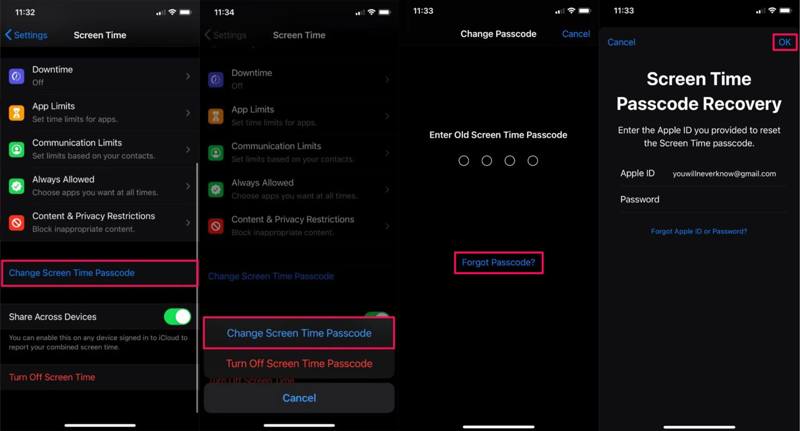
Passo 1. execute o Configurações aplicativo no seu dispositivo.
Passo 2. Escolha o Tempo de tela opção.
Passo 3. Toque em Alterar código de tempo da tela botão.
Passo 4. Pick Alterar código de tempo da tela or Desativar senha do tempo da tela.
Passo 5. Quando for solicitado que você insira a senha, toque em Senha esquecida.
Passo 6. Digite a senha da sua conta Apple e toque em OK.
Passo 7. Em seguida, defina uma nova senha para o Tempo de Uso e insira-a novamente.
Dicas: Se o seu dispositivo estiver executando o iOS 13.4 ou anterior, ou estiver registrado no MDM, não haverá opção para "Esqueci a senha do Tempo de Uso". Além disso, essa opção não aparecerá no dispositivo iOS de uma criança.
Leitura
Parte 5: O que fazer se a senha do Tempo de Uso não estiver funcionando
Ao alterar as configurações, você pode descobrir que a senha do Tempo de Uso não está funcionando. As principais causas podem incluir uma senha incorreta, software desatualizado, algum problema com sua conta Apple e outros.
Solução 1: atualização de software
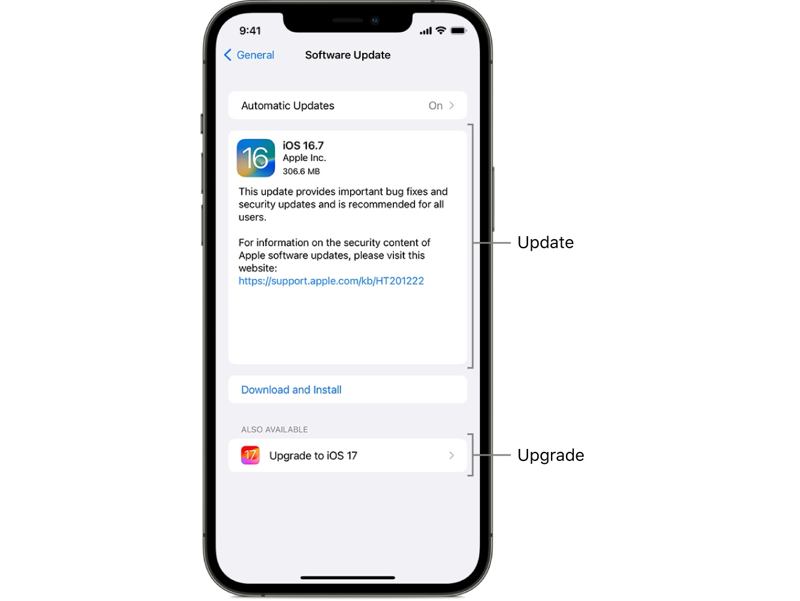
Passo 1. Vá para o seu Configurações app.
Passo 2. Introduzir o Geral aba.
Passo 3. Torneira Atualização de software para procurar atualizações.
Passo 4. Se uma atualização estiver disponível, toque no Baixe e instale botão.
Passo 5. Siga as instruções na tela para atualizar o iOS.
Passo 6. Quando o processo for concluído, seu dispositivo será reiniciado e você poderá tentar o código de acesso do Tempo de Uso novamente.
Solução 2: Redefinir a senha do Tempo de Uso
Se você ou outra pessoa alterou a senha, a senha antiga do Tempo de Uso não funcionará. Felizmente, você pode redefinir a senha do Tempo de Uso com a senha da sua conta Apple. Demonstramos o procedimento acima.
Se você não encontrar a opção "Esqueci a senha", certifique-se de atualizar o software para a versão mais recente. Além disso, você precisa redefinir a senha no dispositivo do organizador se quiser redefinir a senha do Tempo de Uso no celular do seu filho.
Solução 3: Saia da sua conta Apple e entre novamente.
Passo 1. Toque no seu perfil em Configurações.
Passo 2. Role para baixo e toque no Sair botão na parte inferior.
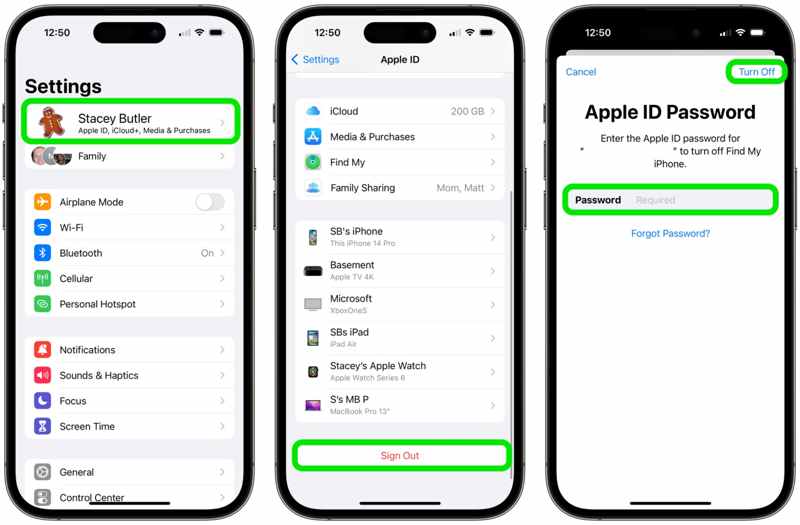
Passo 3. Digite a senha da sua conta Apple para desativar o Buscar.
Passo 4. Toque em transformar Off botão.
Passo 5. Selecione os tipos de dados que deseja manter e toque em Sair para confirmar.
Passo 6. Reinicie o dispositivo.
Passo 7. Volte para a Configurações app.
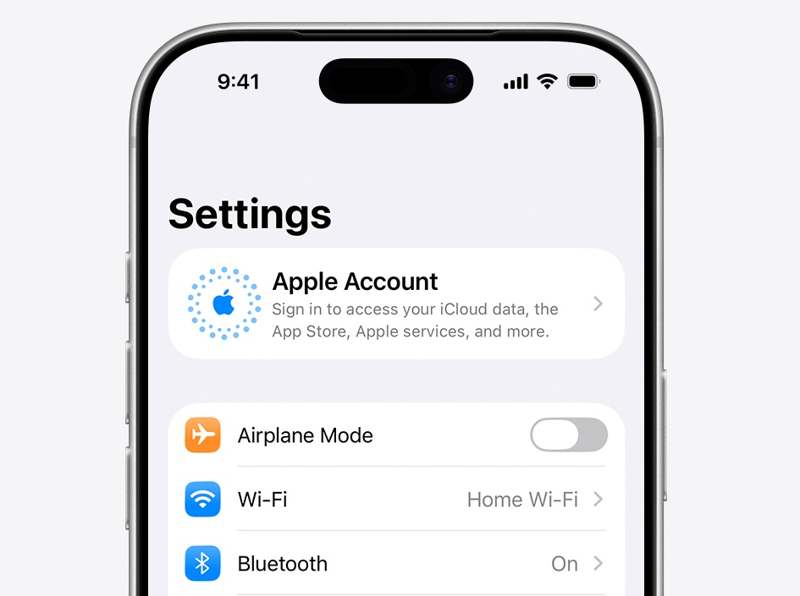
Passo 8. Torneira Conta Apple e escolha Faça login manualmente Para entrar novamente na sua conta.
Parte 6: Como remover a senha do Tempo de Uso sem restrições
Apeaksoft iFoneKit Desbloqueador de iOS É uma maneira rápida de contornar a senha do Tempo de Uso no seu iPhone. Não solicita sua senha atual do Tempo de Uso nem a senha do seu ID Apple. Seus dados não serão interrompidos durante o processo.

Baixado por mais de 1,000,000 usuários
- Remova a senha do Tempo de Uso em 3 etapas.
- Proteja seus dados durante o processo.
- Funciona tanto no seu dispositivo quanto no do seu filho.
- Compatível com uma ampla gama de dispositivos iPhone e iPad.
Download seguro
Download seguro

Como desativar a senha do Tempo de Uso no seu iPhone
Passo 1. Instalar o iOS Unlocker
Baixe e instale o software de remoção de senha do Tempo de Uso em um PC. Existe também uma versão para Mac. Execute-o e escolha a opção desejada. Desbloquear tempo da tela modo.

Passo 2. Conecte-se ao seu iPhone
Conecte seu iPhone ao computador com um cabo Lightning. Aguarde até que seu dispositivo seja reconhecido e escolha como deseja definir sua senha do Tempo de Uso.

Passo 3. Desativar senha do Tempo de Uso
Clique na Comece Agora Após o software carregar as informações do seu dispositivo, clique no botão. Siga as instruções na tela para desativar o recurso "Encontrar" no seu dispositivo. Em seguida, o software começará a desativar automaticamente a senha do Tempo de Uso.

Conclusão
Este guia explica como alterar a senha do Tempo de Uso no seu dispositivo iOS ou no dispositivo iOS do seu filho. Você pode seguir nossos passos para alterar, desativar e redefinir o código de acesso do Tempo de Uso em diferentes situações. Se o seu código de acesso não estiver funcionando, tente Apeaksoft iFoneKit Desbloqueador de iOS Para remover o recurso de controle parental do seu dispositivo sem restrições.
Artigos Relacionados




