

[Passo a Passo] Guia mais recente para desbloquear o iPhone com o iTunes em 2026

"O iPhone está desativado. Conecte-o ao iTunes."
Se você se deparou com esta notificação na tela bloqueada, significa que seu iPhone foi bloqueado permanentemente após várias tentativas incorretas de senha e você não poderá desbloqueá-lo normalmente.
Felizmente, você pode desbloquear este dispositivo usando o iTunes, restaurando o sistema. Este tutorial irá guiá-lo passo a passo. Como desbloquear o iPhone com o iTunes, com soluções passo a passo para diferentes situações.
CONTEÚDO DA PÁGINA:
Parte 1: Como desbloquear o iPhone com o iTunes (passo a passo)
Como desbloquear um iPhone com o iTunes? Os passos exatos podem variar dependendo se o seu iPhone já confiou no computador anteriormente. Abaixo, você encontrará os métodos passo a passo para ambas as situações.
Desbloqueie o iPhone se você confiou no computador antes.
Passo 1. Utilize um cabo USB para conectar seu iPhone ao seu computador de confiança.
Passo 2. Abra iTunes (ou em destaque (no macOS Catalina e versões superiores).
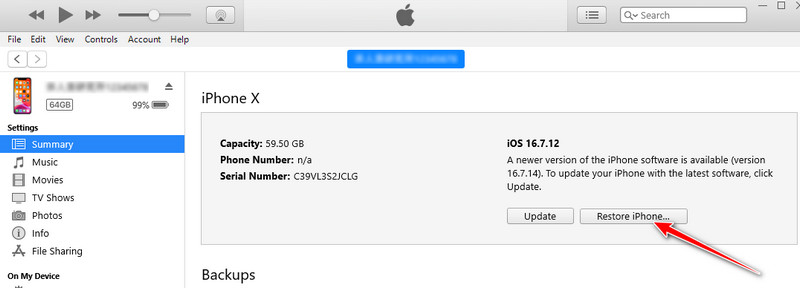
Passo 3. Haverá um ícone de dispositivo iPhone no canto superior esquerdo. Clique nele.
Passo 4. Escolha Resumo no pop-up.
Passo 5. Clique restaurar iPhone No painel direito. Aguarde pacientemente e, em seguida, você poderá desbloquear um iPhone desativado com o iTunes.
Desbloqueie seu iPhone se você nunca confiou em um computador antes.
Passo 1. Inicie o iTunes (ou em destaque (no macOS Catalina e versões superiores).
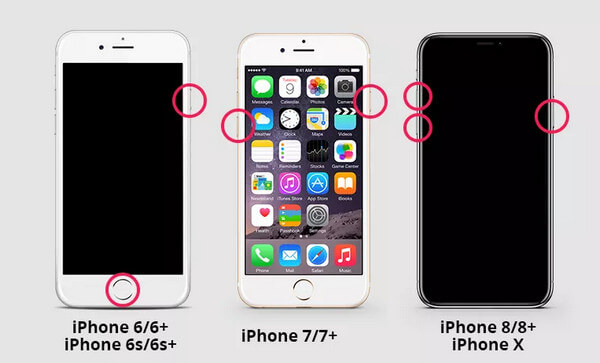
Passo 2. Conecte seu iPhone ao computador e coloque-o em Modo de Recuperação.
iPhone 8 e posterior: Pressione rapidamente o botão de volume. Up e Para baixo botões um após o outro. Em seguida, pressione e segure o Pressione o botão liga/desliga até que a tela do Modo de Recuperação (um ícone de computador e cabo) apareça.
Dicas: Por favor, não libere o Energia quando o logotipo da Apple aparecer.
iPhone/iPhone 7 Plus: Pressione e segure os dois botões de volume. Para baixo e Lado junte os botões. Solte quando vir o Modo de recuperação tela.
iPhone 6s e anteriores (com botão Início): Pressione e segure o Início e Parte superior / lateral Os botões são pressionados simultaneamente. Solte-os ao entrar no modo de recuperação.
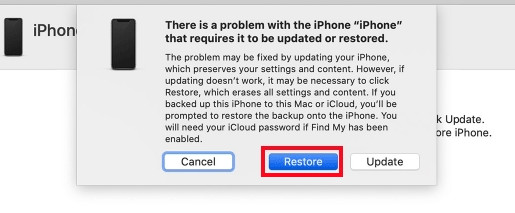
Passo 3. Uma janela de prompt será exibida. Basta selecionar a opção. Restaurar opção. Em seguida, você pode desbloquear o iPhone desativado com o iTunes.
Parte 2: O que fazer se o iTunes não conseguir desbloquear seu iPhone
Como desbloquear o iPhone sem o iTunes
Se o iTunes não detectar seu iPhone ou se o processo de restauração ficar travado por muito tempo, você pode não conseguir desbloquear seu iPhone usando o iTunes. Nesse caso, você pode tentar métodos alternativos, como usar uma ferramenta profissional de desbloqueio de iPhone, como o [nome da ferramenta/serviço]. Desbloqueador de iOS da Apeaksoft.
Desbloqueie seu iPhone sem o iTunes em minutos.
- Desbloqueie a tela de bloqueio do iPhone sem senha.
- Compatível com senha de 4/6 dígitos, Touch ID ou Face ID.
- Compatível com iPhone, iPad e iPod touch.
- Compatível com as versões mais recentes do iOS.
Download seguro
Download seguro

Passo 1. Baixe o desbloqueador de iPhone clicando no botão acima. Leva apenas alguns segundos.
Passo 2. Clique Comece a desbloquear Na primeira seção, conecte seu iPhone ao computador com um cabo USB.

Passo 3. Confira as dicas e as informações do seu dispositivo na tela. Clique. Comece Agora para baixar o firmware correspondente.

Passo 4. Assim que o firmware estiver pronto, clique no Comece a Remover botão.
Passo 5. Você será notificado sobre os riscos e dicas. Clique. OK e Confirmar novamente Para garantir que você esteja totalmente informado.

Passo 6. Aguarde pacientemente até que o software verifique o pacote de firmware e desbloqueie a tela do iOS automaticamente.
Como desbloquear o iPhone sem um computador
Se você não quiser baixar nenhum software ou não tiver um computador à mão, mas precisar desbloquear seu dispositivo com urgência, ainda pode tentar outros métodos. Alguns recursos integrados do iOS podem ajudar, como o Buscar. Basta seguir os passos abaixo para desbloquear o iPhone sem o iTunes ou um computador:
Passo 1. Acesse o site oficial do iCloud no seu navegador.
Passo 2. Faça login com seu Identificação da Apple e senha.
Passo 3. Encontre o Encontre meu recurso.
Passo 4. Verifique Todos os dispositivos e selecione a que estiver bloqueada.
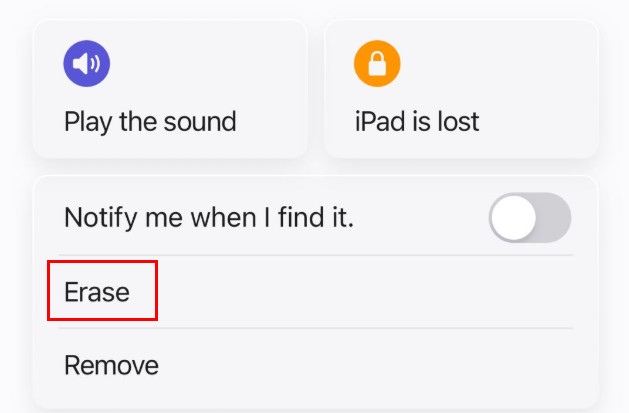
Passo 5. Clique Apagar este dispositivo.
Parte 3: Perguntas frequentes sobre como desbloquear o iPhone com o iTunes
Desbloquear um iPhone com o iTunes apaga os dados?
Sim. Ao clicar no botão Restaurar no iTunes, o sistema irá redefinir o dispositivo e apagar todos os dados e configurações, incluindo a senha da tela. Mas não se preocupe — você poderá restaurar a partir de um backup após o processo.
Por que o iTunes não consegue detectar meu iPhone?
Quando o iTunes não consegue detectar seu iPhone, você pode tentar as seguintes soluções:
Use um novo cabo ou porta USB.
Atualize o iTunes para a versão mais recente.
Reinicie o seu iPhone e o seu computador.
Quanto tempo leva para desbloquear um iPhone com o iTunes?
Todo o processo leva cerca de 15 a 30 minutos, dependendo da velocidade da sua internet e do tamanho do firmware do iOS.
Conclusão
Esta postagem fornece um guia abrangente sobre como desbloquear iPhone com o iTunes, juntamente com as soluções correspondentes para possíveis situações. Se você achou esta publicação útil, compartilhe com seus amigos!
Artigos Relacionados




