

Как быстро сбросить настройки телефона или планшета Samsung до заводских.

Существует несколько ситуаций, когда вам придётся... Сброс настроек вашего телефона SamsungКогда производительность вашего телефона снижается, сброс к заводским настройкам может удалить ненужные файлы и повысить скорость работы. Прежде чем продавать свое устройство Samsung, следует выполнить сброс к заводским настройкам и полностью удалить свои данные, чтобы защитить свою конфиденциальность. Кроме того, это важный шаг для устранения неполадок и исправления программных сбоев. В любом случае, вы можете узнать несколько способов восстановления заводских настроек устройства в различных ситуациях.
СОДЕРЖАНИЕ СТРАНИЦЫ:
- Часть 1: Что происходит при сбросе настроек устройства Samsung до заводских?
- Часть 2: Как сбросить настройки телефона Samsung до заводских с помощью кода
- Часть 3: Как сбросить настройки телефона Samsung до заводских через меню настроек.
- Часть 4: Как выполнить сброс до заводских настроек устройства Samsung в режиме восстановления.
- Часть 5: Как удаленно сбросить настройки Samsung до заводских.
Часть 1: Что происходит при сбросе настроек устройства Samsung до заводских?
Сброс настроек телефона или планшета Samsung до заводских приведет к удалению всех данных на вашем устройстве, включая фотографии, видео, музыку, контакты, сообщения, учетные записи, приложения, данные приложений и пользовательские настройки. Во избежание потери данных лучше сделать резервную копию.
Имейте в виду, что сброс к заводским настройкам не разблокирует FRP на большинстве устройств Android. Поэтому вам все равно потребуется ввести свою учетную запись Google при настройке устройства после сброса к заводским настройкам.
Перед сбросом настроек вашего телефона Samsung до заводских
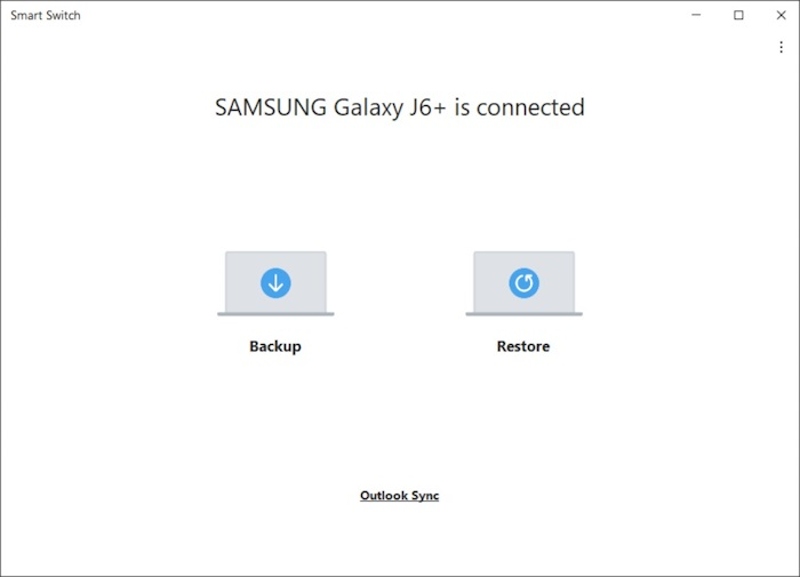
Шаг 1. Сделайте резервную копию вашего телефона
Установите Smart Switch на компьютер.
Для подключения компьютера и телефона используйте USB-кабель.
Откройте Smart Switch, чтобы прочитать контент на вашем устройстве.
Нажмите Восстановление продолжать.
При появлении запроса нажмите РАЗРЕШАТЬ На экране телефона создайте резервную копию.
По завершении отключите телефон.
Шаг 2. Удаление аккаунтов
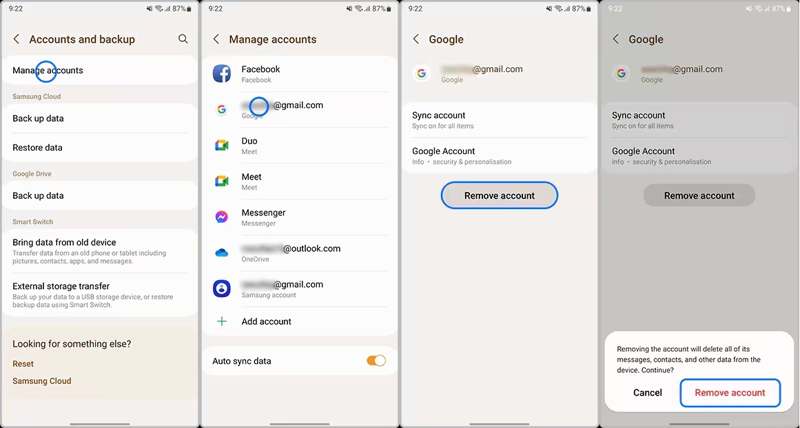
Запустите Настройки приложение и выбрать Счета и резервное копирование.
Нажмите Управление учетными записями и выберите учетную запись Google, которую вы хотите удалить.
Нажмите Удалить учетную запись .
При появлении запроса выберите Удалить учетную запись чтобы подтвердить это.
Часть 2: Как сбросить настройки телефона Samsung до заводских с помощью кода
Что такое код сброса к заводским настройкам Samsung? Это последовательность цифр и букв, используемая для выполнения определенных задач, например, для сброса устройства Samsung до заводских настроек без пароля. Ниже мы объясним необходимые условия и порядок действий:
Необходимые условия:
1. Ваш телефон доступен.
2. Ваш экран работает.
3. Вы используете старую модель телефона Samsung.

Шаг 1. Запустите приложение «Телефон» на своем телефоне.
Шаг 2. Введите код сброса: * 2767 * 3855 # or * # * # 7780 # * # *.
Шаг 3. Если процесс не запустится автоматически, нажмите кнопку «Вызов».
Шаг 4. При появлении запроса введите «да» для подтверждения.
Часть 3: Как сбросить настройки телефона Samsung до заводских через меню настроек.
Один из простых способов сбросить телефон Samsung до заводских настроек — это встроенная функция сброса заводских данных. Samsung добавила эту функцию во все телефоны и планшеты Samsung. Процедура может немного отличаться в зависимости от модели вашего телефона.
Необходимые условия:
1. Ваше устройство доступно.
2. Вы всё ещё помните пароль от своей учётной записи.
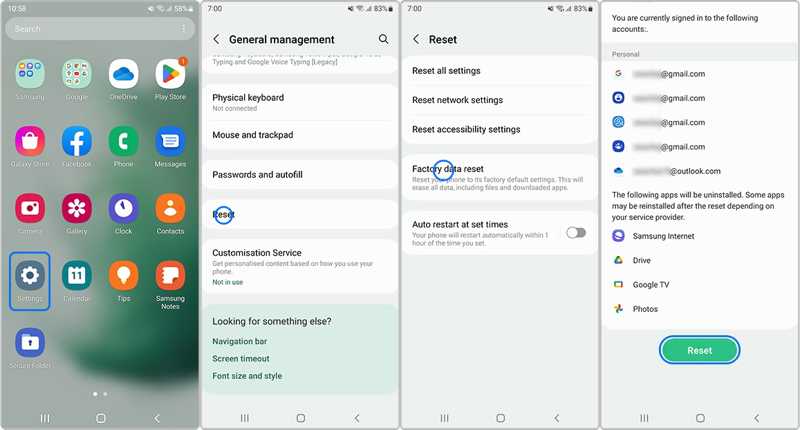
Шаг 1. Откройте приложение Настройки приложение на панели приложений.
Шаг 2. Прокрутите вниз и выберите Общее руководство.
Шаг 3. Нажмите Сброс и выберите «Сброс заводских настроек»..
Советы: Если вы просто хотите сбросить настройки своего телефона Samsung до заводских, не удаляя данные, выберите соответствующий вариант. Сбросить все настройки .
Шаг 4. Прочитайте оповещение и нажмите Сброс кнопка снова
Шаг 5. При появлении запроса введите пароль от вашей учетной записи или пароль от телефона.
Шаг 6. Нажмите Удалить всеКнопка «l» для сброса настроек Samsung до заводских.
Часть 4: Как выполнить сброс до заводских настроек устройства Samsung в режиме восстановления.
Даже если вы забыли пароль от телефона или ваш доступ к устройству заблокирован, вы можете сбросить настройки телефона. Режим восстановления Android Этот метод позволяет выполнить сброс настроек телефона Samsung до заводских с заблокированным экраном или без пароля. Для его применения потребуются некоторые технические навыки.
Необходимые условия:
1. Кнопки вашего телефона работают.
2. USB-кабель.
3. Компьютер.

Шаг 1. Нажмите и удерживайте Мощность Нажимайте кнопку, пока телефон не выключится.
Шаг 2. Подключите телефон к компьютеру с помощью совместимого кабеля.
Шаг 3. Удерживая нажатой Питание/Биксби + Увеличение громкости вместе на 5 секунды.
Шаг 4. После того, как телефон перейдет в режим восстановления, отпустите кнопки.
Шаг 5. Нажмите Уменьшение громкости Нажмите несколько раз, чтобы выделить Wipe data/factory reset. Затем нажмите Мощность кнопку, чтобы выбрать его.
Шаг 6. При появлении запроса выделите Да используя кнопки регулировки громкости, нажмите Мощность Чтобы выполнить сброс к заводским настройкам Samsung без пароля.
Шаг 7. Когда закончите, выделите Перезагрузить систему сейчас с помощью кнопок регулировки громкости и нажмите Мощность перезагрузить устройство.
Примечание: Если ваш планшет Samsung Galaxy Tab не сбрасывается до заводских настроек в обычном режиме, вы можете попробовать режим восстановления.
Часть 5: Как удаленно сбросить настройки Samsung до заводских.
Если ваш телефон потерян или его нет у вас в руках, вам придётся выполнить сброс до заводских настроек с помощью SmartThings Find или Samsung Find. Это онлайн-менеджер устройств для пользователей Samsung. В нём есть несколько полезных функций, например, удалённый сброс настроек Samsung до заводских.
Необходимые условия:
1. Ваше устройство должно быть подключено к интернету.
2. Необходимо добавить учетную запись Samsung на ваш телефон или планшет.
3. Вы помните данные своей учетной записи Samsung.

Шаг 1. Откройте в браузере страницу https://smartthingsfind.samsung.com/.
Шаг 2. Нажмите Личный кабинет и введите данные своей учетной записи Samsung и пароль.
Шаг 3. Нажмите войдите снова и ударил Соглашаться во всплывающем диалоговом окне.
Шаг 4. Затем сервис мгновенно определит местоположение вашего устройства на карте.
Шаг 5. Нажмите Удаление данных кнопка на панели инструментов.
Шаг 6. При появлении запроса введите пароль от своей учетной записи.
Шаг 7. Наконец, прочтите предупреждение и нажмите на кнопку. Стереть Кнопка для выполнения сброса до заводских настроек на Samsung S8 или другой модели.
Примечание: Этот метод не позволяет обойти защиту от сброса к заводским настройкам Samsung.
Дополнительный совет: Лучший способ восстановить данные после сброса настроек Samsung до заводских.
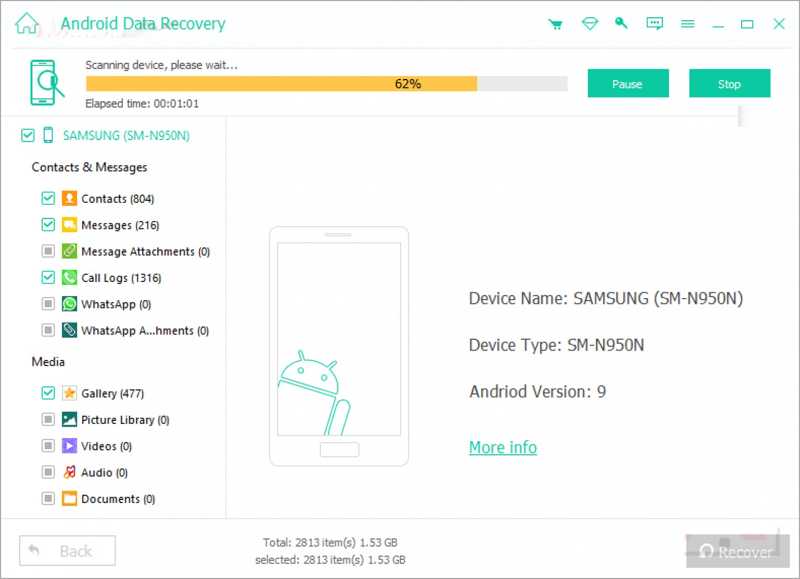
Общеизвестно, что сброс настроек Samsung до заводских приводит к удалению всех данных на устройстве. Если вы не сделали резервную копию своего телефона или планшета, Apeaksoft Android Восстановление данных Это поможет вам восстановить данные. Программа способна сканировать память вашего устройства и обнаруживать потерянные файлы.
Лучший способ восстановить данные после сброса настроек Samsung до заводских.
- Извлечение данных с устройств Samsung без резервного копирования.
- Доступна возможность сброса до заводских настроек, восстановления после случайного удаления и многое другое.
- Предварительный просмотр потерянных файлов для выборочного восстановления.
- Совместимо с широким спектром типов данных.
- Поддерживается практически вся линейка телефонов и планшетов Samsung.

Как восстановить данные после сброса настроек Samsung до заводских
Шаг 1. Установите инструмент восстановления Samsung.
Запустите лучшую программу для восстановления данных Samsung после установки её на ваш ПК. Существует также версия для Mac. Включите USB Debugging Включите режим на своем телефоне и подключите его к компьютеру с помощью USB-кабеля.
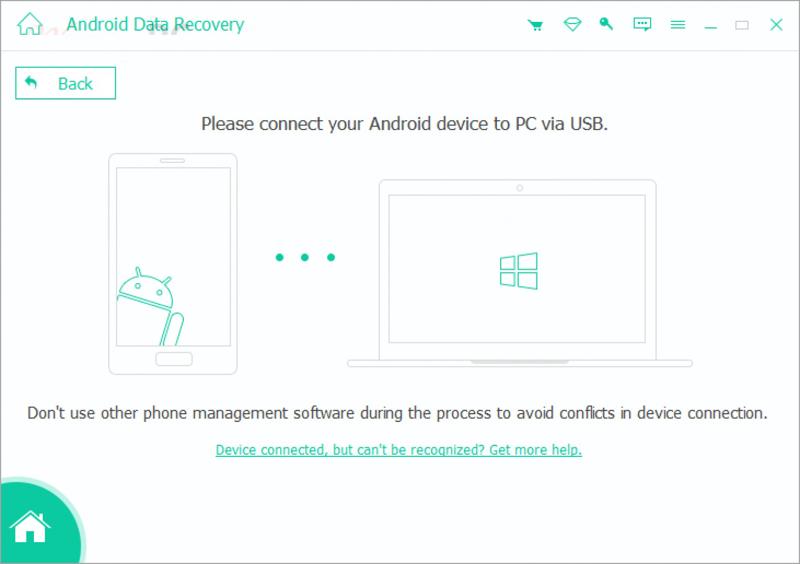
Шаг 2. Предварительный просмотр потерянных файлов
Разрешите программе доступ к вашему устройству. Затем выберите типы данных, которые хотите восстановить. Нажмите кнопку. Следующая Нажмите кнопку, чтобы начать сканирование вашего устройства. После завершения вы сможете просмотреть восстанавливаемые данные по типу.

Шаг 3. Восстановить данные Samsung
Выберите файлы и элементы, которые хотите восстановить, и нажмите кнопку. Recover Кнопка внизу. Укажите папку для сохранения и нажмите кнопку. Recover Нажмите кнопку еще раз, чтобы подтвердить восстановление данных.
Заключение
В этом руководстве объясняется Как выполнить сброс до заводских настроек планшета Samsung или телефона в различных ситуациях. Код сброса — это быстрый способ выполнить сброс до заводских настроек. Вы также можете получить доступ к приложению «Настройки», чтобы сбросить устройство. Если ваш телефон заблокирован, вам нужно перевести его в режим восстановления и выполнить сброс до заводских настроек. Samsung SmartThings Find — это онлайн-инструмент для сброса до заводских настроек. Apeaksoft Android Восстановление данных Эта программа способна восстановить ваши данные после сброса настроек вашего устройства Samsung до заводских.
Статьи по теме




