

Почему системный интерфейс не отвечает на Android — 10 проверенных способов решения

Операционная система Android известна своим удобным интерфейсом и бесперебойной работой. Однако пользователи могут столкнуться с неприятной проблемой, когда Android системный интерфейс не отвечаетВ этой статье будут рассмотрены возможные причины возникновения проблемы "com.android.systemui has stopped" и предложены десять эффективных способов ее решения.
СОДЕРЖАНИЕ СТРАНИЦЫ:
Часть 1: Что такое системный интерфейс на Android?
Пользовательский интерфейс системы на Android относится к элементам пользовательского интерфейса, отвечающим за отображение и управление различными функциями и уведомлениями системного уровня на телефоне Android. Это важнейший компонент операционной системы, обеспечивающий плавное и интуитивно понятное взаимодействие.
Пользовательский интерфейс системы Android включает в себя строку состояния, панель навигации и панель уведомлений. Он также включает в себя такие функции, как меню питания, регуляторы громкости, захват экрана и поворот экрана.
Одной из основных функций системного пользовательского интерфейса является эффективная обработка уведомлений. Кроме того, он предоставляет разработчикам приложений крючки для настройки и расширения пользовательского интерфейса. Он развивался, и в каждой версии Android добавлялись новые функции и улучшения. Системный пользовательский интерфейс на Android — это важнейший компонент операционной системы Android, работающий в фоновом режиме, чтобы предоставить пользователям удобный, интуитивно понятный и визуально привлекательный интерфейс.
Если пользовательский интерфейс Android не отвечает, на экране может появиться одно из следующих сообщений об ошибке:
- Системный интерфейс не отвечает
- Системный интерфейс остановлен
- Пользовательский интерфейс системы постоянно зависает.
- К сожалению, системный интерфейс остановлен
- android.process.acore остановлен
...
Часть 2: Возможные причины зависания пользовательского интерфейса системы
Когда пользовательский интерфейс системы Android зависает или перестаёт отвечать, это может нарушить общую функциональность и удобство использования. В этой части объясняются четыре основные причины, по которым пользовательский интерфейс системы Android перестаёт работать.
| Вызывать | Анализ |
| Перегрузка памяти | Недостаток памяти — одна из распространенных причин зависания системного интерфейса. Когда оперативная память системы Android перегружена множеством приложений, кэшей и одновременно запущенных процессов, интерфейсу становится трудно быстро реагировать. |
| Устаревшее программное обеспечение | Использование устаревшей версии программного обеспечения может привести к конфликтам между системой Android и приложениями. Эти конфликты могут вызвать зависание или сбой пользовательского интерфейса на вашем телефоне Android. |
| Приложения сторонних разработчиков | Некоторые плохо оптимизированные или несовместимые сторонние приложения могут негативно влиять на производительность системного интерфейса Android. Эти приложения могут потреблять чрезмерное количество системных ресурсов или вносить ошибки, что приводит к проблемам с отзывчивостью интерфейса. |
| Ошибка виджета | Неисправные или несовместимые виджеты также могут привести к проблемам с работой системного интерфейса Android, поскольку они могут потреблять чрезмерное количество системных ресурсов и вызывать повторяющиеся ошибки. |
Часть 3: Как исправить проблему с зависанием пользовательского интерфейса системы
Если вы столкнулись с проблемой, когда пользовательский интерфейс системы Android не отвечает, вы можете попробовать выполнить следующие шаги по устранению неполадок, чтобы устранить проблему.
Перезагрузите свой телефон Android
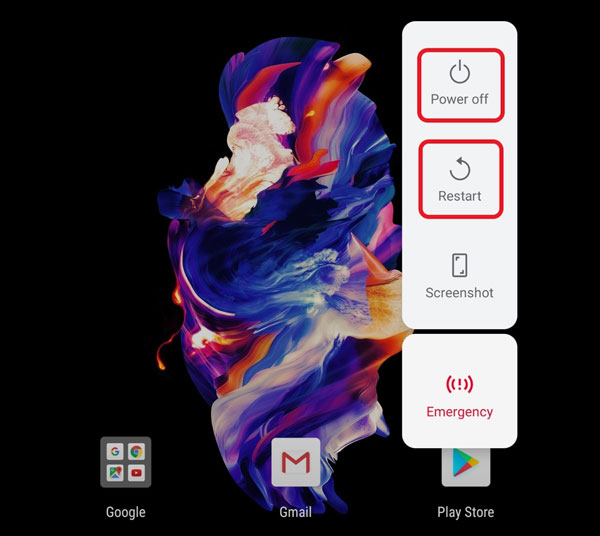
Простой перезапуск часто может исправить многие проблемы, связанные с программным обеспечением, включая не отвечающий системный пользовательский интерфейс. Нажмите и удерживайте кнопку питания вашего устройства Android, затем выберите опцию «Перезапустить». Этот процесс очищает временную память вашего телефона и перезагружает необходимые ресурсы, потенциально решая любые системные пользовательские интерфейсы, которые остановили проблемы.
Обновите программное обеспечение Android
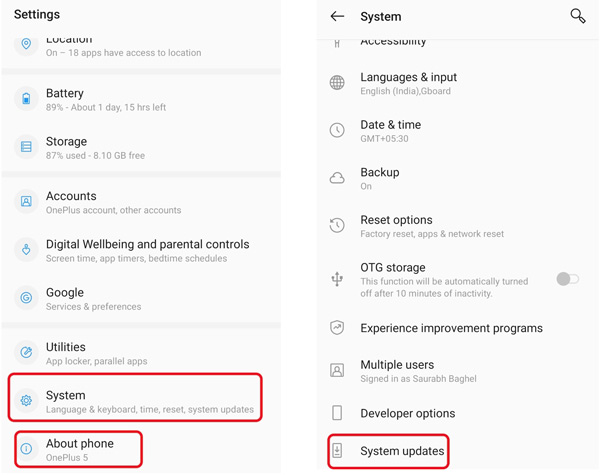
Поддержание программного обеспечения вашего устройства Android в актуальном состоянии имеет решающее значение для оптимальной производительности. Регулярно проверяйте наличие обновлений системы, перейдя по ссылке Обновления программного обеспечения в настройках. Установите последнее обновление, чтобы обеспечить совместимость между системой и приложениями.
Закройте и удалите проблемные приложения
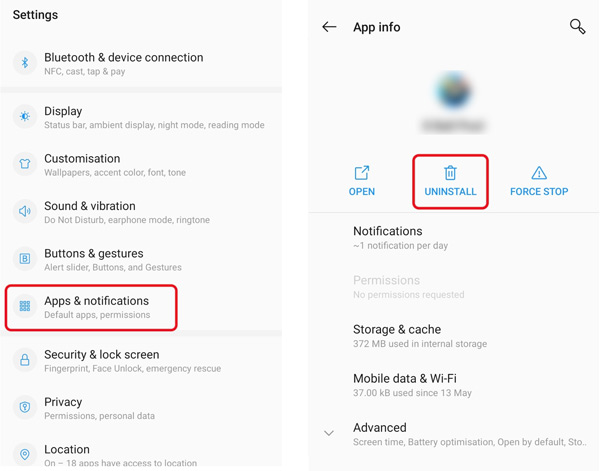
Определите любые недавно установленные сторонние приложения, вызывающие зависание пользовательского интерфейса системы. Удалите эти приложения и посмотрите, сохраняется ли проблема. Вам следует переустановить приложения из надежных источников, обычно из Google Play Store или официальных веб-сайтов, и проверить совместимость с вашим телефоном Android и версией его операционной системы.
Очистить системный интерфейс и кэш приложений
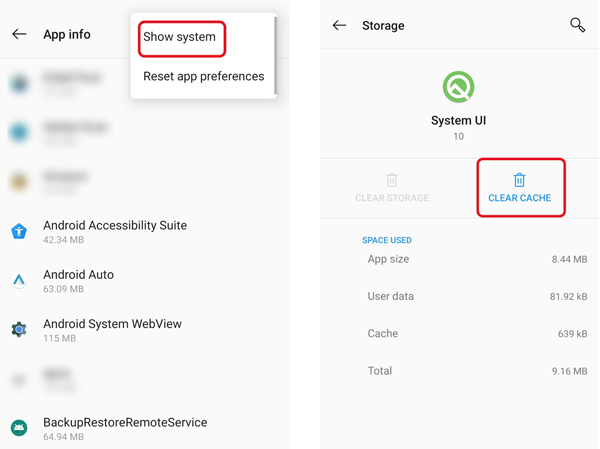
Очистка кеша и данных вашего Android Система и определенные приложения могут помочь решить проблему, из-за которой системный пользовательский интерфейс не отвечает. Зайдите в настройки, выберите Мини аппы, нажмите Имя приложения, Память и Очистить кэш или Очистить данные. Повторите этот процесс для проблемных приложений, в том числе связанных с пользовательским интерфейсом системы.
Когда откроется интерфейс информации о приложении, нажмите на него. 3 точки в правом верхнем углу и выберите Показать системные процессы, Перейти к Системный интерфейс панель и коснитесь Хранилище и кэш вариант. Нажмите Очистить кэш для подтверждения вашей операции.
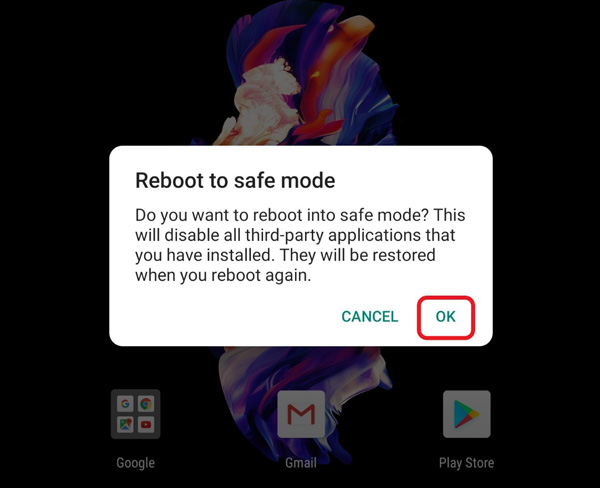
Войдите в безопасный режим, чтобы исправить системный интерфейс, который не отвечает
Загрузка телефона Android в безопасном режиме может изолировать различные проблемы, вызванные сторонними приложениями. В безопасном режиме ваше Android-устройство работает только с предустановленными системными приложениями, что позволяет определить, вызывает ли конкретное приложение зависание пользовательского интерфейса системы. Чтобы войти в безопасный режим, выключите телефон, затем нажмите и удерживайте кнопку питания, пока не появится логотип. Отпустите кнопку питания, затем продолжайте нажимать кнопку уменьшения громкости, пока не включится безопасный режим. Кроме того, вы можете нажать и удерживать кнопки «Перезагрузка» или «Выключение», пока не появится сообщение о безопасном режиме.
Восстановление заводских настроек вашего устройства Android
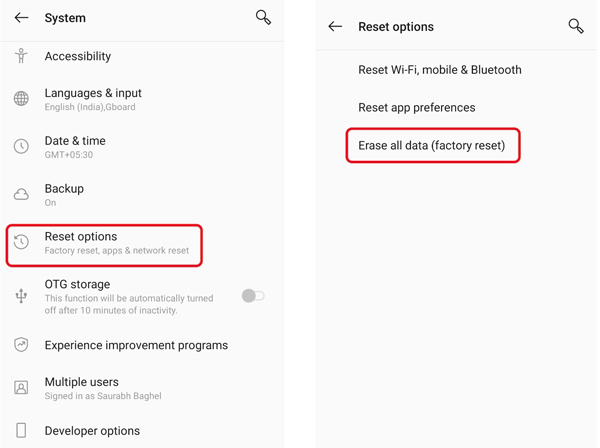
Выполнение сброс к заводским настройкам может стереть все данные и настройки с вашего устройства, восстановив его до исходного заводского состояния. Не забудьте сделать резервную копию всех важных данных, прежде чем продолжить.
Перейдите на Система в настройках выберите Сбросить настройки, А затем выберите Стереть все данные (Возврат к заводским настройкам). Нажмите Удалить все данные кнопку для сброса настроек телефона.
Удалите виджеты с главного экрана.
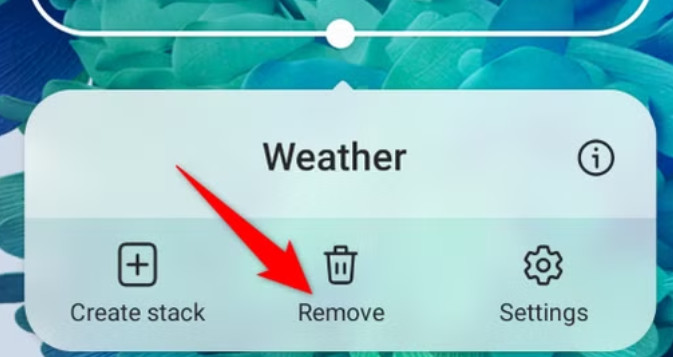
Если ваш телефон постоянно выдает ошибку «Системный интерфейс не отвечает», удаление виджетов с главного экрана может частично помочь в устранении проблемы. Некоторые виджеты, постоянно работающие в фоновом режиме, могут быть несовместимы с вашей системой Android и потреблять системные ресурсы. Это может привести к замедлению, зависанию или сбою системного интерфейса. В этом случае лучше удалить все виджеты, чтобы устранить проблему.
Найдите соответствующий виджет, нажмите и удерживайте его на экране, затем выберите его. Удалить Затем вы можете проверить, улучшилась ли производительность вашего устройства.
Очистите место для хранения
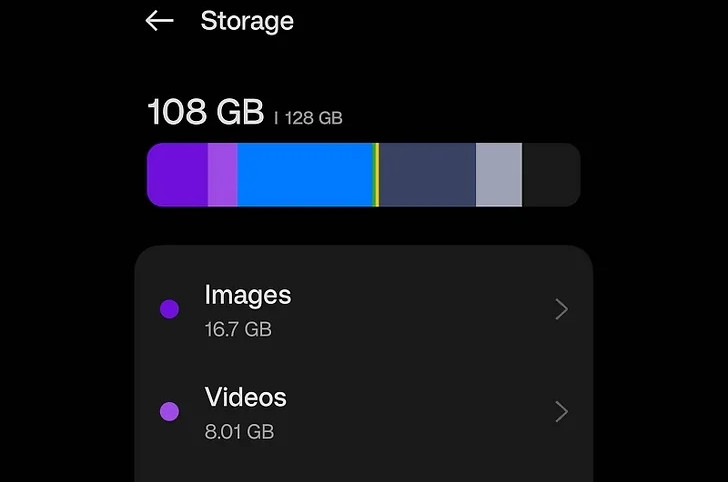
Иногда недостаток свободного места в памяти приводит к ошибке «Системный интерфейс не отвечает». Вы можете удалить ненужные приложения, фотографии, видео или файлы, чтобы освободить место в памяти.
Просто зайдите на Настройки и нажмите Память / Хранение и память Чтобы проверить использование различных файлов, очистите кэш, удалите ненужные файлы и удалите неиспользуемые приложения, чтобы освободить место и улучшить производительность устройства. Для приложений, которые используются нечасто, вы можете перейти по следующему пути: Мини аппы в Удалить их.
Затем перезагрузите телефон, чтобы система перераспределила ресурсы памяти и хранилища.
Извлеките SD-карту для проверки.
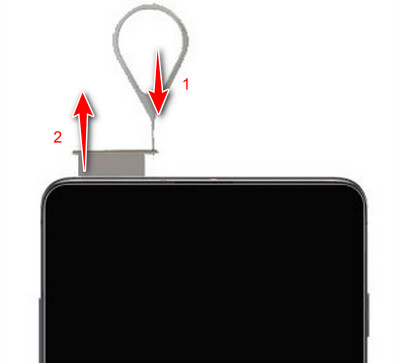
Если на вашем Android-телефоне часто возникает проблема с зависанием пользовательского интерфейса, попробуйте временно извлечь SD-карту, чтобы проверить, не вызвана ли она неисправностью или повреждением. После извлечения перезагрузите устройство и понаблюдайте, работает ли телефон нормально, чтобы определить, связана ли проблема с SD-картой.
Идеальное решение: устранение проблемы с зависанием пользовательского интерфейса Android с помощью профессионального программного обеспечения.
Если ни один из вышеперечисленных методов не помог решить проблему с зависанием пользовательского интерфейса системы, следует обратиться к мощному инструменту. Apeaksoft сломанный Android извлечения данных. Он специально разработан для ремонта зависших, разбитых и поврежденных телефонов.
С его помощью вы сможете:
- Исправлена ошибка, из-за которой пользовательский интерфейс системы некорректно реагировал на действия пользователя.
- Исправлена ошибка, из-за которой кнопки, навигационная панель или панели уведомлений становились недоступными из-за неработоспособности системного пользовательского интерфейса.
- Верните свой телефон в нормальное состояние без сброса настроек или перепрошивки.
Безопасная загрузка
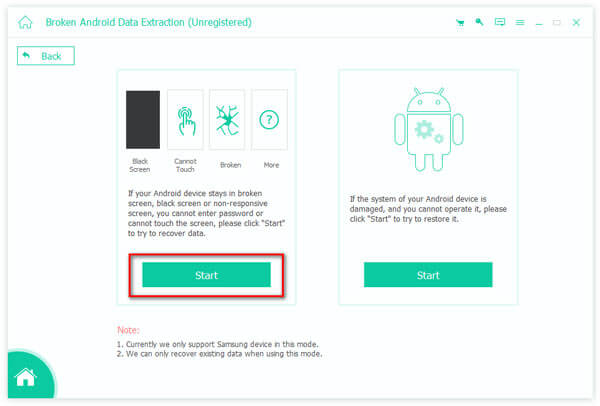
Шаг 1. Бесплатно скачать и открыть Разбитое извлечение данных Android На вашем компьютере. Подключите устройство и выберите проблему.
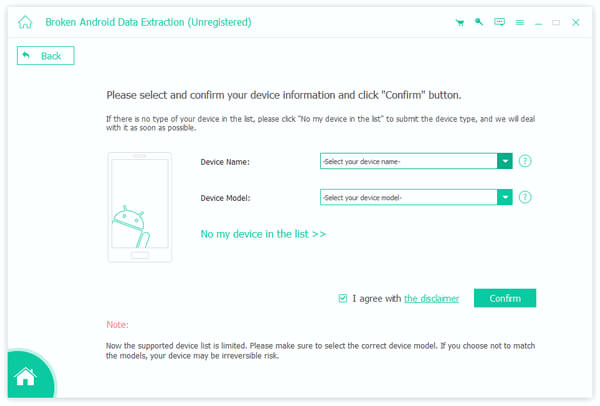
Шаг 2. Выберите и подтвердите название и модель вашего телефона. Следуйте инструкциям, чтобы перевести ваш Android-телефон в режим загрузки.
Шаг 3. Начнётся загрузка пакета восстановления и устранение проблемы с неработающим пользовательским интерфейсом системы.

Часть 4: Часто задаваемые вопросы о том, почему системный интерфейс на Android не отвечает.
Как сбросить настройки приложения?
Перейдите на Настройки , а затем выбрать Мини аппыНажмите кнопку с тремя точками в правом верхнем углу, затем выберите Сбросить настройки приложения вариант. Нажмите Сбросить приложения чтобы продолжить.
Как удалить обновления Google?
Перейдите на Настройки и выберите Мини аппы вариант. Прокрутите вниз и выберите приложение Google. Затем нажмите. Удалить обновления .
Как отключить системные уведомления пользовательского интерфейса на телефоне Samsung?
Чтобы отключить системные уведомления на вашем телефоне Samsung Galaxy, откройте Настройки, выбрать Аппараты вариант, нажмите Отображение и уведомления, и перейдите к Уведомления, Найти Системный интерфейс выберите опцию и выключите тумблер для Разрешить уведомления.
Заключение
Пользовательский интерфейс системы Android не отвечает может быть неприятно, но это не непреодолимо. Вы можете следовать рекомендуемым исправлениям, упомянутым выше, чтобы легко решить проблему. Не забывайте обновлять программное обеспечение, эффективно управлять ресурсами вашего устройства Android и использовать приложения из надежных источников, чтобы свести к минимуму вероятность возникновения проблемы с неотвечающим пользовательским интерфейсом системы в будущем.
Статьи по теме




