

Как быстро создать резервную копию iPhone на компьютере с помощью iTunes

iPhone — это гораздо больше, чем просто устройство для звонков. Сегодня мы сохраняем на своих iPhone всё больше и больше данных, таких как фотографии, документы, контакты и многое другое. Чтобы защитить свои данные и обеспечить их безопасность, вы можете сделайте резервную копию вашего iPhone в iTunes с помощью компьютера. Эти резервные файлы закодированы. Вы можете восстановить свои файлы и данные, если случайно удалили их или перешли на новое устройство iOS.
СОДЕРЖАНИЕ СТРАНИЦЫ:
Часть 1: Как создать резервную копию iPhone в iTunes
Компания Apple прекратила поддержку iTunes на macOS Catalina и более новых версиях. Однако iTunes по-прежнему работает на Windows и macOS Mojave или более ранних версиях. Другими словами, вы можете создавать резервные копии iPhone с помощью iTunes на ПК или компьютере под управлением macOS Mojave и более ранних версий.
Шаг 1. Откройте последнюю версию iTunes. Вы можете установить её из Microsoft Store или с веб-сайта Apple.
Шаг 2. Подключите свой iPhone к компьютеру с помощью зарядного кабеля.
Шаг 3. Включите свой iPhone, разблокируйте его и нажмите Доверие когда будет предложено.
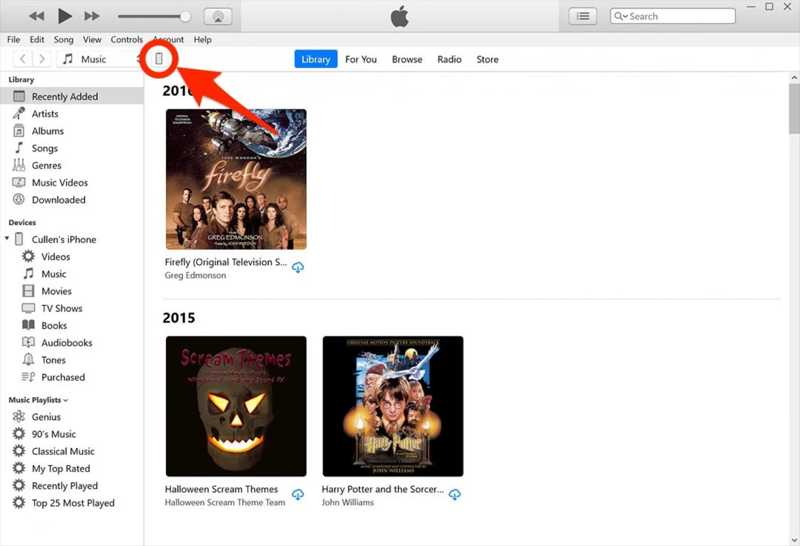
Шаг 4. Затем, щелкните Телефон кнопку в левом верхнем углу после обнаружения вашего устройства.
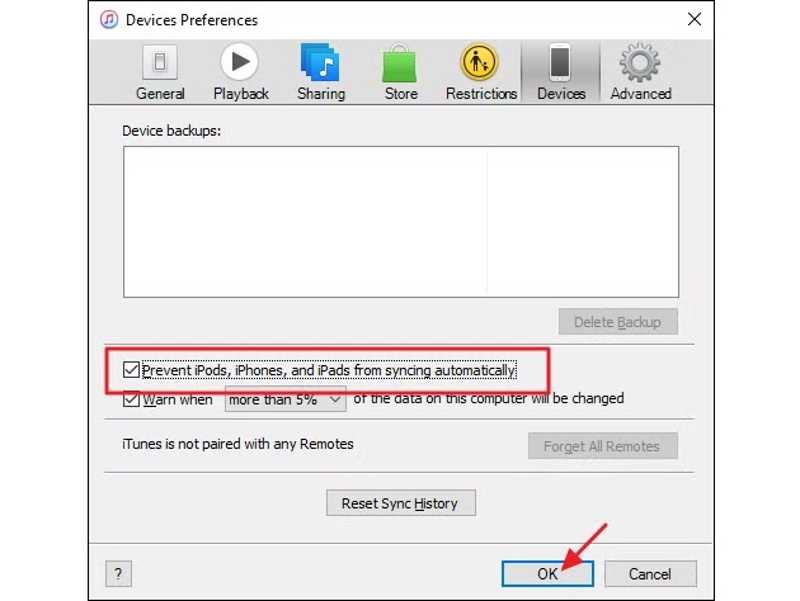
Советы: Если вы впервые создаете резервную копию своего iPhone через iTunes, нажмите на кнопку. Редактировать в меню на ПК или в iTunes на Mac, выберите Настройки, переключитесь на Аппараты вкладка и отметьте Запретить iPod, айфонов, и предотвратить автоматическую синхронизацию iPad..
Шаг 5. Перейдите на сайт Резюме вкладку и найдите Резервные копии .
Шаг 6. Если вы хотите защитить резервную копию своего iPhone, проверьте следующее: Шифрование локальной резервной копиии установить iTunes резервный пароль.
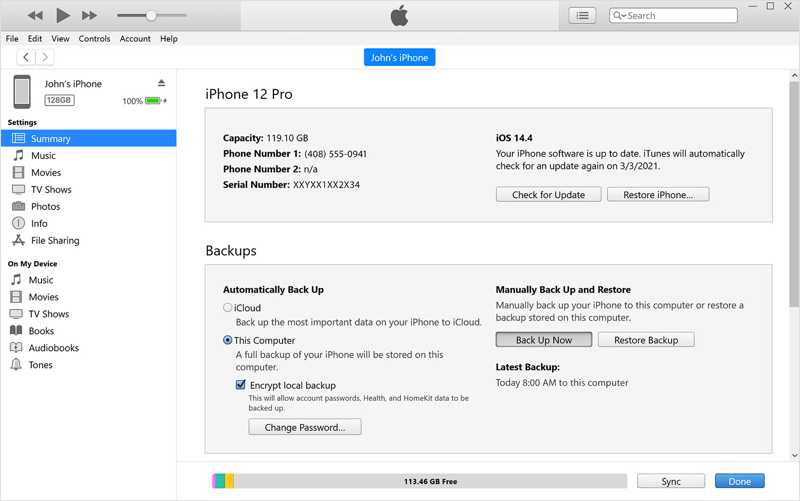
Шаг 7. Нажмите Создать копию под Резервное копирование и восстановление вручную.
Шаг 8. Затем индикатор в верхней части iTunes покажет вам ход процесса. Держите свой iPhone подключенным до завершения процесса.
Шаг 9. Когда процесс завершится, вы увидите дату ниже. Последние резервные копии.
Примечание: В разделе «Автоматическое резервное копирование» вы увидите два варианта: ICloud и Этот компьютерПервый способ автоматически создает резервные копии вашего iPhone в iCloud на регулярной основе. Второй способ автоматически создает резервные копии вашего iPhone, как только он подключен к компьютеру. Автоматическое резервное копирование не будет мешать настройкам ручного резервного копирования.
Часть 2: Как создать резервную копию iPhone на ПК или Mac без iTunes
Как сделать резервную копию iPhone на ПК без iTunes
В настоящее время резервное копирование iPhone по-прежнему возможно через iTunes, но оно ограничено Apple Podcasts и Audiobooks. В качестве альтернативы вы можете загрузить приложение Apple Devices для Windows 11/10 и создать резервную копию своего устройства iOS на ПК. Имейте в виду, что для синхронизации музыки и фильмов с iPhone вам также необходимо установить приложения Apple Music и Apple TV вместе с приложением Apple Devices.
Шаг 1. Установите устройства Apple из Microsoft Store.
Шаг 2. Подключите свой iPhone к компьютеру с помощью USB-кабеля.
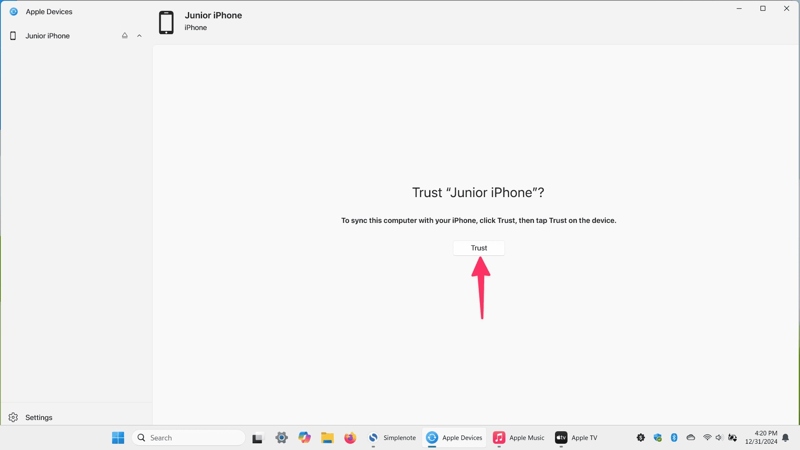
Шаг 3. Откройте «Устройства Apple» и дождитесь, пока система распознает ваше устройство.
Шаг 4. Нажмите Доверие в устройствах Apple.
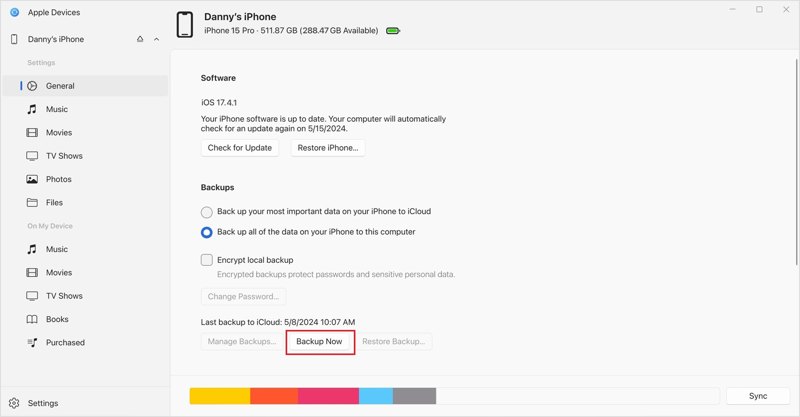
Шаг 5. Нажмите Доверие На своем iPhone пройдите аутентификацию с помощью пароля, Face ID или Touch ID.
Шаг 6. Нажмите на имя своего iPhone и перейдите в... Общие вкладка на боковой панели.
Шаг 7. Затем, щелкните Backup Now Нажмите кнопку, чтобы начать резервное копирование вашего iPhone на ПК без iTunes.
Примечание: Приложение Apple Devices также позволяет зашифровать резервную копию вашего iPhone. Поставьте галочку рядом с этим пунктом. Шифрование локальной резервной копиии установите пароль перед нажатием. Backup Now.
Как сделать резервную копию iPhone на Mac без iTunes
В macOS Catalina и более новых версиях Apple перенесла функцию резервного копирования в приложение Finder. Другими словами, вам нужно создавать резервные копии своего iPhone на Mac с помощью Finder. Процесс аналогичен резервному копированию iPhone с помощью iTunes.
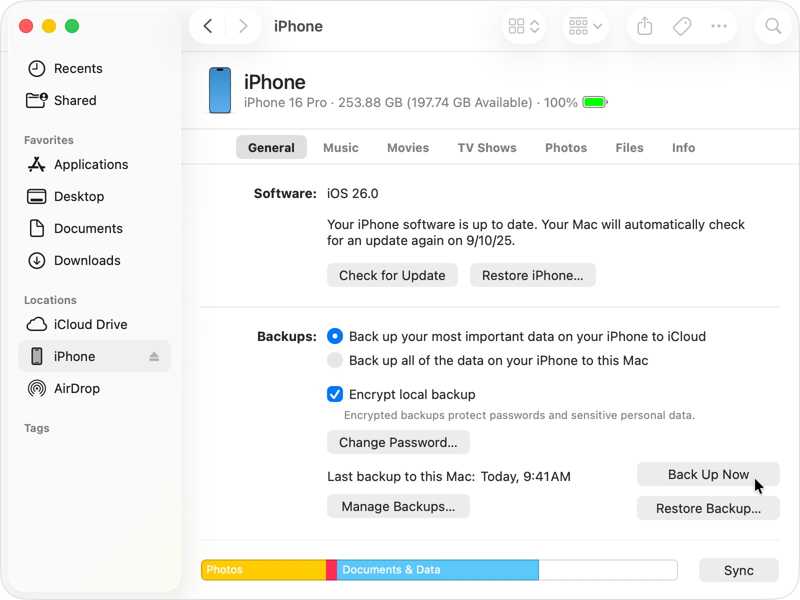
Шаг 1. Подключите свой iPhone к MacBook с помощью подходящего кабеля.
Шаг 2. Откройте приложение Finder на вашем устройстве. Dock .
Шаг 3. Нажмите на свой iPhone под Локации раздел на боковой панели.
Шаг 4. Направляйтесь к Общие вкладку и перейти к Резервные копии области.
Шаг 5. Если вы намерены защитить свою резервную копию, проверьте следующее: Шифрование локальной резервной копии и установите пароль.
Шаг 6. Затем, нажмите Создать копию Кнопка для запуска резервного копирования iPhone без iTunes.
Часть 3: Как создать резервную копию iPhone с помощью альтернативы iTunes
Очевидно, что iTunes сейчас не является интуитивно понятным способом резервного копирования iPhone. Неправильные настройки могут привести к потере данных. К счастью, Резервное копирование и восстановление данных Apeaksoft iOS Предлагает простое решение. Оно позволяет создавать резервные копии данных с вашего iPhone на ПК или Mac с физическим подключением. Удобный интерфейс прост в использовании.
Альтернатива iTunes для резервного копирования данных с iPhone на компьютер.
- Резервное копирование iPhone или iPad быстро.
- Поддержка широкого спектра типов данных.
- Защитите паролем резервную копию вашего iPhone.
- В любое время можно открыть и восстановить резервную копию iPhone.
- Совместимо с последними версиями iOS и iPadOS.

Как сделать резервную копию iPhone на ПК без iTunes
Шаг 1. Установите инструмент резервного копирования iPhone.
Запустите альтернативное приложение iTunes после установки на ваш компьютер. Существует также версия для Mac. Подключите свой iPhone к компьютеру с помощью кабеля Lightning. Нажмите Резервное копирование данных iOS чтобы продолжить.
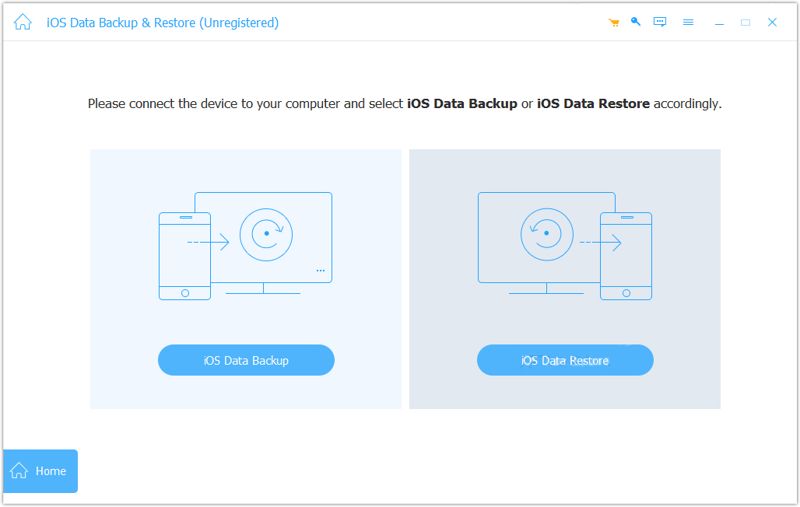
Шаг 2. Выберите типы данных
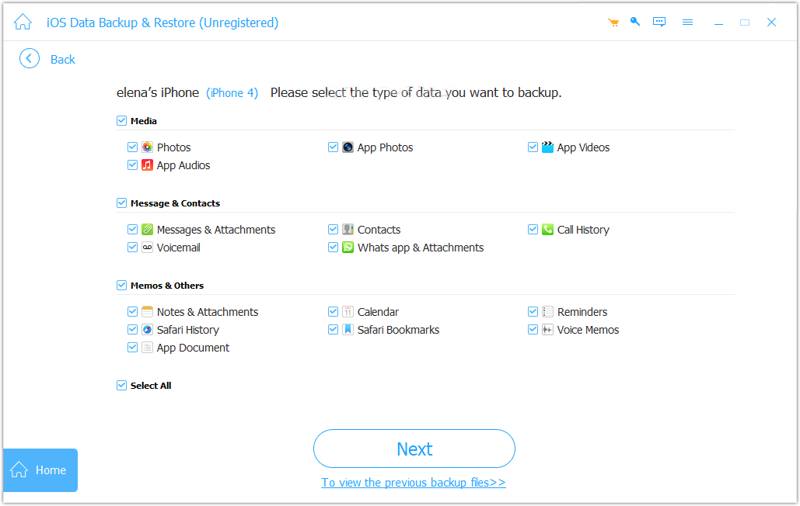
Выбрать Зашифрованная резервная копия Укажите пароль, если хотите защитить свои личные данные. В противном случае выберите... Стандартное резервное копирование, Нажмите Начать Нажмите кнопку, чтобы открыть окно выбора типов данных. Выберите типы данных, которые вы хотите скопировать. Чтобы создать резервную копию всего iPhone, отметьте галочкой. Выбрать все.
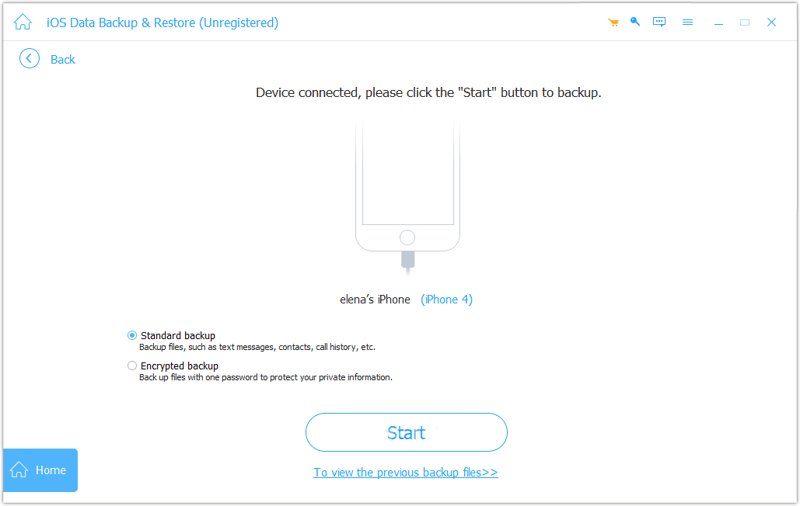
Шаг 3. Резервное копирование iPhone без iTunes
Затем, нажмите Следующая кнопку, чтобы начать резервное копирование вашего iPhone на компьютер.
Заключение
В этом руководстве объясняется, как использовать iTunes для резервного копирования iPhone На компьютере PC или Mac. Хотя возможности iTunes ограничены, он по-прежнему работает на ПК и старых версиях Mac. Кроме того, вы можете создать резервную копию своего устройства iOS с помощью приложений Apple Devices или Finder, в зависимости от вашей операционной системы. Резервное копирование и восстановление данных Apeaksoft iOS Это хорошая альтернатива iTunes для резервного копирования данных с iPhone.
Статьи по теме




