

Почему iPhone не может восстановить резервную копию? 6 проверенных и быстрых решений.

Почему некоторые пользователи не могут восстановить резервную копию на своем новом iPhoneЭто системная проблема, поврежденная резервная копия или что-то еще? Не волнуйтесь — ваши данные все еще можно восстановить! В этом руководстве мы объясним распространенные причины проблемы, покажем быстрые решения и представим полезный инструмент для восстановления ваших фотографий, контактов и сообщений на вашем устройстве!
СОДЕРЖАНИЕ СТРАНИЦЫ:
Часть 1: Почему iPhone не может восстановить резервную копию?
Многие пользователи iPhone сталкиваются с ошибками при восстановлении своего iPhone из резервной копии. Что приводит к этим неудачным попыткам? Существует несколько распространенных причин, по которым резервную копию iPhone невозможно восстановить.
- Устаревшая версия iOS: На iPhone можно восстановить только резервные копии, созданные в той же версии iOS или в более ранней. Если резервная копия была создана в более новой версии iOS, а на текущем устройстве установлена более старая версия iOS, процесс восстановления завершится неудачей.
- Поврежденная резервная копия: Если процесс резервного копирования будет прерван, файл может оказаться неполным или поврежденным. Это помешает его правильному распознаванию и восстановлению.
- Недостаточно места для хранения: Если на устройстве недостаточно места для хранения данных, это также может привести к сбою восстановления резервной копии.
- Нестабильная сеть: Для процесса восстановления необходимо стабильное сетевое соединение. При разрыве соединения система заблокирует процесс восстановления.
Часть 2: 6 способов исправить проблему с невозможностью восстановления резервной копии на iPhone
Способ 1: Перезагрузите свои устройства.
Перезагрузка устройств — самый быстрый и эффективный способ решения проблемы, если ваш iPhone не может восстановить резервную копию. Перезагрузка iPhone или компьютера позволяет легко устранить сбои в работе iPhone и другие временные проблемы с программным обеспечением.
Способ 2: проверьте свою сеть
Восстановить данные из резервной копии через сотовую сеть невозможно, поэтому убедитесь, что ваше Wi-Fi-соединение стабильно. Если скорость низкая или соединение обрывается, вы можете переключиться на другую сеть Wi-Fi или перезагрузить маршрутизатор Wi-Fi, чтобы усилить сигнал.
Способ 3: Очистка памяти iPhone
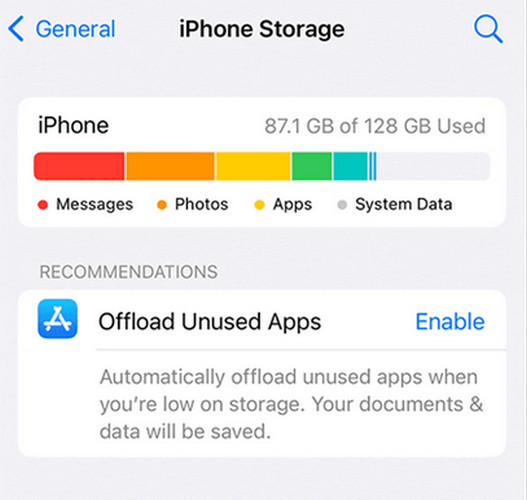
Для успешного восстановления резервной копии на вашем iPhone должно быть достаточно свободного места. Освободите место на iPhone, чтобы обеспечить загрузку всех данных резервной копии. Выполните следующие шаги, чтобы проверить объем памяти iPhone:
Шаг 1. Перейдите на Настройки, нажмите Общие и Память.
Шаг 2. Проверьте доступное место на вашем устройстве. Если его мало, вы можете удалить неиспользуемые приложения. удалить ненужные файлыили удалите кэш браузера, чтобы освободить место в памяти.
Способ 4: Обновите iOS до последней версии.
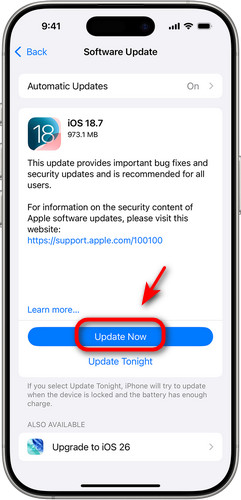
Проблемы совместимости — распространённая причина, по которой iPhone не может восстановить резервную копию. Вы можете обновить свой iPhone до последней версии, выполнив следующие шаги:
Шаг 1. Открыто Настройки и Общие.
Шаг 2. Нажмите В Обновлении Программного Обеспечения и нажмите Загрузить и установить продолжать.
Способ 5: Обновите iTunes до последней версии.
Иногда ваш iPhone не может восстановить резервную копию, потому что версия iTunes устарела. Более старые версии iTunes не поддерживают резервные копии, созданные в более новых версиях iOS.
Шаг 1. Нажмите Помощь в строке меню в верхнем левом углу.
Шаг 2. Выберите Проверка наличия обновлений и загрузите более новую версию.
Способ 6: Выберите другую резервную копию
Если описанные выше методы не решат проблему, возможно, ваша текущая резервная копия повреждена или неполна. В этом случае рассмотрите возможность восстановления из более ранней резервной копии или резервной копии другого устройства, например, iCloud.
Часть 3: Лучший инструмент для резервного копирования и восстановления iPhone
Если вам по-прежнему не удаётся восстановить резервную копию на новом iPhone, вы можете попробовать воспользоваться профессиональной сторонней программой. Резервное копирование и восстановление данных Apeaksoft iOS Это полнофункциональный инструмент, позволяющий создавать резервные копии и восстанавливать все виды файлов iOS, включая сообщения, контакты, фотографии, заметки, журналы звонков, видео и многое другое. Он работает как на Windows, так и на Mac.
Предлагаются два варианта резервного копирования: Стандартное резервное копирование и Зашифрованная резервная копияСтандартное резервное копирование предлагает базовые функции; вы можете предварительно просмотреть содержимое резервной копии и восстановить с её помощью определённые файлы. Зашифрованная резервная копия Позволяет установить пароль для защиты вашей конфиденциальности.
Функциональная утилита для резервного копирования и восстановления iOS-устройств
- Создайте резервную копию всех типов ваших данных iOS всего за несколько кликов.
- Восстановите данные iOS из резервных копий без потери информации.
- Защитите свою конфиденциальность, используя функцию зашифрованного резервного копирования.
- Поддерживает все модели iPhone/iPad/iPod, включая новейший iPhone 17 с iOS 26.

Вот пошаговое руководство:
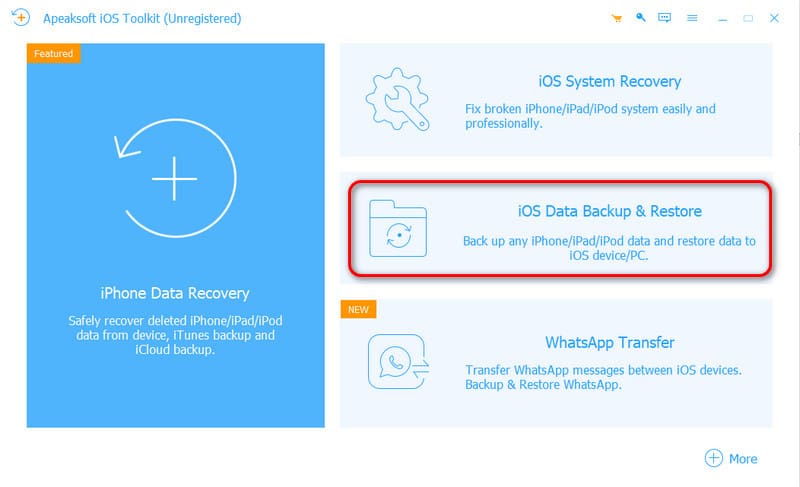
Шаг 1. Запустите программу и выберите Резервное копирование и восстановление данных iOS Режим. Нажмите на Восстановление данных iOS .
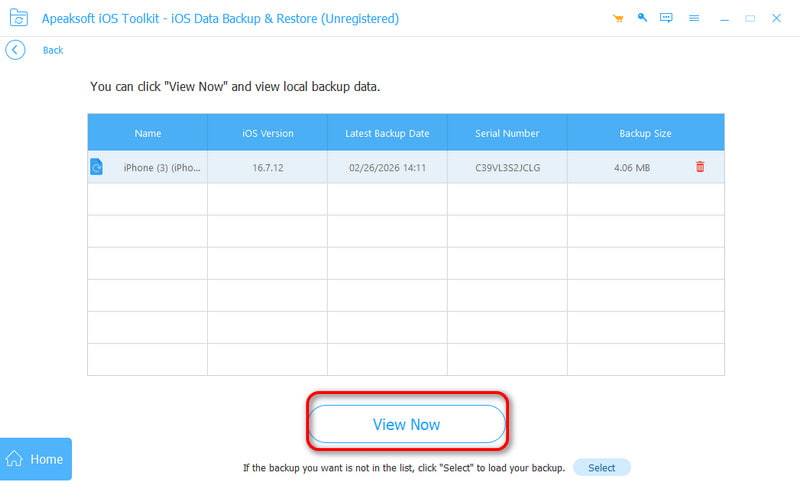
Шаг 2. На экране отобразится список всех резервных копий. Выберите одну и нажмите. Просмотр сейчас.
Шаг 3. Вы можете просмотреть подробное содержимое резервной копии и выбрать ту, из которой хотите восстановить данные.
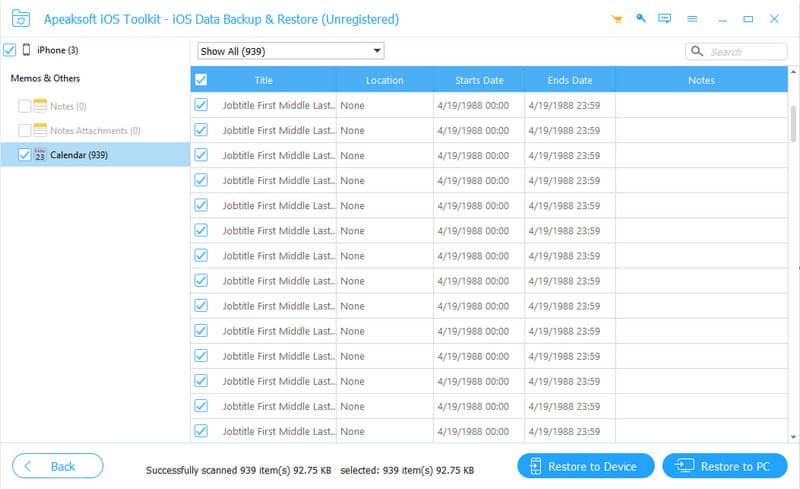
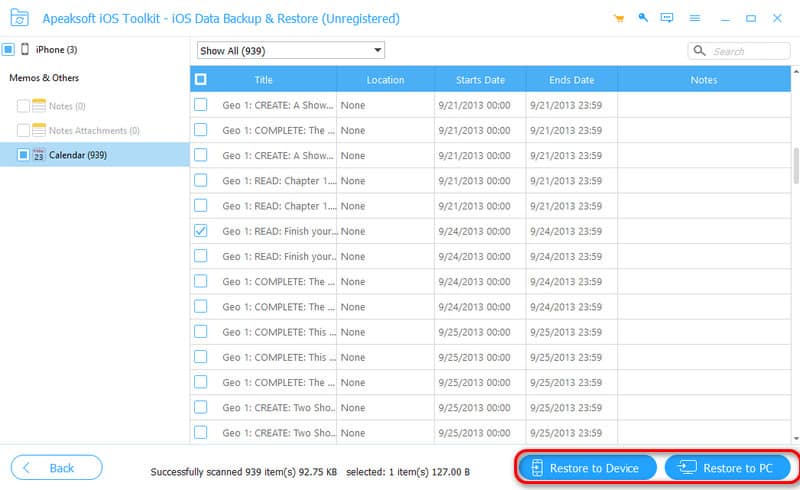
Шаг 4. Нажмите Восстановить на устройство or Восстановить на ПК и выберите папку для сохранения резервной копии данных. Нажмите кнопку Восстановить для запуска.
Заключение
В заключение, мы уже рассмотрели основные причины, по которым iPhone не может восстановить резервную копию и поделились практическими решениями для устранения проблемы. Если у вас все еще возникают трудности, вы также можете рассмотреть профессиональный инструмент, такой как Apeaksoft iOS Data Backup & Restore, для безопасного и эффективного резервного копирования вашего iPhone! Попробуйте и оставьте свой отзыв!
Статьи по теме
Для резервного копирования фотографий iPhone вы можете использовать iCloud Photos, iTunes, Windows Photos и другие методы, следуя нашему конкретному руководству.
В этом руководстве рассказывается, как правильно создать резервную копию вашего iPhone в iTunes на компьютере и что делать, если iTunes недоступен.
Если вы ищете рекомендации по лучшему просмотрщику резервных копий iPhone на ПК или Mac, вам повезло, так как вот список лучших.
Прочитайте и узнайте, как сделать резервную копию iPhone без пароля. Вы также можете получить 2 способы безопасного удаления пароля разблокировки iPhone.



