

Сколько времени занимает резервное копирование iPhone в iCloud и 5 советов по ускорению процесса

iCloud — отличный облачный сервис для резервного копирования данных iPhone без потерь.
Однако многие пользователи немного сходят с ума, когда при восстановлении из iCloud происходит зависание на интерфейсе оценки оставшегося времени.
Сколько времени занимает резервное копирование iPhone в iCloud??
Мы не можем назвать точное время, поскольку оно различается у разных пользователей в зависимости от интернет-подключения, размера файла данных iPhone и других настроек iPhone.
Не волнуйтесь, мы подробно объясним это и покажем 5 бесплатных советов по ускорению резервного копирования iCloud.
СОДЕРЖАНИЕ СТРАНИЦЫ:
Часть 1: Сколько времени занимает резервное копирование iPhone в iCloud
Сколько времени занимает резервное копирование в iCloud?
Примерное время резервного копирования в iCloud во многом зависит от объёма данных на iPhone и скорости интернет-соединения. Конечно, на результат могут повлиять и другие настройки iPhone.
Мы протестировали эту проблему на iPhone 14, используя стабильное интернет-соединение со скоростью 20 Мбит/с. Резервное копирование 100 ГБ данных на устройстве заняло около 12 часов. Характеристики следующие:
• Фотографии и видео в вашей фотопленке.
• Настройки устройства, такие как «Избранное телефона», «Обои», «Почта», «Контакты» и «Календарь».
• Данные приложения.
• Главный экран и организация приложений.
• iMessage, текстовые (SMS) и MMS-сообщения.
• Рингтоны.
• Визуальная голосовая почта.
При восстановлении из iCloud предполагаемое оставшееся время может быть неточным из-за того, что iPhone загружает разные типы данных с разной скоростью. Восстановление основных данных занимает около 3 часов, а полное восстановление — 6 часов при скорости загрузки 100 Мбит/с.
Советы: Как получить доступ к резервным копиям iCloud?
Вы можете получить доступ к резервным копиям iPhone/iPad/iPod Touch через iCloud.com. Для этого необходимо войти на сайт (https://www.icloud.com/), используя свой Apple ID, имя пользователя и пароль. После этого на сайте будут отображаться все типы файлов резервных копий. Чтобы получить доступ к определённым данным, нажмите на нужный.
Вау, так долго
Время может меняться в зависимости от условий сети, состояния устройства и типов резервных копий данных.
Для тех, кто рассчитывает, что резервное копирование iCloud займет 2 дня, а предполагаемое оставшееся время будет длиться вечно, это может стать катастрофой.
И вот тут возникает проблема: есть ли способ ускорить резервное копирование iCloud?
Да, точно.
Перейдите к следующей части, чтобы ускорить медленное резервное копирование iCloud.
Часть 2: Как ускорить процесс резервного копирования iCloud
Прежде чем рассматривать, как сократить время резервного копирования iCloud, давайте выясним, что влияет на скорость процесса резервного копирования iCloud. Ниже перечислены некоторые важные факторы:
• Скорость и стабильность сети
• Размер данных
• Доступное хранилище iPhone
• Фоновые приложения, работающие
• iCloud-сервер
Изучив факторы, которые могут повлиять на скорость резервного копирования, давайте рассмотрим, как принять целенаправленные меры для ускорения всего процесса резервного копирования iCloud.
Подключитесь к хорошо работающему Интернету
Одним из влияющих факторов является скорость вашего интернет-соединения, поскольку резервное копирование в iCloud происходит при наличии подключения к Wi-Fi. Поэтому чем больше файлов вы хотите сохранить в iCloud и чем медленнее скорость вашего Wi-Fi, тем больше времени потребуется для резервного копирования.
Просто следуйте инструкциям ниже, чтобы настроить Интернет для повышения скорости резервного копирования iCloud.
Шаг 1. Для начала проверьте, не подключено ли к вашей сети Wi-Fi слишком много беспроводных устройств. Если да, отключите ненужные.
Шаг 2. Вы также можете отключить работающие приложения, использующие Интернет на вашем iOS-устройстве.
Шаг 3. Попробуйте сбросьте настройки сети на iPhone, и используйте его снова, чтобы получить быстрое подключение к Интернету.
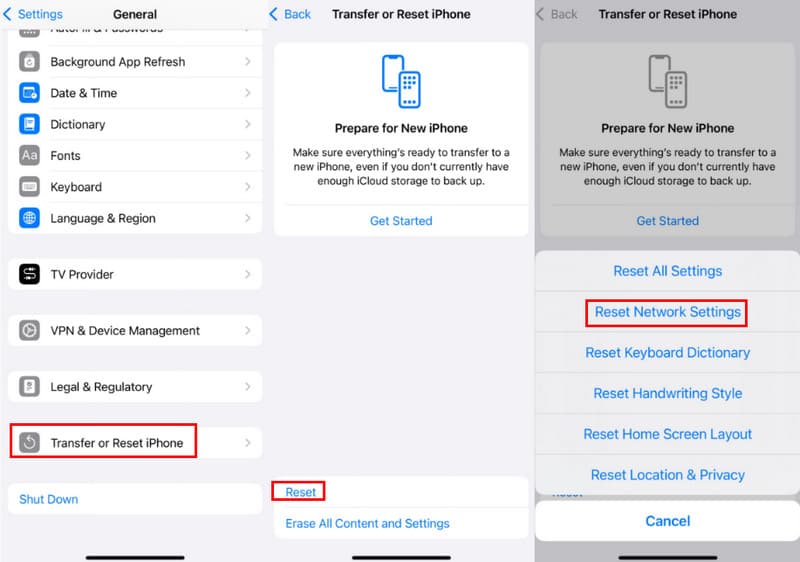
Шаг 4. Если скорость по-прежнему низкая, вы можете использовать другое надежное и быстрое интернет-соединение для резервного копирования iCloud.
Шаг 5. Более того, если у вас нет быстрого интернет-соединения, вы можете обратиться к своему интернет-провайдеру за резервным подключением.
Отключить резервное копирование больших файлов
Фотографии, видео, аудиофайлы и приложения, как правило, имеют большой размер. Они занимают всё основное место на вашем iPhone. Поэтому резервное копирование всех этих файлов в iCloud займёт много времени. Вам необходимо отменить резервное копирование этих больших файлов, выполнив следующие действия. Отключите iCloud резервное копирование фотографий например.
Шаг 1. Перейдите на сайт Настройки iPhone, а затем нажмите на ICloud.
Шаг 2. Затем найдите кнопку Фото и нажмите на нее.
Шаг 3. В интерфейсе отключите загрузку серийных изображений или других медиафайлов.
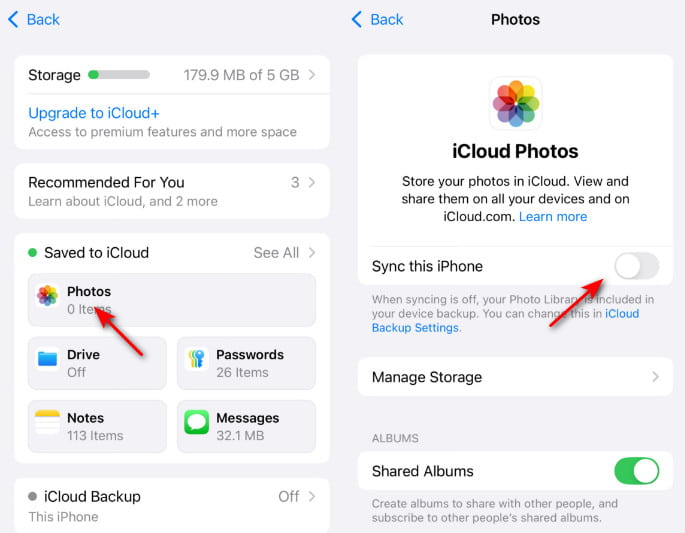
Если вы хотите создать резервную копию фотографий iPhone, но они занимают большой размер файла, просто попробуйте перенести фотографии iPhone на ПК напрямую без iCloud.
Советы: Вы также можете выполнить шаги по отключению ненужного резервного копирования, чтобы ускорить процесс резервного копирования.
Резервное копирование с iTunes
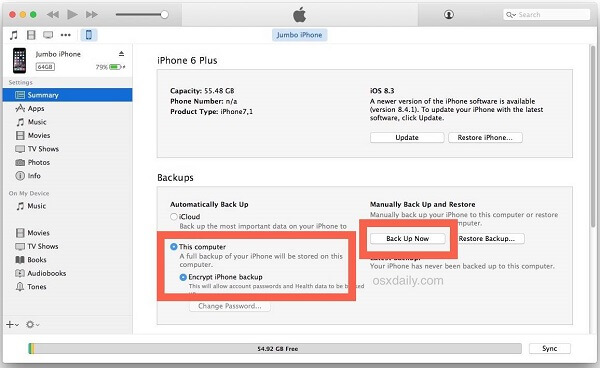
В большинстве случаев фотографии и видео занимают много места на вашем iPhone, поэтому их резервное копирование в iCloud займёт много времени. Однако фотографии и видео — это важные воспоминания, и вы хотите сохранить их в безопасности. Тогда вы можете создать резервную копию на компьютере через iTunes, а не через iCloud.
Вот конкретное руководство:
Шаг 1. Загрузите и установите iTunes на свой компьютер. Подключите iPhone к компьютеру, и iTunes откроется автоматически.
Шаг 2. Нажмите на Устройство, а затем выберите Резюме под Настройки раздел. Затем проверьте Этот компьютер и вкладка на Backup Now.
Шаг 3. Когда процесс резервного копирования завершится, вы можете проверить свою резервную копию, нажав на iTunes, выбирая Настройки, и выбор Аппараты.
Тогда вы сможете найти резервную копию iTunes на компьютере здесь, чтобы просмотреть подробности.
Очистка iPhone
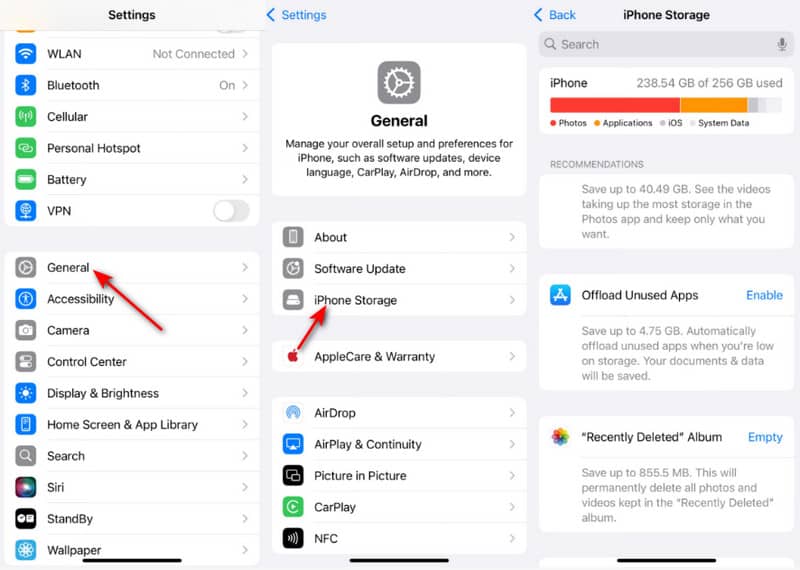
Последний способ ускорить резервное копирование в iCloud — очистить устройство. Это связано с тем, что если устройство кластеризовано и на нём хранится много данных, процесс резервного копирования в iCloud займёт больше времени. Итак, как очистить хранилище устройства? Инструкции есть.
Шаг 1. Посетите свой iPhone Настройки и нажмите на Общие .
Шаг 2. Выберите опцию Хранилище iPhone, после чего вы сможете увидеть различные приложения и типы данных, которые использовали память вашего устройства.
Шаг 3. Выберите приложения, которые вы хотите очистить, а затем удалите кэши этих приложений или просто удалите эти бесполезные приложения.
Чаще делайте резервные копии
Вы не знаете, что iCloud использует механизм инкрементального резервного копирования. Для первого резервного копирования требуется большой объём данных, но последующее резервное копирование будет включать только недавно добавленный или изменённый контент.
Таким образом, если вы часто выполняете резервное копирование, объем данных, которые необходимо загружать при каждом резервном копировании, существенно сократится, а время резервного копирования соответственно сократится, что сделает процесс резервного копирования более плавным и эффективным.
Часть 3: Более быстрый способ резервного копирования данных iPhone
Помимо пяти предложенных выше решений для ускорения резервного копирования в iCloud, существует лучший способ резервного копирования данных iPhone. Здесь мы воспользуемся Резервное копирование и восстановление данных Apeaksoft iOS.
Это программное обеспечение позволяет выборочно создавать резервные копии и восстанавливать любые данные с устройств iOS или из резервных копий. Более того, оно предоставляет возможность свободного и безопасного шифрования резервных копий.
Лучшая альтернатива резервному копированию iCloud
- Резервное копирование и восстановление данных iPhone в один клик.
- Резервное копирование данных iPhone на компьютер без Wi-Fi или iCloud.
- Резервное копирование выборочных данных, таких как фотографии, сообщения, видео, музыка и т. Д.
- Совместимо со всеми устройствами iOS, такими как iPhone, iPad Pro и т. д.

Шаг 1. Загрузите iOS Data Backup & Restore и запустите его на своем компьютере. Нажмите на кнопку Резервное копирование данных iOS кнопка на интерфейсе.

Шаг 2. Подключите ваше устройство к компьютеру, и программа автоматически обнаружит ваше iOS-устройство.
Шаг 3. Выберите файлы, которые вы хотите создать резервную копию, а затем нажмите кнопку Следующая кнопку для запуска процесса резервного копирования.

Шаг 4. После завершения процесса резервного копирования вы можете просмотреть все содержимое резервной копии, нажав на кнопку Восстановить данные iOS .

Заключение
Этот пост объяснит вам сколько времени занимает резервное копирование iPhone в iCloud, почему резервное копирование в iCloud занимает так много времени, и 5 бесплатных решений для ускорения медленного резервного копирования в iCloud. Кроме того, чтобы избавиться от медленного резервного копирования в iCloud, вы можете воспользоваться альтернативным решением. Резервное копирование и восстановление данных Apeaksoft iOS, чтобы быстро создать резервную копию и восстановить данные с iPhone на компьютер.
Статьи по теме
5GB свободного места iCloud может быть недостаточно для резервного копирования данных, вы можете использовать некоторые методы для удаления старой резервной копии iCloud, чтобы очистить пространство iCloud.
Как получить доступ к резервной копии iCloud, чтобы проверить все файлы iOS? Изучите различные способы доступа к резервной копии iCloud из этой статьи.
Должно быть, очень неприятно столкнуться с проблемой резервного копирования iCloud при его включении. Не волнуйтесь: эта статья предлагает лучший способ исправить ситуацию.
Что вы должны сделать, чтобы загрузить резервную копию iCloud? В статье рассматриваются различные способы извлечения файлов из файлов резервных копий iCloud.



