

Как сделать резервную копию фотографий на телефоне или планшете Samsung

Samsung — один из самых популярных брендов смартфонов в мире. Смартфоны Samsung хранят драгоценные воспоминания в виде фотографий. Однако потеря фотографий может произойти по ряду причин, таких как случайное удаление, сброс к заводским настройкам или повреждение телефона. Если у вас есть устройство Samsung, вам повезло, поскольку существует множество способов его восстановить. резервная копия фотографий Samsung Беспроводным или проводным способом. В этом руководстве перечислены проверенные методы.
СОДЕРЖАНИЕ СТРАНИЦЫ:
- Часть 1: Резервное копирование фотографий с Samsung в облачное хранилище Samsung.
- Часть 2: Резервное копирование фотографий Samsung на ПК с помощью Smart Switch
- Часть 3: Резервное копирование фотографий с Samsung в Google Фото.
- Часть 4: Резервное копирование фотографий с Samsung на SD-карту
- Часть 5: Резервное копирование фотографий Samsung с помощью функции резервного копирования и восстановления данных Android.
Часть 1: Резервное копирование фотографий с Samsung в облачное хранилище Samsung.
Создает ли Samsung Cloud резервные копии фотографий? Да. Это облачное хранилище, предлагаемое Samsung, которое легко интегрируется с большинством новых устройств Galaxy. После настройки оно будет автоматически создавать резервные копии ваших фотографий.
- Автоматическое резервное копирование.
- Доступен на нескольких устройствах.
- Быстро и просто.
- Доступно только на новых устройствах Samsung.
- Ограниченное хранение.
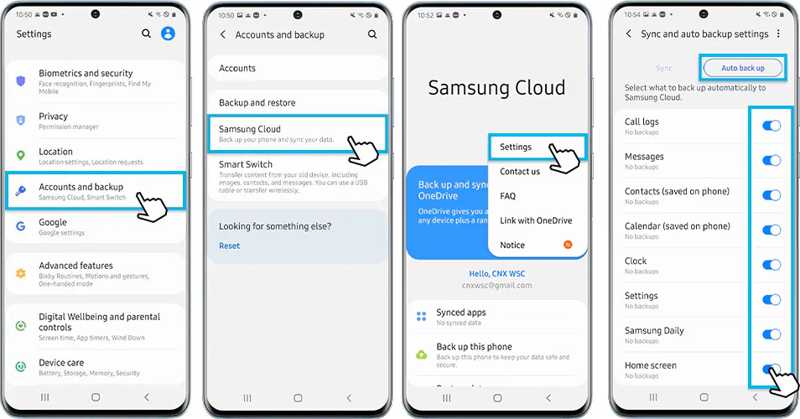
Шаг 1. Запустите Настройки Приложение на вашем телефоне.
Шаг 2. Перейдите на Счета и резервное копирование, и выберите Samsung Cloud.
Шаг 3. Нажмите Ещё кнопка со значком трех точек и выберите Настройки.
Шаг 4. Выбирайте Синхронизация и автоматическое резервное копирование настроек, и нажмите Автоматическое резервное копирование.
Шаг 5. Выберите необходимые типы данных.
Часть 2: Резервное копирование фотографий Samsung на ПК с помощью Smart Switch
Если у вас много фотографий на телефоне, лучше сделать их резервную копию на компьютере. Samsung Smart Switch Позволяет создавать резервные копии фотографий, сделанных на устройствах Samsung, на компьютере с Windows или Mac с помощью USB-кабеля.
- Создание резервных копий фотографий без подключения к сети.
- Предложите комплексные варианты резервного копирования.
- Поддержка восстановления фотографий.
- Требуется компьютер.
- Доступно для определенных устройств.
Шаг 1. Установите и откройте программу Smart Switch на своем компьютере.
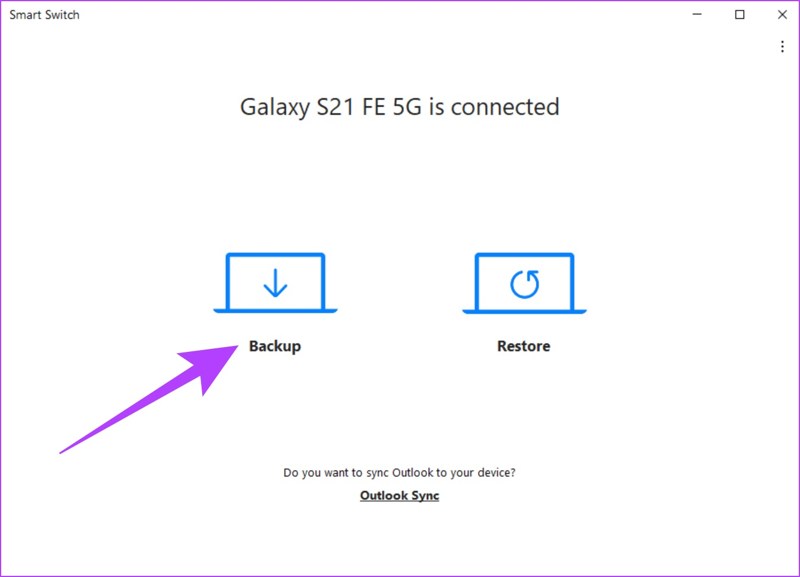
Шаг 2. Подключите телефон к компьютеру с помощью кабеля USB.
Шаг 3. Выбирайте Восстановление.
Шаг 4. Выбрать Фото а также другие необходимые типы данных.
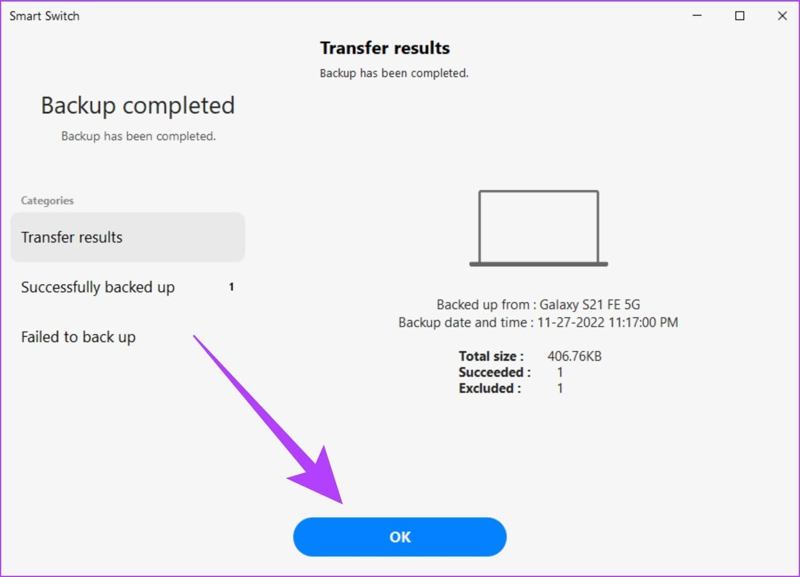
Шаг 5. Нажмите Восстановление .
Часть 3: Резервное копирование фотографий с Samsung в Google Фото.
Google Photos — ещё один способ резервного копирования фотографий на устройствах Samsung. Он предоставляет 15 ГБ бесплатного хранилища для каждой учётной записи. Кроме того, вы можете оформить подписку на дополнительное хранилище для беспроводного резервного копирования фотографий на устройствах Samsung.
- Создавайте резервные копии фотографий по беспроводной сети.
- Предлагается хранилище объемом 15 ГБ или более.
- Включите фоторедактор.
- Требуется сеть Wi-Fi.
- Необходимо установить.
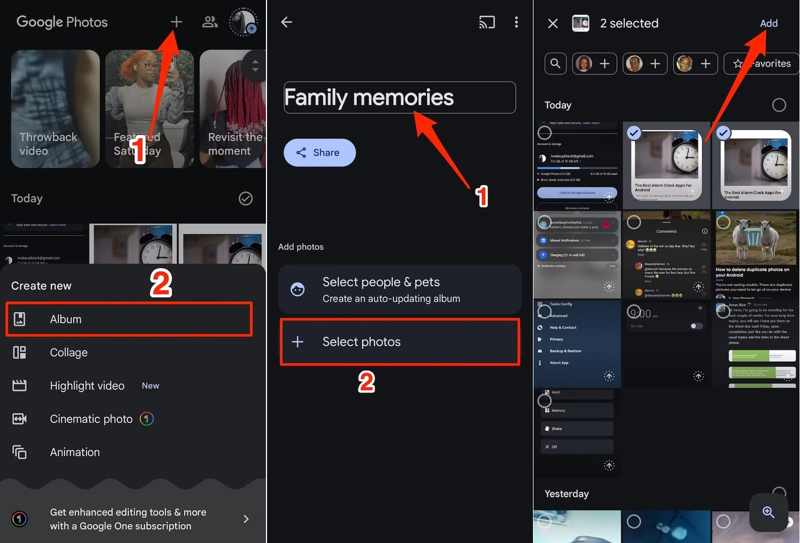
Шаг 1. Откройте Google Фото и войдите в свою учетную запись.
Шаг 2. Нажмите Добавить в верхней части экрана выберите Альбом.
Шаг 3. Дайте название новому альбому и выберите нужные фотографии.
Шаг 4. Нажмите Добавить .
Часть 4: Резервное копирование фотографий с Samsung на SD-карту
Даже если у вас нет компьютера, вы можете создать резервную копию фотографий с Samsung на аппаратном обеспечении, например, на SD-карте. Большинство устройств Galaxy поддерживают SD-карты. Вы можете переместить свои фотографии на SD-карту, прежде чем освободить место.
- Создание резервных копий фотографий без подключения к сети.
- Поддержка различных форматов фотографий.
- Компьютер не требуется.
- Объем складских помещений ограничен.
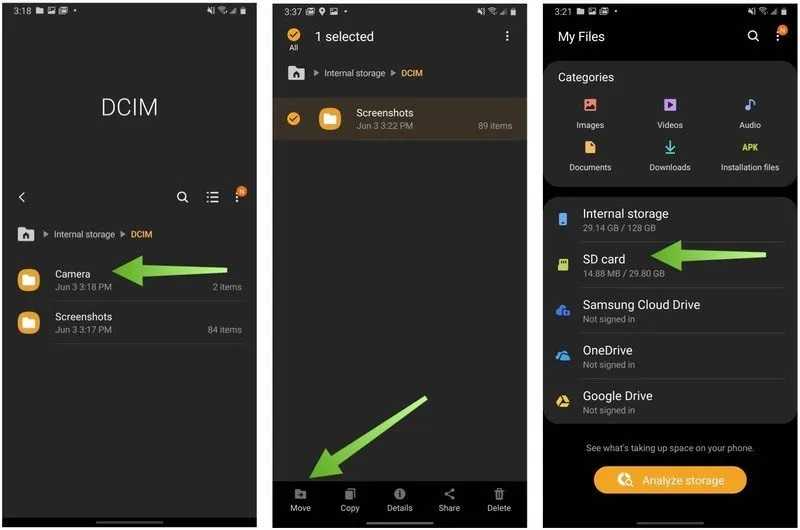
Шаг 1. Вставьте SD-карту в свой телефон.
Шаг 2. Запустите приложение «Файловый менеджер».
Шаг 3. Перейдите на Внутреннее хранилище и DCIM.
Шаг 4. Нажмите и удерживайте камера папка, коснитесь ДвигаемсяИ выберите SD-карта.
Дальнейшее чтение
Часть 5: Резервное копирование фотографий Samsung с помощью функции резервного копирования и восстановления данных Android.
Если описанные выше способы недоступны для вашего телефона Samsung, Apeaksoft Android Резервное копирование и восстановление данных Это хорошее решение. Оно работает практически на всех устройствах Samsung и смартфонах других марок. Что еще важнее, интуитивно понятный дизайн делает его простым в использовании.
Быстрый способ резервного копирования фотографий на телефонах и планшетах Samsung.
- Создавайте резервные копии фотографий и изображений на Samsung.
- Работать легко и быстро.
- Поддерживается широкий спектр типов и форматов данных.
- Совместимо практически со всеми устройствами Samsung.

Как сделать резервную копию фотографий на телефоне Samsung
Шаг 1. Подключитесь к вашему телефону
Запустите программу резервного копирования Samsung после установки на ваш компьютер (ПК или Mac). Подключите телефон к компьютеру с помощью совместимого USB-кабеля. Убедитесь, что на телефоне включен режим отладки по USB. Если появится запрос, выберите передачу файлов.
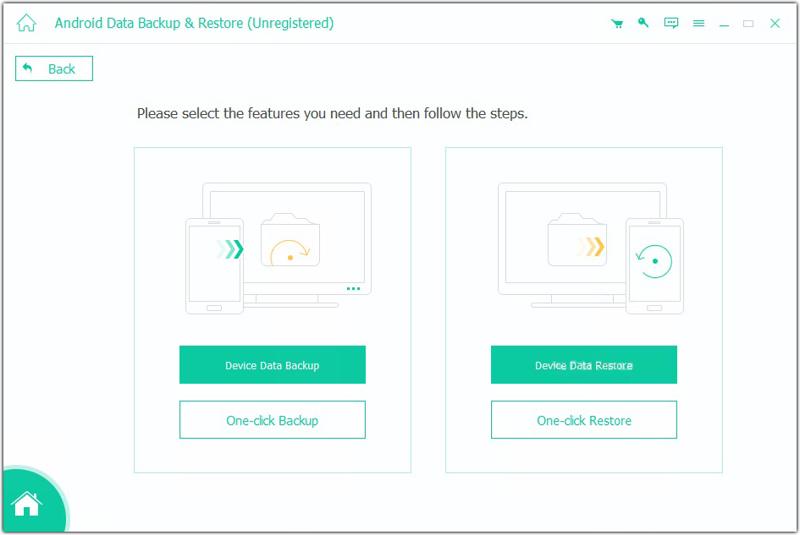
Шаг 2. Выберите типы данных
После того, как ваш телефон будет обнаружен, вам будет показано окно выбора типа данных. Выберите Галерея и другие необходимые типы данных. Для защиты резервной копии установите флажок. Шифрование резервной копии, и оставьте пароль.

Шаг 3. Резервное копирование фотографий Samsung
Наконец, нажмите Начать кнопка для запуска резервного копирования фотографий на вашем устройстве Samsung.
Заключение
Теперь вы должны изучить по крайней мере пять способов резервное копирование фотографий на Samsung телефоны и планшеты. Samsung Cloud и Google Photos — это беспроводные способы. Smart Switch требует компьютера и может создавать резервные копии всего устройства Samsung. SD-карта не требует дополнительного программного обеспечения или оборудования, но имеет ограниченный объем памяти. Apeaksoft Android Резервное копирование и восстановление данных Это быстрый метод, особенно подходящий для начинающих и обычных людей.
Статьи по теме




