

Что делать, если последнее резервное копирование не удалось завершить?

«Мой iPhone перестал создавать резервные копии в iCloud и вывел на экран следующее сообщение». Последнее резервное копирование не удалось завершить.«Как я могу решить эту проблему?» Эта ошибка может возникнуть при резервном копировании вашего iPhone или iPad в iCloud через интернет-соединение. Если процесс прерывается, вы увидите это предупреждение. Хорошая новость в том, что вы можете решить эту проблему самостоятельно, следуя нашим проверенным решениям.
СОДЕРЖАНИЕ СТРАНИЦЫ:
Часть 1: Почему не удаётся завершить последнее резервное копирование?
Процесс резервного копирования iPhone чрезвычайно прост. Создание резервной копии устройства в iCloud может занять от нескольких минут до нескольких часов. К распространенным причинам, по которым ваш iPhone не может завершить последнее резервное копирование, относятся:
- 1.Ваша сеть работает плохо или нестабильно.
- 2.Резервное копирование iCloud отключено.
- 3.Недостаточно места в iCloud.
- 4.Серверы Apple не работают.
- 5.Программные сбои.
Часть 2: Как исправить ошибку "Последнее резервное копирование не удалось завершить"
Решение 1: Включите резервное копирование iCloud.
Как уже упоминалось, весь процесс может занять несколько часов. Если вы случайно отключите резервное копирование iCloud, система отобразит сообщение о том, что последнее резервное копирование не удалось завершить. Решение простое: включите резервное копирование iCloud.
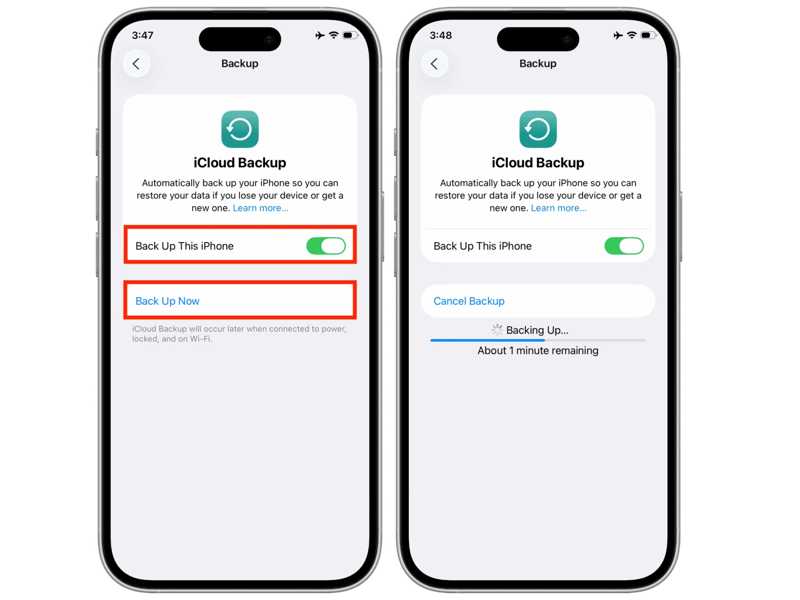
Шаг 1. Откройте приложение Настройки приложение на вашем устройстве.
Шаг 2. Нажмите на свой профиль.
Шаг 3. Перейдите в ICloud и ICloud Резервное копирование.
Шаг 4. Включить Сделать резервную копию этого iPhone.
Шаг 5. Если автоматическое резервное копирование не запускается, нажмите Создать копию.
Решение 2: Используйте стабильное Wi-Fi-соединение.
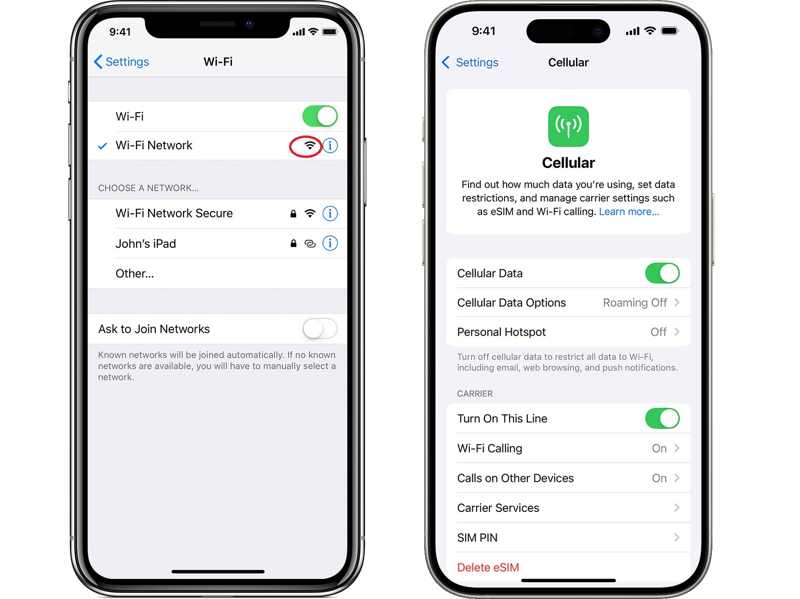
Если ваше сетевое соединение нестабильно, на вашем iPhone может появиться сообщение «Не удалось завершить последнее резервное копирование». Выберите Wi-Fi в настройках сети. Настройки Проверьте работу приложения и сигнал вашей текущей сети. Если он слабый, переключитесь на более стабильную сеть или используйте мобильные данные.
Решение 3: Освободите место в хранилище iCloud.
Хотя пользователи предпочитают синхронизировать и создавать резервные копии своих данных в iCloud, Apple предоставляет каждой учетной записи всего 5 ГБ бесплатного хранилища. Если в вашем iCloud недостаточно места, последнее резервное копирование не может быть завершено на более новых версиях iOS.
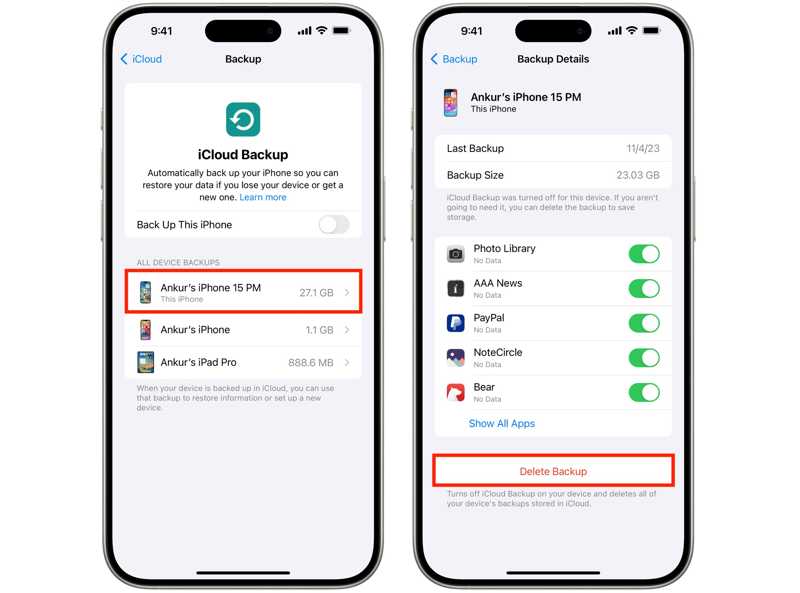
Шаг 1. Запустите свой Настройки приложение
Шаг 2. Нажмите на свой профиль, выберите iCloud и нажмите ICloud Резервное копирование.
Шаг 3. Выберите ненужное устройство.
Шаг 4. Отключите ненужные типы данных.
Шаг 5. Далее нажмите Удалённая резервная копия.
Решение 4: Проверьте состояние серверов Apple.
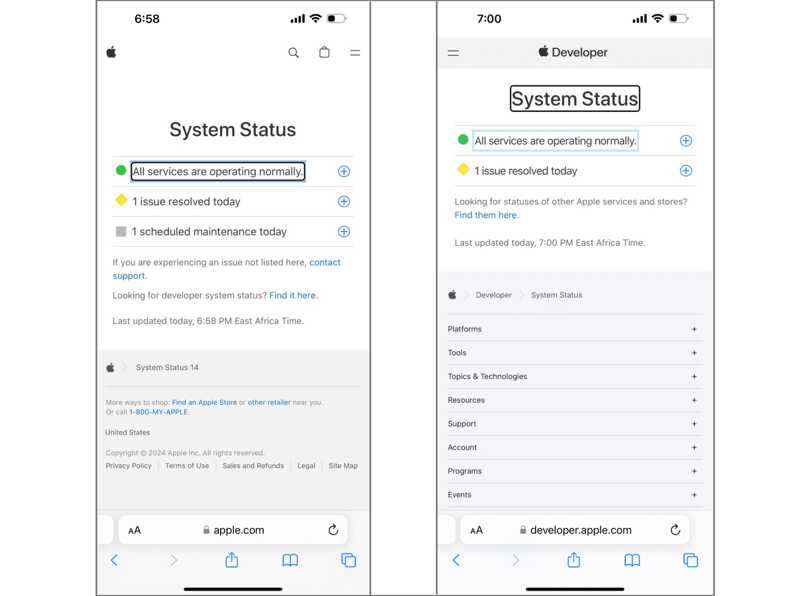
При резервном копировании вашего iPhone в iCloud ваши данные будут сохранены на серверах Apple. Если какой-либо из соответствующих серверов недоступен, вам придется подождать, пока он снова заработает. Перейдите на сайт www.apple.com/support/systemstatus/ в браузере и проверьте состояние серверов Apple.
Исправление 5: перезагрузите iPhone
Ещё один способ исправить ошибку «Не удалось завершить последнее резервное копирование» на вашем iPhone — перезагрузить устройство. Это поможет избавиться от простых проблем, таких как зависание или неработоспособность экрана.
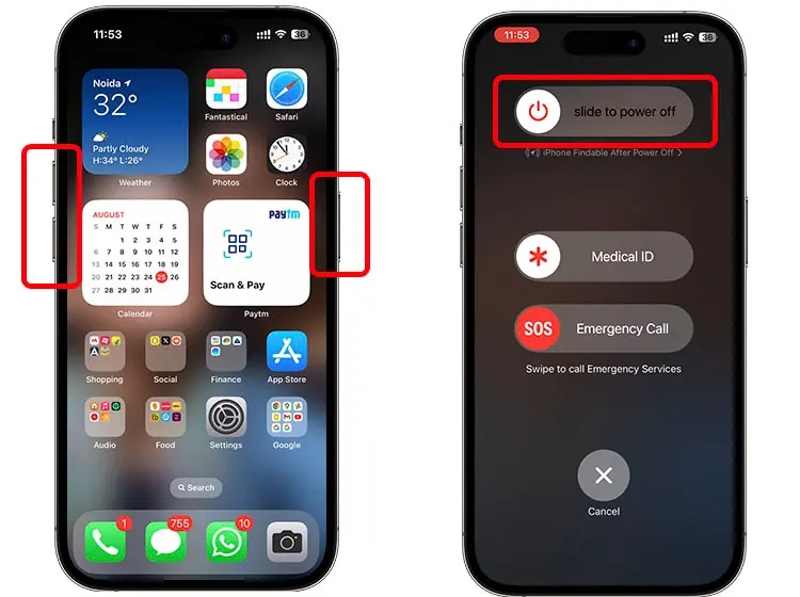
Шаг 1. Для iPhone с Face ID нажмите и удерживайте любую из этих кнопок. Объём кнопка + Боковую кнопка вместе.
Для старых моделей нажмите и удерживайте кнопку. Боковую or Режим сна / Пробуждение .
Шаг 2. Когда появится экран выключения, отпустите кнопку или кнопки.
Шаг 3. Переместите ползунок, чтобы выключить устройство.
Шаг 4. Затем, удерживая кнопку Боковую or Режим сна / Пробуждение кнопку, пока вы не увидите логотип Apple.
Решение 6: Выйдите из iCloud и войдите снова.
Если вы изменили информацию в своей учетной записи iCloud на другом устройстве, последнее резервное копирование на вашем iPhone не может быть завершено. Пока вы не обновите информацию, вы не сможете создать резервную копию своего устройства в iCloud.
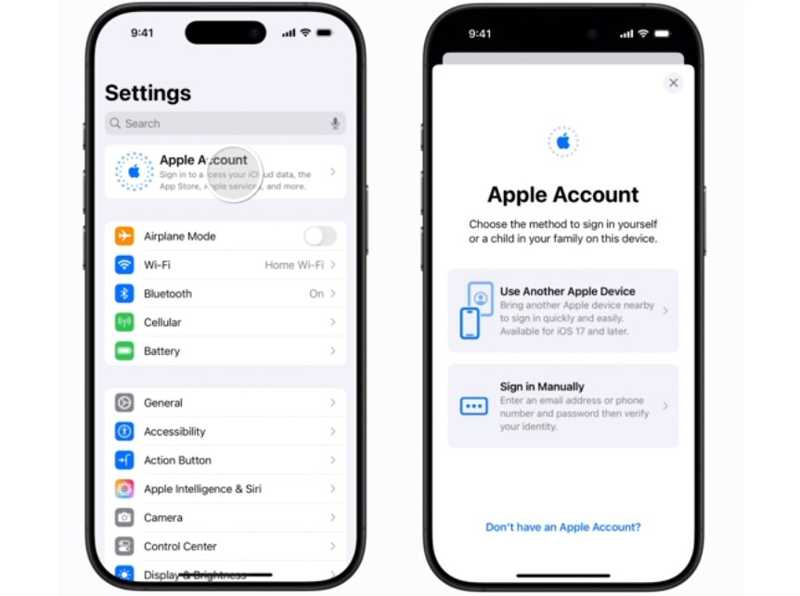
Шаг 1. Нажмите на свой профиль в Настройки приложение
Шаг 2. Прокрутите вниз и нажмите Выход из системы.
Шаг 3. При появлении запроса введите пароль вашего Apple ID.
Шаг 4. Выберите типы данных для копирования и нажмите Enter. Выход из системы.
Шаг 5. Далее нажмите Аккаунт Apple in Настройки.
Шаг 6. Выберите Используйте другое устройство Apple or Войти вручную.
Шаг 7. Следуйте инструкциям, чтобы войти в свой аккаунт.
Дальнейшее чтение
Часть 3: Быстрое альтернативное решение для резервного копирования iPhone
Если при резервном копировании в iCloud постоянно отображается сообщение о том, что последнее резервное копирование не удалось завершить, лучше использовать... Резервное копирование и восстановление данных Apeaksoft iOS Для резервного копирования вашего устройства. Программа позволяет создавать резервные копии вашего iPhone или iPad на компьютере.
Быстрое альтернативное решение для резервного копирования данных с iPhone или iPad.
- Создайте резервную копию своего iPhone или iPad на компьютере одним щелчком мыши.
- Поддерживает широкий спектр типов данных.
- Восстановите резервную копию iPhone, не прерывая обработку существующих данных.
- Совместимо с последними моделями iPhone и iPad.

Как сделать резервную копию iPhone на компьютере
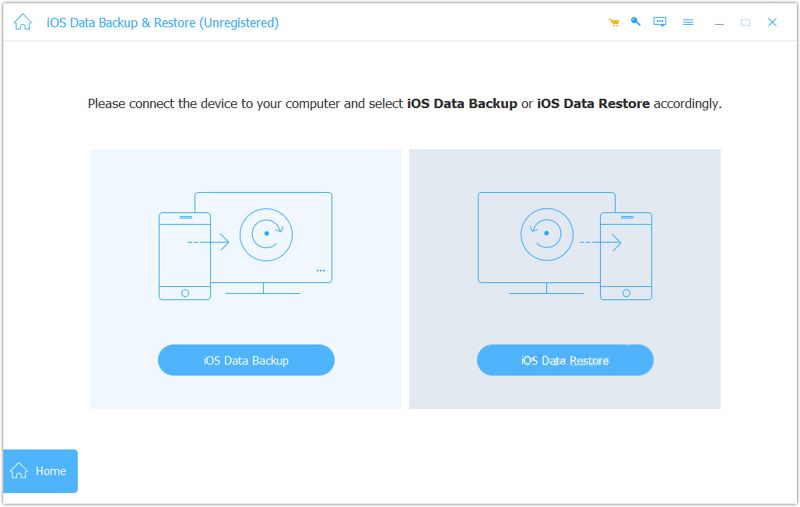
Шаг 1. Обнаружить свой iPhone
Загрузите и установите программу для резервного копирования iPhone на свой компьютер и запустите её. Подключите iPhone к компьютеру с помощью кабеля Lightning. Нажмите Резервное копирование iOS-устройства Кнопка продолжить.
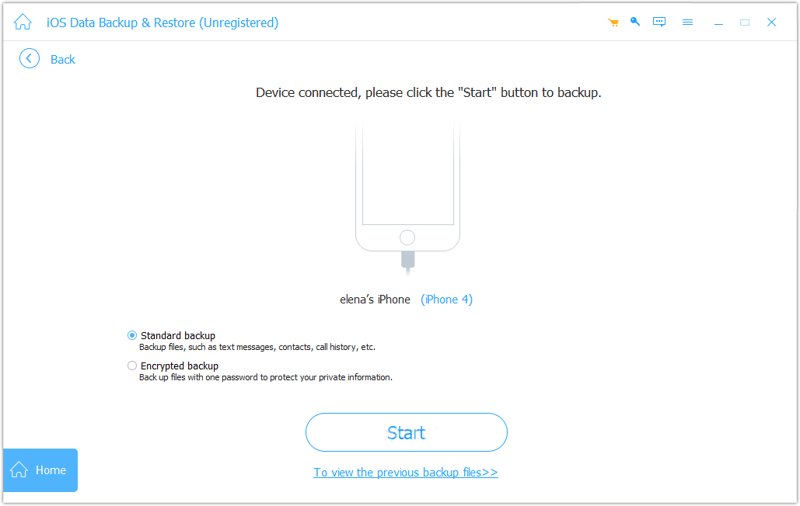
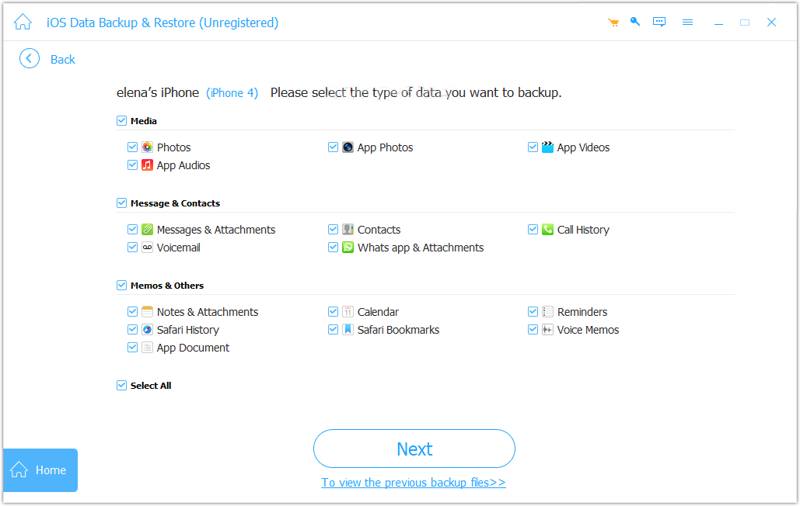
Шаг 2. Выберите типы данных
Чтобы создать зашифрованную резервную копию, выберите Зашифрованная резервная копия и оставьте пароль. В противном случае выберите Стандартное резервное копирование. Нажмите Начать и выберите типы данных, которые вы хотите скопировать.
Шаг 3. Резервное копирование вашего iPhone
Нажмите на Следующая Нажмите кнопку, чтобы начать резервное копирование вашего iPhone на компьютер.
Заключение
На основании предоставленной нами информации вы можете это исправить. Не удалось завершить последнее резервное копирование. При резервном копировании в iCloud. Распространенные решения могут помочь вам избавиться от ошибки и завершить резервное копирование iPhone. Если они недоступны, Резервное копирование и восстановление данных Apeaksoft iOS Эта программа способна без проблем создавать резервные копии вашего iPhone.
Статьи по теме
Если ваш iPad не включается и экран зависает, не паникуйте! Вы можете воспользоваться нашими проверенными решениями, чтобы быстро решить эту проблему.
В этой подробной статье вы узнаете, почему iPhone не заряжается и как решить эту проблему на вашем телефоне без потери данных.
Чтобы исправить застревание iPhone на логотипе Apple, вы можете прочитать наше конкретное руководство и следовать нашим решениям, чтобы снова получить доступ к своему устройству.
Вот семь эффективных решений, которые помогут вам устранить медленную работу iPhone и быстро улучшить производительность вашего телефона.



