

Почему невозможно удалить фотографии на iPhone и как решить эту проблему?

«В памяти моего iPhone X всё занято, но я не могу удалить фотографии. Когда я пытаюсь удалить фотографии, у меня ничего не получается, и они просто появляются снова». Почему я не могу удалить фотографии на своем iPhone?Поскольку iOS — это закрытая операционная система, расширить внутреннюю память невозможно. Поэтому пользователям приходится регулярно освобождать место для поддержания производительности. Если вы столкнулись с той же проблемой, воспользуйтесь нашими решениями для ее устранения.
СОДЕРЖАНИЕ СТРАНИЦЫ:
Часть 1: Почему iPhone не удаляет фотографии
Прежде чем мы рассмотрим решения проблемы с невозможностью удаления фотографий на вашем iPhone, давайте обсудим причины её возникновения. Хорошая новость заключается в том, что обычно это происходит из-за программных ошибок. К распространённым причинам относятся:
- 1.Ваши фотографии синхронизированы с iCloud.
- 2.Ваши фотографии синхронизированы с iTunes.
- 3.Удалять фотографии из общих альбомов, добавленных другими пользователями, нельзя.
- 4.Недостаточно места для хранения.
- 5.Программные сбои.
Часть 2: Как исправить проблему с невозможностью удаления фотографий с iPhone
Решение 1: Перезагрузите свой iPhone
Если ваш iPhone не позволяет удалять фотографии, первое, что вы можете сделать, это перезагрузить устройство. Хотя это простое решение, оно может быстро устранить основные проблемы. После этого вы снова сможете удалять фотографии на своем iPhone.
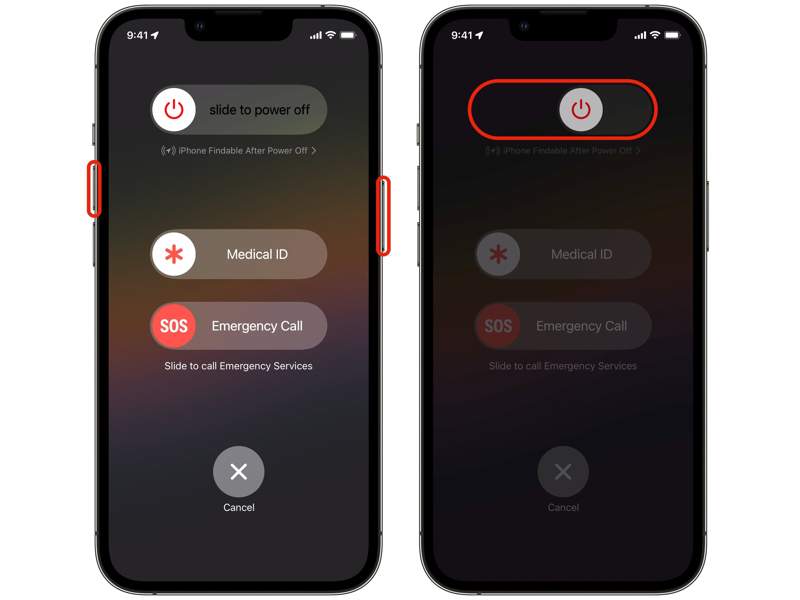
Шаг 1. Удерживайте одновременно кнопку регулировки громкости и боковую кнопку, пока не появится экран выключения питания.
Для iPhone без Face ID нажмите и удерживайте боковую кнопку или кнопку включения/выключения, чтобы отобразить экран выключения.
Шаг 2. Переместите ползунок, чтобы выключить iPhone.
Шаг 3. Через несколько минут удерживайте боковую кнопку или кнопку «Сон/Пробуждение», пока не увидите логотип Apple.
Шаг 4. Далее включите устройство, откройте приложение «Фотографии» и удалите ненужные фотографии.
Решение 2: Проверьте фотографии в iCloud.
Если вы синхронизировали фотографии с iCloud и выбрали опцию «Оптимизировать хранилище iPhone», ваши фотографии будут загружены на облачный сервер. В результате вы не сможете удалить фотографии со своего iPhone, поскольку они не хранятся в вашей памяти.
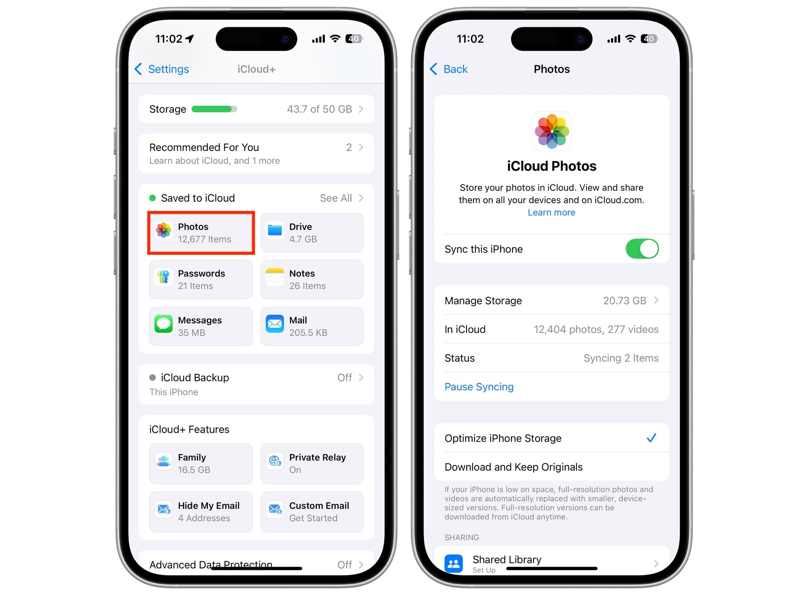
Шаг 1. Запустите Настройки приложение на вашем iPhone.
Шаг 2. Нажмите на свой профиль и выберите ICloud.
Шаг 3. Нажмите Фото под Сохранено в iCloud области.
Шаг 4. If Синхронизировать этот iPhone Если эта функция включена, обязательно выберите её. Скачать и сохранить оригиналы.
Шаг 5. Затем перейдите в Фотои удалить ненужные фотографии.
Решение 3: Безвозвратно удалить фотографии
После удаления фотографий из фотопленки они переместятся в альбом «Недавно удаленные» и останутся там до 30 дней. Другими словами, они по-прежнему будут занимать место в памяти телефона, и вы можете столкнуться с ошибкой о том, что память iPhone заполнена и удалить фотографии невозможно.
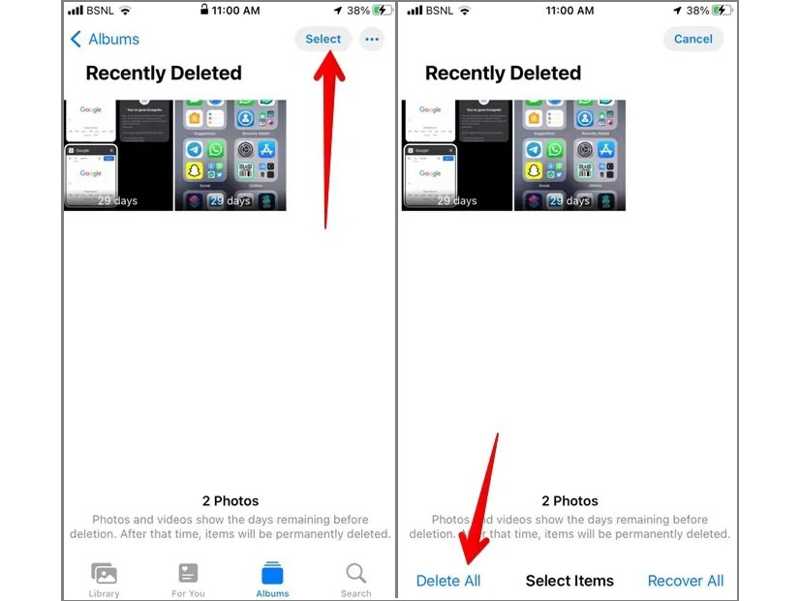
Шаг 1. Откройте приложение Фото приложение на вашем iPhone.
Шаг 2. Перейдите на сайт Альбомы и выберите Недавно удалено.
Шаг 3. Нажмите Ещё кнопка с трехточечным значком.
Шаг 4. Затем нажмите Удалено всё внизу.
Шаг 5. При появлении запроса подтвердите действие.
Решение 4: Отключите синхронизацию с iTunes.
iTunes может создавать резервные копии ваших фотографий. Если у вас включена синхронизация фотографий в iTunes, ваш iPhone может не удалять фотографии. Лучше отключить синхронизацию iTunes и выключить iPhone из сети. Тогда, возможно, проблема исчезнет.
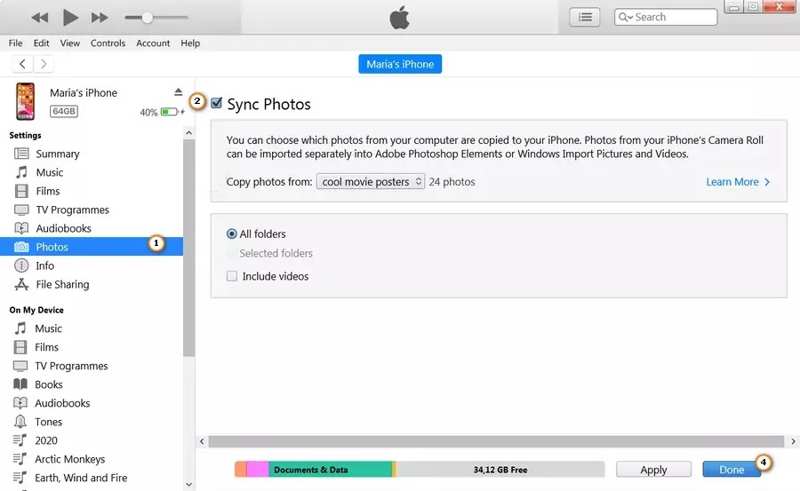
Шаг 1. Подключите ваш iPhone к компьютеру с помощью USB-кабеля.
Шаг 2. Откройте последнюю версию iTunes.
Шаг 3. После обнаружения вашего устройства нажмите кнопку Номер телефона .
Шаг 4. Перейдите на сайт Фото вкладка под Настройки.
Шаг 5. Снимите галочку с Синхронизация фотографийи нажмите Применить.
Решение 5: обновить iOS
Устаревшее программное обеспечение может привести к различным проблемам, в том числе к тому, что iPhone не сможет удалять фотографии. Apple исправляет ошибки и добавляет новые функции в каждом обновлении. Поэтому лучше поддерживать вашу iOS в актуальном состоянии.
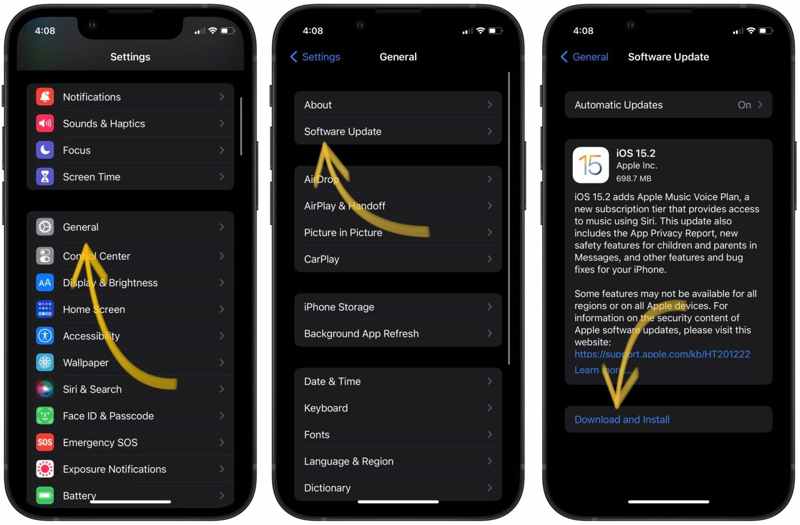
Шаг 1. Очные Общие и на Вашем Настройки приложение
Шаг 2. Нажмите В Обновлении Программного Обеспечения для поиска обновлений.
Шаг 3. Если доступно обновление, коснитесь значка Загрузить и установить .
Шаг 4. Следуйте инструкциям на экране, чтобы установить его.
Часть 3: Комплексное решение для удаления фотографий с iPhone
Apeaksoft iPhone Eraser Это универсальное решение проблемы с невозможностью удаления фотографий на iPhone. Оно способно принудительно удалить все фотографии с вашего iPhone и освободить место. Интуитивно понятный интерфейс делает его простым в использовании.
Комплексное решение для удаления фотографий с вашего iPhone.
- Принудительное удаление фотографий на вашем устройстве iOS одним щелчком мыши.
- Используйте передовые технологии для удаления фотографий без возможности восстановления.
- Предварительный просмотр и управление фотографиями, сделанными на iPhone.
- Поддержка последних версий iOS и iPadOS.

Как удалить фотографии с iPhone
Шаг 1. Ссылка на ваш iPhone
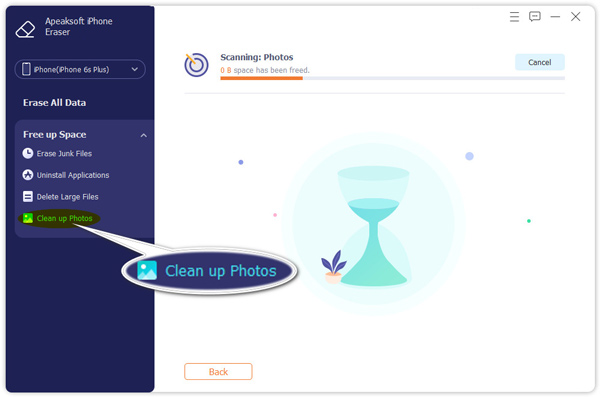
Запустите программу для удаления фотографий после установки на компьютер. Подключите свой iPhone к компьютеру с помощью совместимого кабеля. Нажмите Свободное пространство, и выберите Убирать Фотографии.
Шаг 2. Удаление фотографий на iPhone
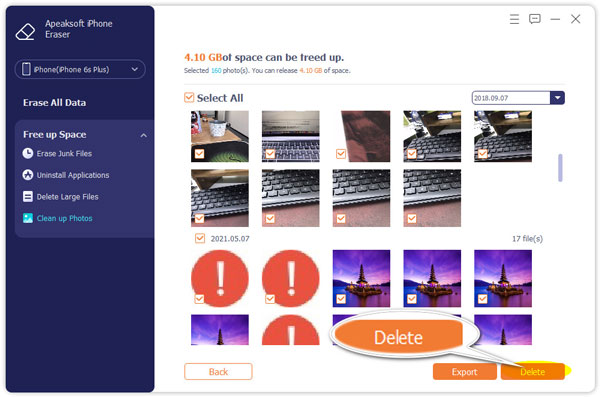
Нажмите Экспорт и удаление Кнопка для сканирования фотографий на вашем iPhone. Выберите ненужные фотографии. Чтобы удалить все фотографии, поставьте галочку. Выбрать все, Наконец, нажмите Удалить кнопка. С помощью этой программы вы также можете стереть данные со своего iPhone.
Заключение
Теперь вы должны понимать, что вы можете сделать, если ваш iPhone не удаляет фотографииЭта проблема обычно вызвана сбоями программного обеспечения, ограниченным объемом памяти, неправильными настройками и другими причинами. Вы можете воспользоваться нашими распространенными решениями, чтобы избавиться от этой проблемы. Apeaksoft iPhone Eraser Это поможет вам быстро удалить все фотографии или определенные фотографии с вашего устройства.
Статьи по теме
Если у вас слишком много контактов на вашем устройстве iOS, лучше воспользуйтесь нашим руководством, чтобы быстро удалить контакты на вашем iPhone.
Узнайте, как проверить состояние аккумулятора iPhone и очистить историю использования с помощью нашего краткого и понятного руководства для повышения производительности устройства.
Чтобы восстановить удаленное приложение «Календарь» на вашем iPhone, вы можете переустановить его из App Store, проверить его в библиотеке приложений или сбросить настройки главного экрана.
Хотите поделиться рабочим расписанием в Календаре на iPhone со своими коллегами? Просто узнайте подробнее о лучших методах из статьи.



