

Как удалить документы и данные приложений на iPhone

Со временем вы заметите, что ваш iPhone становится всё медленнее и медленнее. В таких случаях рекомендуется освободить место на устройстве. Помимо медиафайлов, большую часть места занимают данные приложений. В отличие от Android, iOS не предоставляет такой возможности. Очистить данные приложения на iPhoneВ результате вы сталкиваетесь с проблемой нехватки места для хранения данных. В этом руководстве описаны проверенные методы быстрого удаления данных приложения.
СОДЕРЖАНИЕ СТРАНИЦЫ:
Часть 1: Быстрый способ очистить данные приложения на iPhone
Если вы хотите удалить данные приложений на своем iPhone без восстановления, Apeaksoft iPhone Eraser Это отличный вариант. Он использует передовые технологии для удаления всех данных приложения, от кэша до документов приложения, от информации профиля до учетных записей. Что еще более важно, не все данные могут быть восстановлены.
Быстрый способ удалить документы и данные приложений, занимающие место на iPhone.
- Удалите все данные приложений на iPhone одним щелчком мыши.
- Работает со всеми типами данных, включая кэш приложений.
- Защитите свою конфиденциальность и информацию своей учетной записи.
- Добавьте дополнительные функции, например, удаление приложений.
- Поддержка последних моделей iPhone и iPad.

Как удалить все данные приложений на вашем iPhone
Шаг 1. Сканирование вашего iPhone
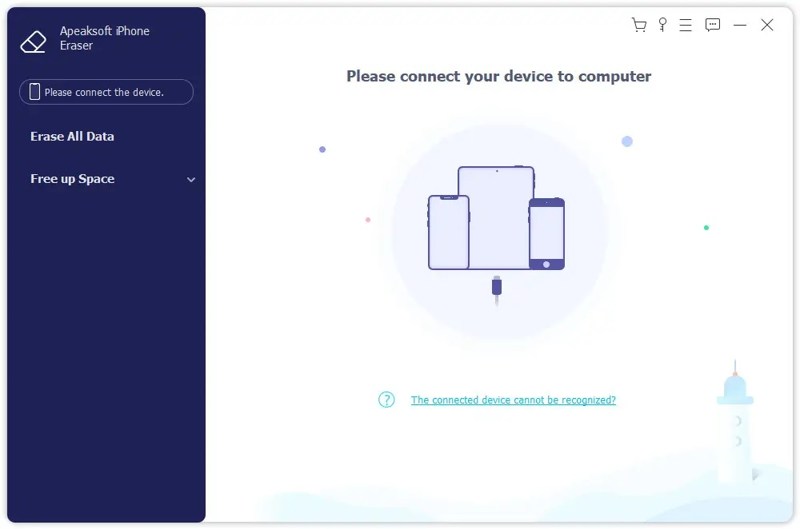
Запустите программу для удаления приложений после установки на ваш компьютер. Существует также версия для Mac. Подключите свой iPhone к компьютеру с помощью кабеля Lightning. Затем нажмите Стереть все данные опция на боковой панели после обнаружения вашего устройства.
Шаг 2. Выберите уровень
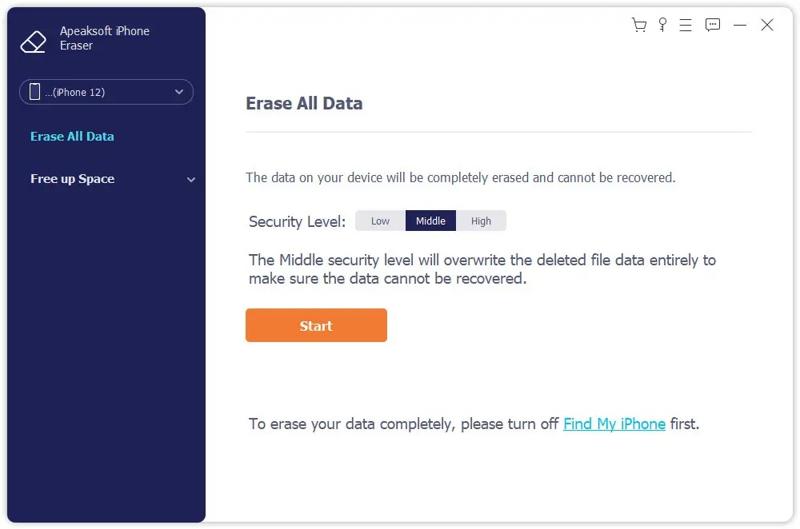
Затем выберите уровень безопасности:
НизкийЭта команда используется для быстрого удаления всех данных приложения.
средняя: полностью перезаписывает удаленные данные приложения, чтобы гарантировать невозможность их восстановления.
Высокий: принимает документ DoD 5220.22-M для удаления данных приложения.
Шаг 3. Удалить данные приложения на iPhone
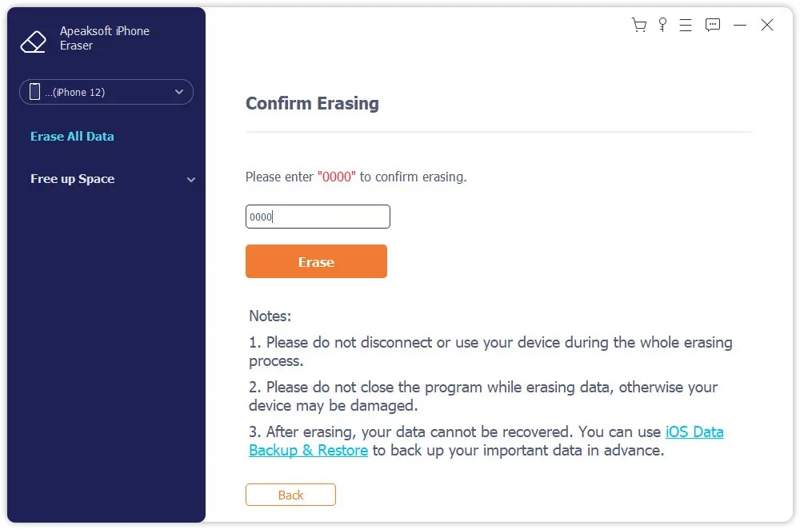
Как только вы закончите, нажмите кнопку Начать Нажмите кнопку, чтобы продолжить. Затем введите 0000 в поле и нажмите кнопку Стереть Нажмите кнопку, чтобы начать удаление всех данных приложений с вашего устройства.
Часть 2: Как удалить данные приложения на iPhone, удалив само приложение.
Как уже упоминалось ранее, Apple не предоставляет возможности удаления данных приложений на iPhone. Альтернативное решение — полностью удалить приложения, занимающие место, а затем переустановить их из App Store.
Шаг 1. Откройте приложение Настройки приложение на вашем iPhone.
Шаг 2. Перейдите на сайт Общие и выберите Хранилище iPhone.
Шаг 3. Теперь вы увидите все приложения на вашем устройстве, отсортированные по объему занимаемого места.
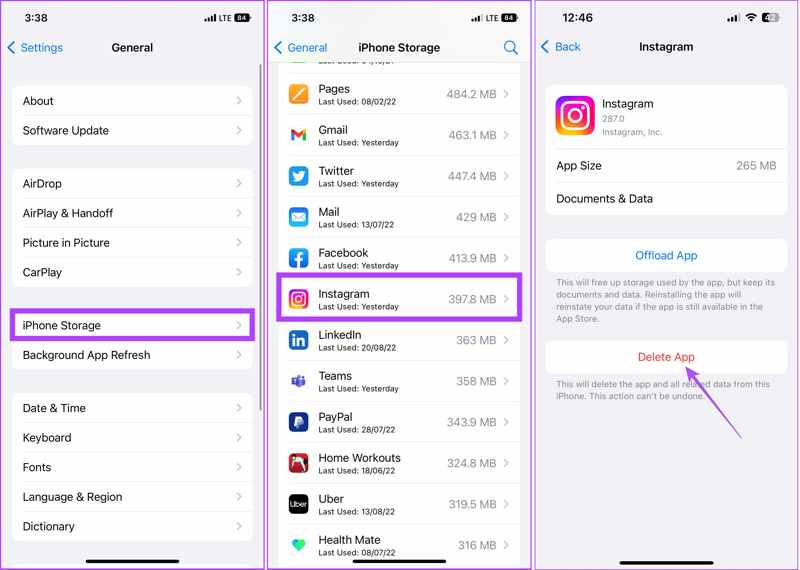
Шаг 4. Выберите большое приложение и нажмите на него. Удалить приложение .
Советы: Не выбирайте Внедрение приложения Эта кнопка используется для удаления приложения, но с сохранением его данных и документов.
Шаг 5. Далее нажмите Удалить приложение еще раз, чтобы подтвердить действие.
Шаг 6. Удалите другие крупные приложения.
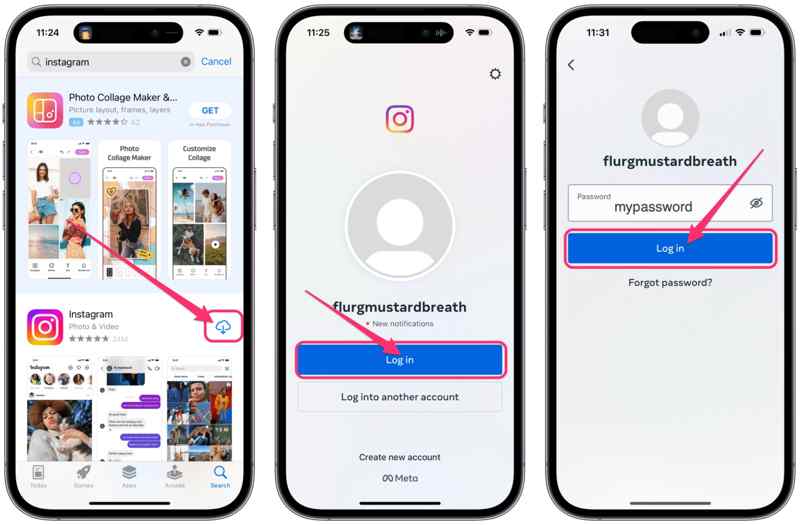
Шаг 7. Поверните App Store и нажмите на свой профиль.
Шаг 8. Перейдите на Мини аппы, Мои приложенияи переключитесь на Не на этом айфоне.
Шаг 9. Нажмите Скачать кнопка на каждом приложении, которое вы хотите восстановить.
Часть 3: Как удалить данные приложения на iPhone, не удаляя само приложение.
Существуют способы удаления данных приложений на iPhone, но не удаления самих приложений. Во-первых, некоторые приложения предоставляют возможность удаления данных или кэша. Кроме того, вы можете удалить данные приложений из iCloud на своем устройстве. Имейте в виду, что этот метод доступен только для определенных приложений.
Как удалить данные приложения на iPhone
Обычно опция «Очистить данные приложения» находится в настройках приложений, но детали немного отличаются. В качестве примера мы используем приложение Telegram, чтобы показать, как удалить данные приложения на вашем iPhone.
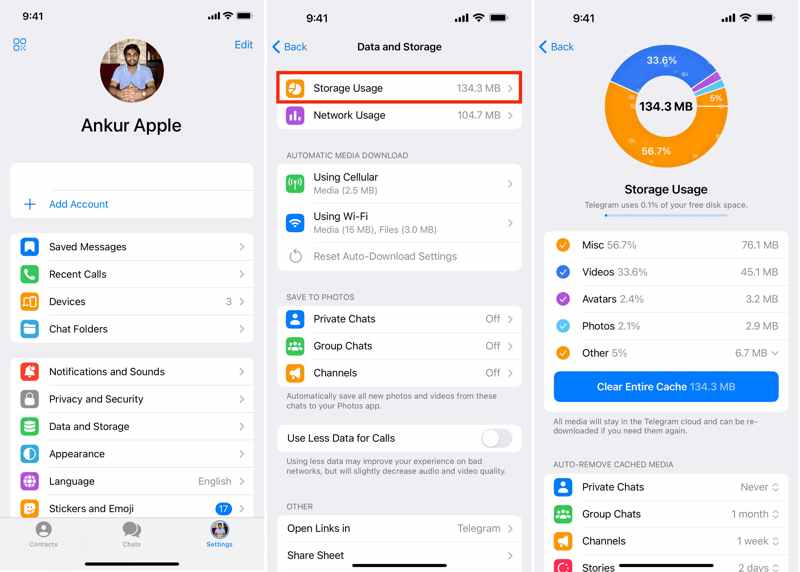
Шаг 1. Откройте приложение с главного экрана.
Шаг 2. Перейдите на Настройки, и выберите Данные и хранилище.
Шаг 3. Нажмите Использование хранилищаи ударил Очистить весь кэш.
Шаг 4. Вы можете выбрать желаемый срок хранения данных и задать максимальный размер кэша.
ВниманиеБольшинство потоковых приложений, приложений для обмена мгновенными сообщениями, приложений для социальных сетей и приложений из магазинов приложений предоставляют возможность очистки данных.
Как удалить данные приложений с iPhone из iCloud
Если приложения хранят данные в iCloud, простое удаление не приведет к удалению данных приложения. Хорошая новость в том, что вы можете удалить данные приложения на iPhone, не удаляя само приложение из хранилища iCloud. Вот шаги, которые необходимо выполнить:
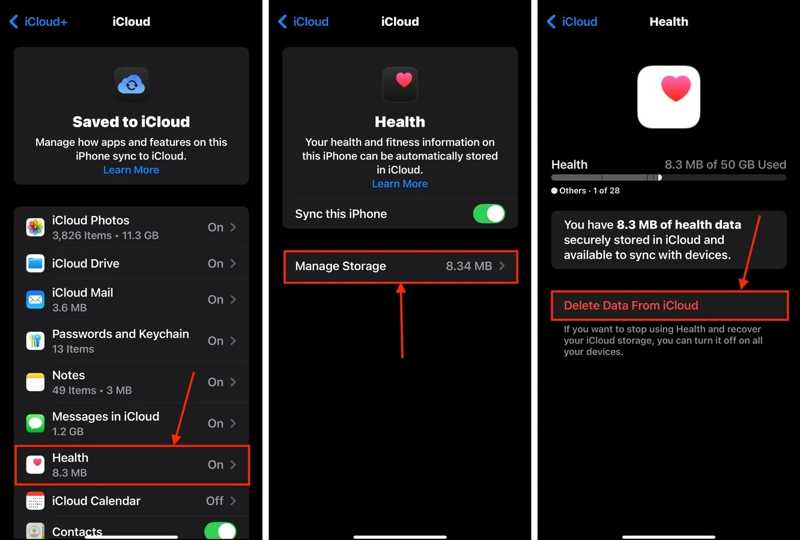
Шаг 1. Запустите свой Настройки приложение
Шаг 2. Нажмите на свой профиль и перейдите в ICloud.
Шаг 3. Выберите Память or Управление местом.
Шаг 4. Прокрутите список вниз и выберите крупное приложение.
Шаг 5. Затем нажмите Удаление данных из iCloud кнопку и подтвердите это.
Дальнейшее чтение
Часть 4: Как удалить данные приложения в браузере на iPhone
Одно из приложений, позволяющих напрямую удалять данные приложений на iPhone, — это Safari. Apple добавила в Safari функцию «Очистить», которая позволяет удалять кэш, историю, данные о просмотре, посещенные веб-сайты и файлы cookie.
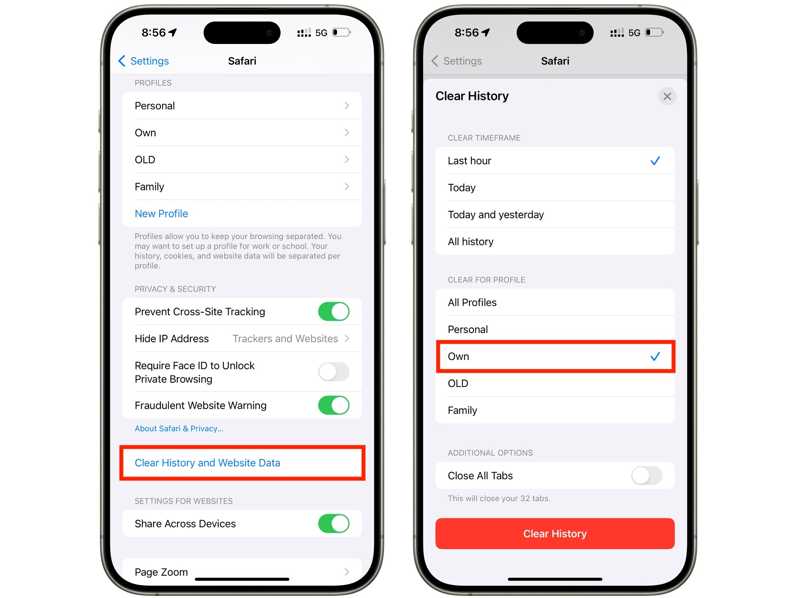
Шаг 1. Запустите Настройки приложение с вашего домашнего экрана.
Шаг 2. Нажмите Мини аппы, прокрутите вниз и выберите Сафари.
Шаг 3. Нажмите Очистить историю и данные веб-сайта .
Шаг 4. Затем установите временные рамки, например: Последний час, Cегодня, Сегодня и вчера или Вся история.
Шаг 5. Если у вас несколько профилей, выберите профиль, данные которого вы хотите удалить.
Шаг 6. Нажмите Очистить историю .
Шаг 7. Наконец, подтвердите удаление данных приложения на вашем iPhone.
ВниманиеЕсли вы хотите просто удалить данные веб-сайта из Safari, нажмите Фильтр на экране настроек Safari выберите Сайт данных, и нажмите Управлять данными веб-сайтаЗатем удалите данные с определенных веб-сайтов. Кроме того, вы также можете очистить данные веб-сайтов в приложении Safari.
Заключение
В этом руководстве обсуждалось, как удалить данные приложения на iPhone и освободить место. Вы можете удалить большое приложение и одновременно удалить все данные приложения. Для некоторых приложений вы можете очистить кэш приложения прямо в самом приложении на вашем iPhone. Кроме того, Safari позволяет удалять данные приложения в приложении «Настройки». Apeaksoft iPhone Eraser — это универсальное решение для удаления всех данных приложений на вашем iPhone. Все, что вам нужно, — это компьютер.
Статьи по теме
В этой конкретной статье описываются действия по устранению ошибки «Обновите настройки Apple ID на вашем iPhone или iPad».
В новых версиях iOS могут быть скрытые ошибки, особенно если это бета-версия. В этой статье рассказывается, как понизить версию iOS.
Случайно установили бета-версию iOS? Не паникуйте! Вы можете удалить бета-версию iOS 26/18 с вашего iPhone, следуя нашему руководству.
Если вы хотите экспортировать плейлисты iTunes на iPhone, USB-накопитель и в папку, вам будет полезно наше конкретное руководство.



