

Как удалить историю Safari на iOS, iPadOS и macOS

Safari — встроенный браузер, который является лучшим способом использования интернета на всех устройствах Apple. Он предлагает надежную защиту конфиденциальности, настраиваемые параметры, плавную работу и расширенные функции, такие как группы вкладок, расширения, пароли и многое другое. Как и другие браузеры, Safari сохраняет историю поиска, историю просмотров и другие данные. В этом руководстве представлены… как удалить историю Safari на вашем iPhone, iPad и компьютер Mac в различных ситуациях.
СОДЕРЖАНИЕ СТРАНИЦЫ:
Часть 1: Самый простой способ очистить историю Safari на iPhone/iPad
Удалить историю Safari вручную на iPhone или iPad довольно сложно. К счастью, Apeaksoft iPhone Eraser Позволяет завершить работу одним щелчком мыши. Более того, программа использует передовую технологию удаления истории без необходимости её восстановления.
Самый простой способ удалить историю веб-поиска на вашем iPhone или iPad
- Удалить всю историю на iPhone или iPad за три шага.
- Доступно для истории поиска, истории просмотров, истории входов в систему и т. д.
- Поддержка практически всех веб-браузеров.
- Совместимо с последними версиями iOS и iPadOS.

Как удалить историю Safari на вашем iPhone/iPad
Шаг 1. Подключиться к вашему iPhone
Запустите лучшую программу для стирания данных с iPhone, установив её на ПК. Есть также версия для пользователей Mac. Подключите iPhone или iPad к ПК с помощью кабеля Lightning. Если вы подключаете два устройства впервые, нажмите Доверие на экране, чтобы доверять этому ПК.

Шаг 2. Выберите уровень
Выберите уровень стирания:
Низкий уровень используется для быстрого удаления всей истории на вашем устройстве.
средняя уровень перезаписывает историю на вашем iPhone, делая ее невозможной для восстановления.
Высокий уровень принимает DoD 5220.22-M для стирания истории.

Шаг 3. Удалить историю Safari
Нажмите Начать кнопка, введите 0000 в поле, а затем ударил Стереть чтобы удалить историю Safari на вашем iPhone или iPad.

Часть 2: Как удалить историю Safari на iPhone/iPad
Как удалить историю просмотров в настройках
iOS позволяет удалить историю браузера Safari из приложения «Настройки» на iPhone или iPad. Кроме того, вы можете удалить все данные веб-сайтов и другие важные данные. Вот как это сделать.
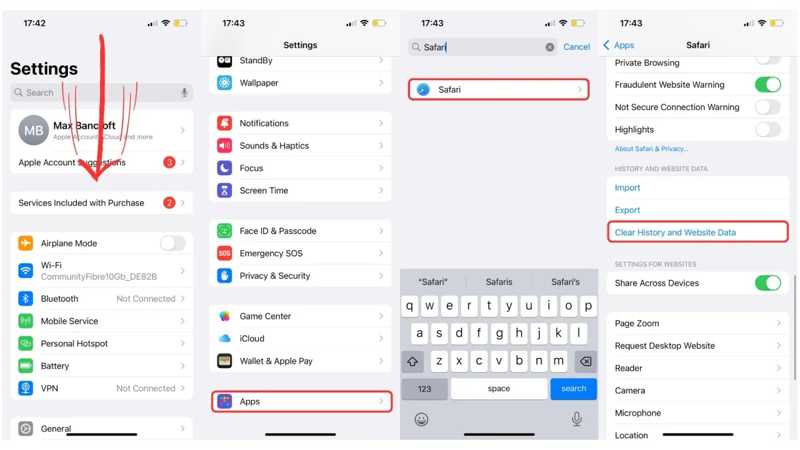
Шаг 1. Откройте приложение Настройки приложение на вашем iPhone.
Шаг 2. Прокрутите вниз, выберите Мини аппы, и нажмите Сафари.
Шаг 3. Нажмите Очистить историю и данные веб-сайта .
Шаг 4. При появлении запроса коснитесь Очистить историю и данные в диалоговом окне оповещения для подтверждения.
Примечание: Выполнив указанные выше действия, можно удалить как историю просмотра, так и историю поиска из Safari.
Как удалить историю в Safari
Приложение «Настройки» позволяет удалить всю историю браузера в Safari. Если вы хотите удалить историю за определённый период времени, это можно сделать в приложении Safari на iPhone или iPad, выполнив следующие действия.
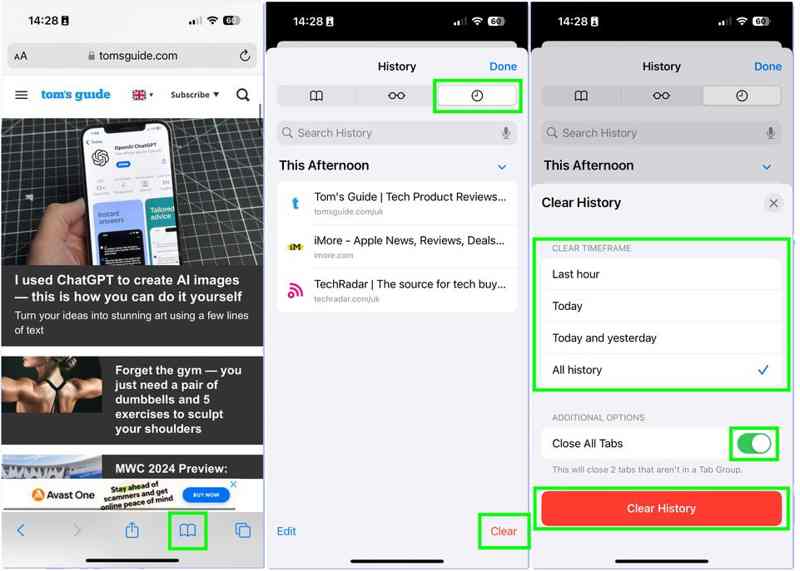
Шаг 1. Запустите приложение Safari с главного экрана.
Шаг 2. Нажмите Цены кнопка внизу со значком книги.
Шаг 3. Переключение на История вкладка со значком часов.
Шаг 4. Нажмите Очистить в нижней части.
Шаг 5. Затем выберите временной диапазон, например Последний час, Cегодня, Сегодня и вчера. Если вы хотите удалить всю историю, выберите Вся история .
Шаг 6. Наконец, нажмите Очистить историю в нижней части.
Как удалить сайт из истории Safari
Если вы просто хотите удалить историю В Safari на iPhone или iPad это можно сделать в списке «История». Этот метод позволяет удалить определённые веб-сайты, сохранив при этом остальную историю на вашем устройстве.
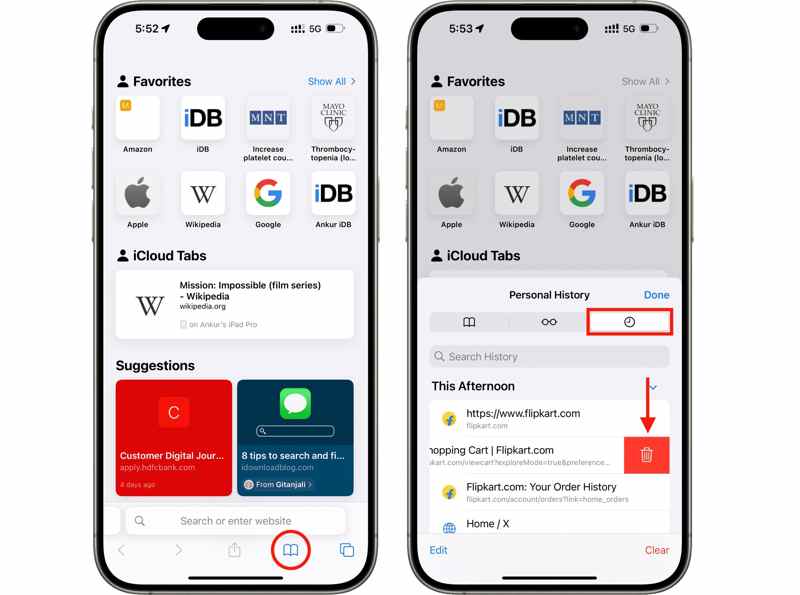
Шаг 1. Нажмите Цены кнопку в приложении Safari.
Шаг 2. Выберите История вкладку, и вы увидите всю историю сайта.
Шаг 3. Найдите веб-сайт, проведите по нему пальцем влево и нажмите Удалить .
Шаг 4. При появлении запроса нажмите «Удалить», чтобы подтвердить свое действие.
Часть 3: Как удалить историю в Safari для Mac
Для защиты конфиденциальности и повышения безопасности вы можете удалить историю непосредственно в Safari для Mac. Кроме того, существует несколько способов удалить историю браузера и историю поиска на MacBook/iMac и других устройствах.
Как удалить всю историю в Safari для Mac
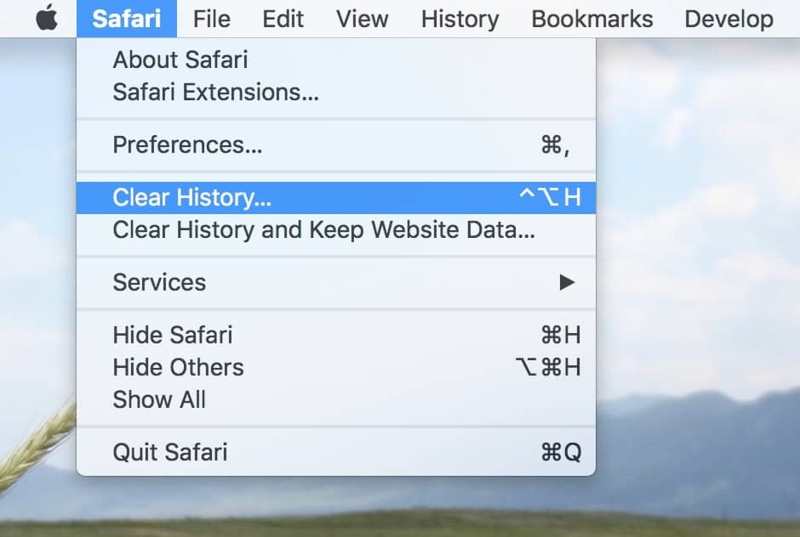
Шаг 1. Откройте браузер Safari на вашем Mac.
Шаг 2. Перейдите на сайт Сафари меню на верхней ленте и выберите Очистить историю.
Шаг 3. Потяните вниз Очистить опцию и выберите временной диапазон.
Шаг 4. Затем нажмите Очистить историю кнопку и подтвердите ее.
Примечание: Если вы хотите удалить всю историю посещений из Safari, выберите Вся история в чистом списке.
Как удалить историю веб-поиска в Safari для Mac
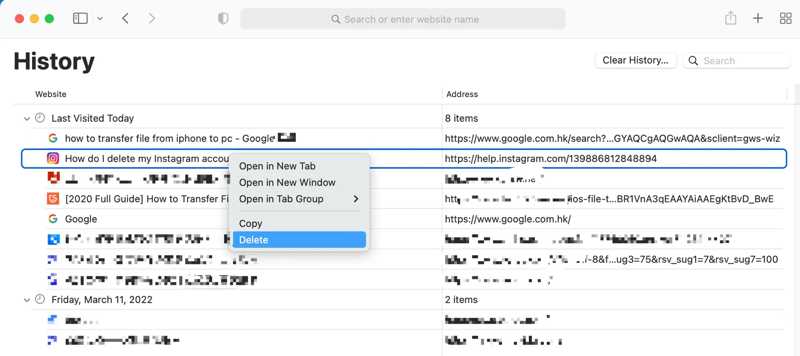
Шаг 1. Запустите приложение Safari из папки «Программы».
Шаг 2. Перейдите на сайт История меню на верхней ленте и выберите Показать историю.
Шаг 3. Затем вы увидите всю историю просмотров в списке.
Шаг 4. Вы можете найти конкретный веб-сайт с помощью Поиск .
Шаг 5. Щелкните правой кнопкой мыши по веб-сайту и выберите Удалить из списка.
Примечание: Если вы собираетесь удалить всю историю, нажмите кнопку Очистить историю .
Как автоматически удалить историю в Safari для Mac
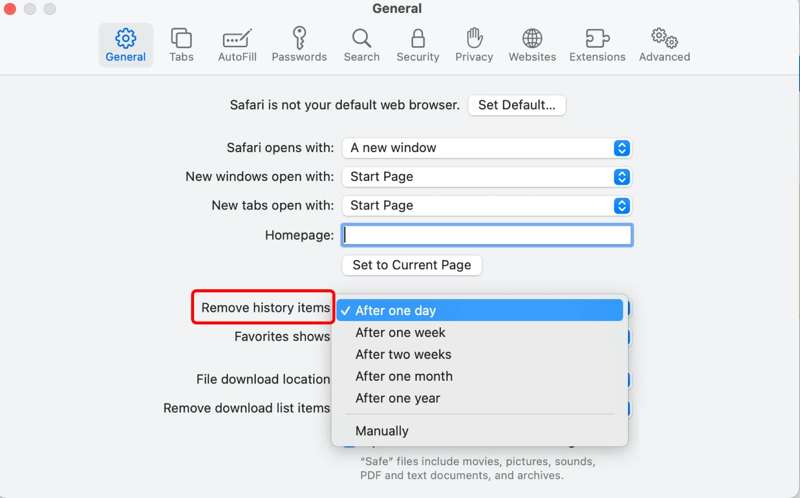
Шаг 1. Перейдите на сайт Сафари меню в приложении Safari.
Шаг 2. Выберите Настройки в раскрывающемся меню.
Шаг 3. Найдите Удалить историю вариант предметов в Общие меню.
Шаг 4. Раскройте список и выберите временной диапазон, например Через день. После этого ваша история Safari будет автоматически удалена.
Примечание: Если заданный временной диапазон не подходит, выберите Вручную и установите период.
Заключение
Теперь вы должны понять как удалить историю поиска в Safari на вашем iPhone, iPad или MacBook. Вы можете удалить все элементы истории, отдельные сайты или автоматически удалить историю в приложении Safari для защиты конфиденциальности. Apeaksoft iPhone Eraser — самый простой способ удалить всю историю из Safari, Firefox, Chrome и других приложений на вашем iPhone или iPad. Если у вас есть другие вопросы по этой теме, пожалуйста, оставьте сообщение под этой публикацией.
Статьи по теме
При использовании Mac очистка истории может помочь защитить конфиденциальность и предотвратить утечку информации. Вот подробное руководство по эффективному удалению истории на вашем Mac.
На своем компьютере и мобильном телефоне вы можете следовать нашему подробному руководству по удалению истории поиска в популярных веб-браузерах.
Если вы обеспокоены своей конфиденциальностью в Интернете, вам следует узнать, как удалить историю Google из нашего руководства, а также удалить свою историю.
Ищете способ увидеть удаленную историю на iPhone? Заходите и посмотрите, как найти удаленную историю на iPhone 6 способами, даже без резервных копий!



