

Как удалить учетную запись iCloud с паролем или без него

Общеизвестно, что учетная запись Apple ID играет ключевую роль в экосистеме Apple. Например, ваша учетная запись iCloud связана с вашей учетной записью Apple ID. Если вы по какой-либо причине намереваетесь отказаться от экосистемы Apple, вам необходимо... Удалите свою учетную запись iCloudУдаление вашей учетной записи — это необратимое действие, состоящее из двух этапов. Если вы уверены, наше руководство расскажет вам, как завершить этот процесс.
СОДЕРЖАНИЕ СТРАНИЦЫ:
Часть 1: Как удалить учетную запись iCloud на iPhone/iPad
После удаления учетной записи iCloud все ваши данные, синхронизированные с iCloud, и резервные копии iCloud будут удалены. Для начала необходимо удалить учетную запись со всех ваших устройств Apple. Вы можете удалить ее на iPhone или iPad с паролем или без него.
Как удалить учетную запись iCloud без пароля
Если вы забыли пароль от своей учетной записи Apple ID, удалить ее из iCloud будет сложно. К счастью, Разблокировка Apeaksoft iOS Это может помочь вам решить эту проблему. Программа способна удалить учетную запись с любого устройства iOS без пароля или кодового слова.
Быстрый способ удалить учетную запись iCloud с iPhone/iPad без пароля.
- Быстро удалите учетную запись iCloud со своего устройства iOS.
- Доступно в различных ситуациях, включая отключенное устройство.
- Предложите дополнительные функции, например, обход MDM.
- Поддерживаются последние версии iOS и iPadOS.

Вот пошаговая инструкция по удалению учетной записи iCloud без пароля:
Шаг 1. Установите iOS Unlocker
Запустите программу разблокировки iOS после установки на ваш компьютер. Существует также версия для Mac. Подключите свой iPhone к компьютеру с помощью кабеля Lightning. Если появится запрос, нажмите Доверие На экране выберите «Доверять этому компьютеру». Выберите Удалить Apple ID режим и нажмите Начать Теперь .

Шаг 2. Удалить учетную запись iCloud
Ситуация 1: Функция «Найти мой» отключена.
Программа автоматически удалит вашу учетную запись iCloud.

Ситуация 2: Функция «Найти мой» включена.
Откройте приложение Настройки приложение на вашем iPhone, перейдите на Общие, Перенос или сброс, Сброси выбрать Сбросить все настройкиЕсли вы не уверены, следуйте инструкциям на экране, чтобы сбросить настройки устройства. Затем нажмите OK В диалоговом окне подтверждения подтвердите действие еще раз. После завершения программа немедленно начнет удаление учетной записи iCloud с вашего iPhone. Во время процесса устройство должно оставаться подключенным к компьютеру.
Как удалить учетную запись iCloud с iPhone/iPad
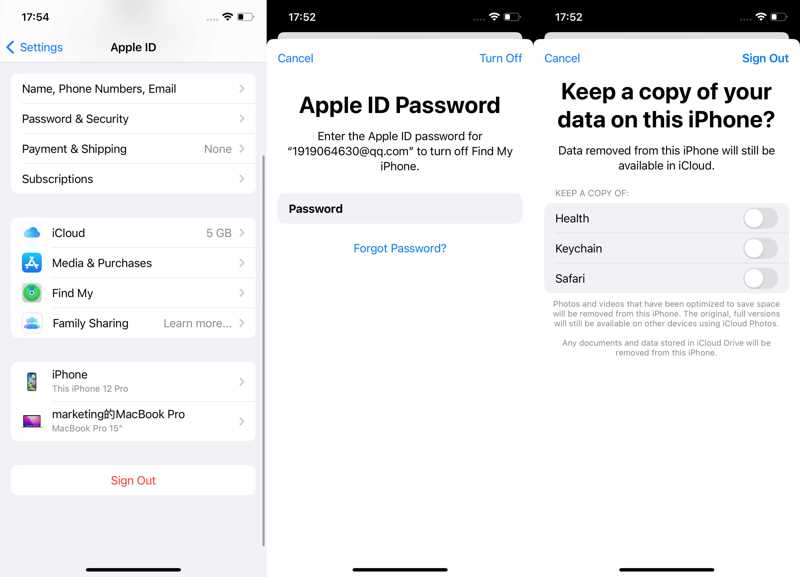
Шаг 1. Откройте приложение Настройки приложение на главном экране.
Шаг 2. Нажмите на свой профиль.
Шаг 3. Прокрутите вниз и нажмите Выход из системы.
Шаг 4. Введите свой пароль Apple ID.
Шаг 5. Выберите типы данных, которые хотите сохранить, и нажмите Выход из системы .
Как удалить учетную запись iCloud на другом iPhone
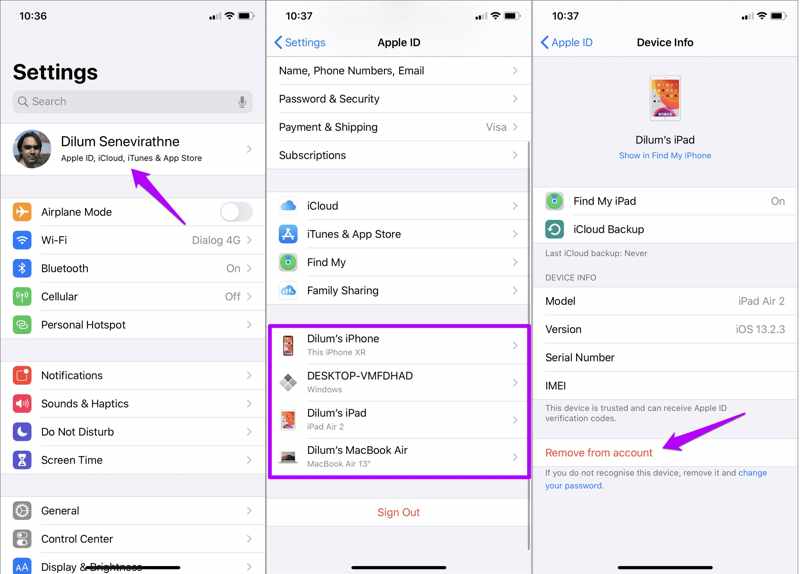
Шаг 1. Если вы используете учетную запись iCloud на нескольких устройствах Apple, выполните следующие действия: Настройки приложение на другом iPhone или iPad.
Шаг 2. Нажмите на свой профиль и выберите свой iPhone внизу.
Шаг 3. Удар Удалить из аккаунта.
Шаг 4. Выбирайте Удалить в диалоговом окне подтверждения.
Часть 2: Как удалить учетную запись iCloud с Mac
Если вы используете учетную запись iCloud на своем Mac, вам также необходимо удалить эту учетную запись с компьютера или ноутбука, прежде чем окончательно ее удалить. Вот шаги, которые необходимо выполнить, чтобы удалить учетную запись iCloud на Mac:
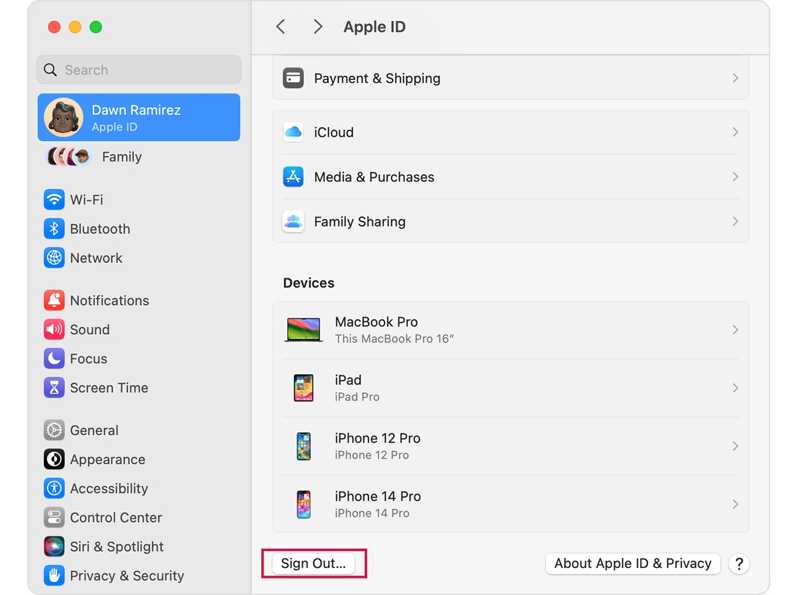
Шаг 1. Перейдите на сайт Apple меню и выберите Настройки системы or Системные настройки.
Шаг 2. Нажмите Apple ID на боковой панели.
Шаг 3. Прокрутите вниз и нажмите Выход из системы в нижней части.
Шаг 4. При появлении запроса введите пароль для входа в систему Mac или пароль Apple ID.
Шаг 5. Затем загрузите данные, которые хотите сохранить, и подтвердите это.
Дальнейшее чтение
Часть 3: Как удаленно удалить учетную запись iCloud
Даже если ваш iPhone или iPad не у вас в руках, вы можете удаленно удалить учетную запись iCloud. Для этого необходимо, чтобы на вашем устройстве была настроена функция «Найти iPhone» или «Найти iPad». Кроме того, ваше устройство должно быть подключено к интернету.
В приложении «Найти приложение»
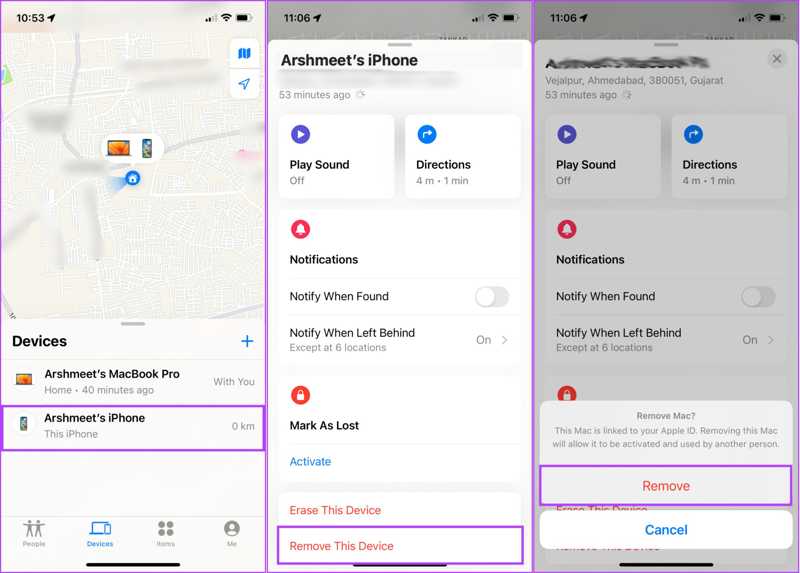
Шаг 1. Откройте приложение «Локатор» на устройстве Apple.
Шаг 2. Перейдите во вкладку «Устройства» внизу и выберите своё устройство.
Советы: Если вы не можете найти свое устройство, нажмите +, выберите Добавить AIRTAG, и добавьте его.
Шаг 3. Нажмите и разверните нижнюю панель инструментов, затем нажмите Удалить это устройство.
Шаг 4. При появлении запроса выберите Удалить во всплывающем окне.
На сайте Find My Website
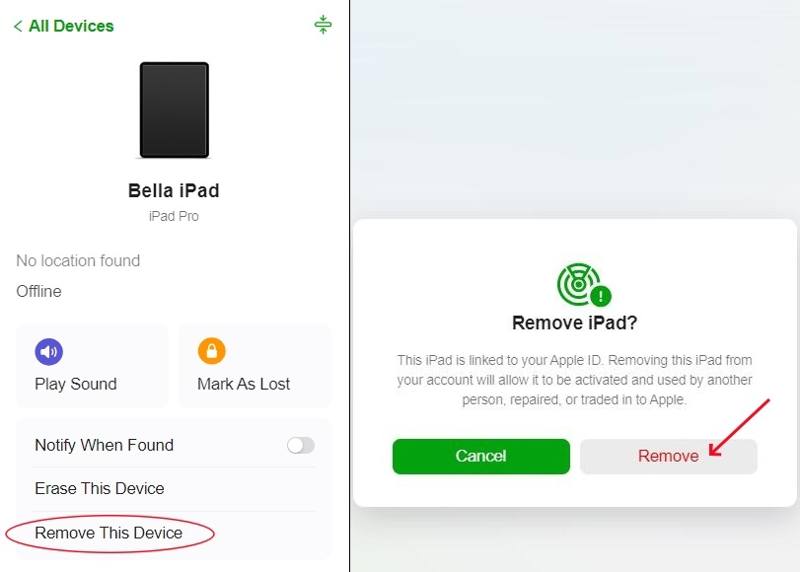
Шаг 1. Откройте в браузере страницу www.icloud.com/find и войдите в систему, используя свои учетные данные Apple ID.
Шаг 2. Выберите своё устройство из списка Все устройства опцию.
Шаг 3. Нажмите Удалить это устройство .
Шаг 4. При появлении запроса нажмите Удалить кнопку в диалоговом окне оповещения.
Часть 4: Как удалить учетную запись из iCloud
После удаления учетной записи iCloud с iPhone, iPad или Mac вам необходимо отправить запрос на удаление. Когда Apple получит ваш запрос, она отвяжет ваш адрес электронной почты и освободит место в iCloud.
Шаг 1. Откройте в браузере страницу https://privacy.apple.com/ и войдите в свою учетную запись Apple ID и введите свой пароль.
Шаг 2. Штамповочный пресс Продолжить на Apple ID и конфиденциальность Чтобы перейти на следующую страницу, перейдите по ссылке.
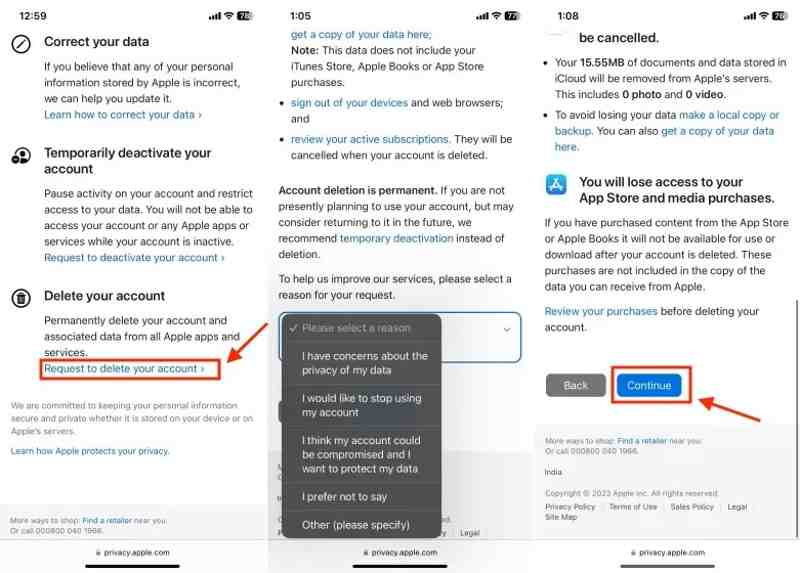
Шаг 3. Прокрутите вниз и выберите Запрос на удаление вашего аккаунта недооценивают ее Удалить учетную запись.
Советы: Если вы хотите временно удалить свою учетную запись iCloud, выберите соответствующий пункт. Запрос на деактивацию вашей учетной записи .
Шаг 4. Далее выберите причину удаления из выпадающего меню и нажмите кнопку. Продолжить.
Шаг 5. Прочтите предупреждение и нажмите Продолжить.
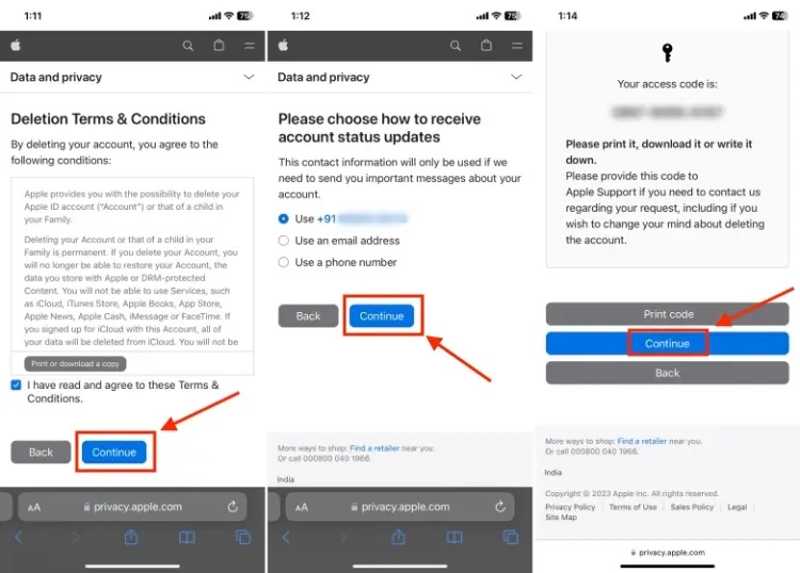
Шаг 6. Согласиться на удаление Правила и Условия, и нажмите Продолжить.
Шаг 7. Выберите способ получения обновлений о состоянии учетной записи и нажмите Продолжить.
Шаг 8. Запомните код доступа и нажмите Продолжить.
Шаг 9. Введите код доступа и нажмите Продолжить.
Шаг 10. Наконец, нажмите Удалить аккаунт кнопку, чтобы подтвердить свое действие.
Примечание: После получения вашего запроса компанией Apple удаление учетной записи iCloud может занять до 7 дней.
Заключение
В этом руководстве объясняется Как удалить учетную запись iCloudПрежде всего, вам необходимо удалить свою учетную запись iCloud с iPhone, iPad, Mac или через интернет. После удаления учетной записи вы можете отправить запрос. Затем Apple обработает ваш запрос и навсегда удалит вашу учетную запись. Разблокировка Apeaksoft iOS Позволяет удалить учетную запись без пароля.
Статьи по теме




