

Как удалить игры на iPhone и полностью стереть игровые данные

Хотите освободить место или удалить игры, в которые вы больше не играете? Удаление игр для iPhone Это проще, чем вы думаете! В этом руководстве показано, как безопасно удалить игры на iPhone из настроек, главного экрана или библиотеки приложений, а также как безвозвратно удалить оставшиеся данные, если это необходимо.
СОДЕРЖАНИЕ СТРАНИЦЫ:
Часть 1: Как удалить игры на iPhone через настройки
Если вы хотите освободить место в памяти или удалить игры, в которые больше не играете, самый простой и эффективный способ — удалить игры непосредственно из настроек iPhone. В настройках вы можете увидеть, сколько места занимает каждая игра. Следуйте приведенным ниже инструкциям, чтобы безопасно и быстро очистить данные игр на iPhone.
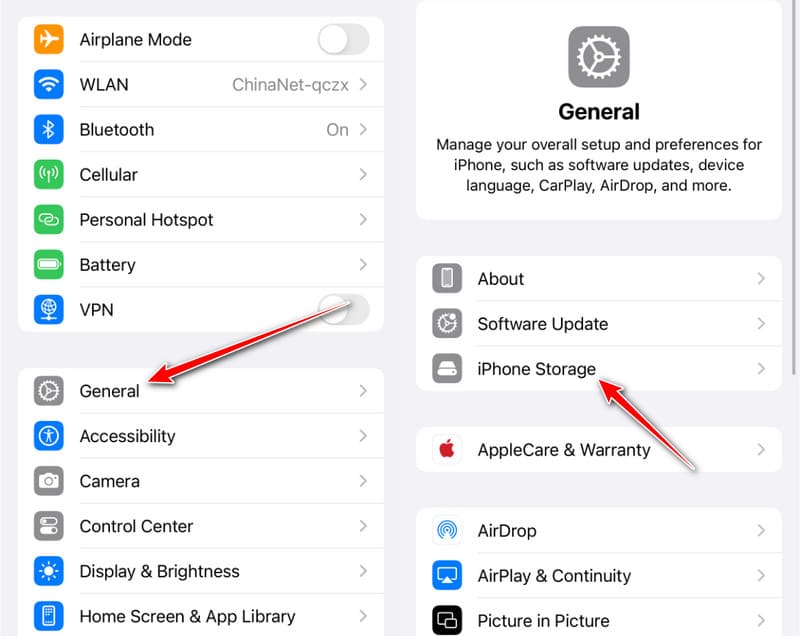
Шаг 1. Открыто Настройки на вашем iPhone.
Шаг 2. Нажмите Общие> Хранилище iPhone.
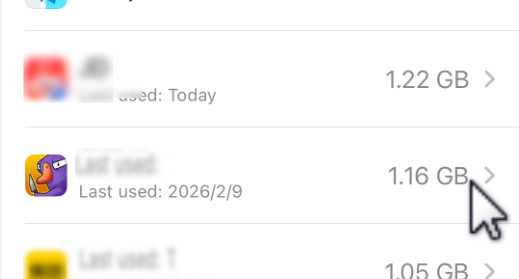
Шаг 3. Нажмите на игровое приложение.
Шаг 4. Нажмите Удалить приложение и выберите Удалить , чтобы подтвердить действие.
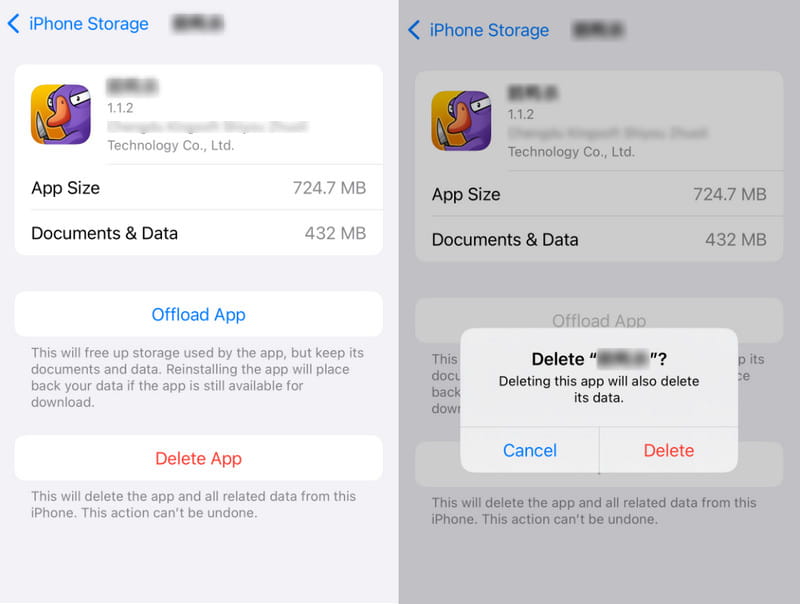
Советы: Вместо «Удалить» выберите «Выгрузить». Если вы планируете использовать приложение снова позже, рекомендуется выбрать другой вариант. Внедрение приложения Эта опция позволит освободить место в памяти, используемом приложением, при этом ваши данные останутся нетронутыми. При переустановке приложения ваши данные будут автоматически восстановлены.
Часть 2: Удаление игр с главного экрана iPhone
Самый быстрый способ удалить игры, в которые вы больше не играете на iPhone, — это удалить их прямо с главного экрана. Это займет всего несколько секунд, и нет необходимости открывать «Настройки». Следуйте приведенным ниже инструкциям, чтобы узнать, как удалить данные игр на iPhone.
Шаг 1. Найдите игровое приложение, которое вам больше не нужно.
Шаг 2. Нажмите и удерживайте значок игры, затем выберите Удалить приложение опцию.
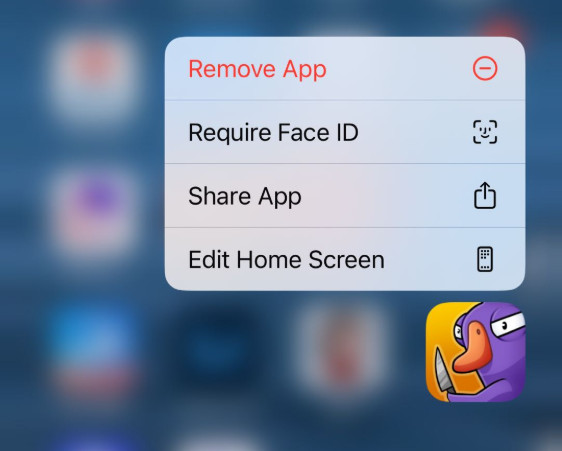
Шаг 3. Нажмите Удалить приложениеА затем игровое приложение на вашем iPhone исчезнет.
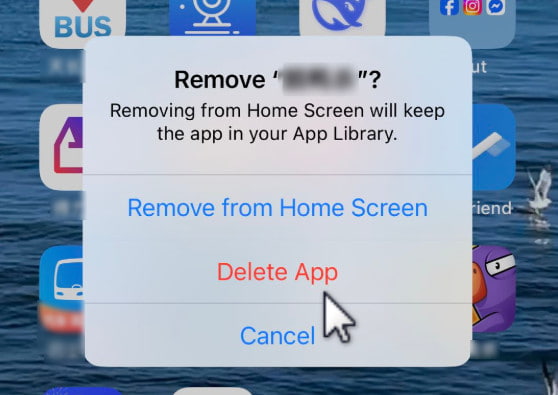
Советы: Удалить с главного экрана: Этот вариант только удаляет значок приложения с главного экрана. Приложение можно найти в библиотеке приложений. Если вы не хотите, чтобы игра слишком бросалась в глаза на главном экране, не удаляя её, вы можете выбрать этот режим.
Часть 3: Удаление игр с iPhone из библиотеки приложений.
Если вы не можете найти игру на главном экране и не удаляли её ранее, возможно, она хранится в библиотеке приложений. Вы также можете удалять игры оттуда, не заходя в настройки. Следуйте инструкциям ниже, чтобы удалить игру с вашего iPhone через библиотеку приложений.
Шаг 1. Проведите пальцем влево, чтобы получить доступ Библиотека приложений.
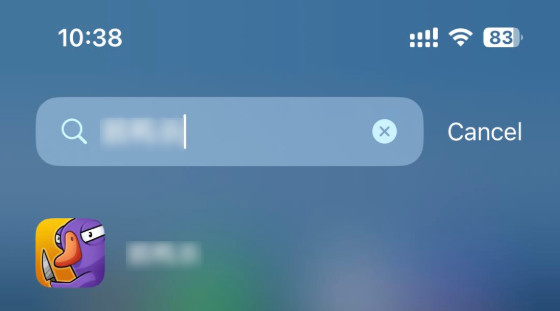
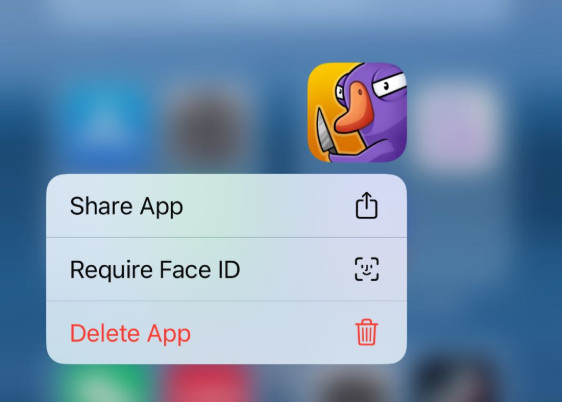
Шаг 2. Нажмите и удерживайте значок игры. Если вы не можете найти приложение игры, воспользуйтесь поиском в верхнем поле.
Шаг 3. Выберите Удалить приложение.
Советы: Вы также можете использовать аналогичные методы, чтобы удалить Снапчат на iPhone.
Часть 4: Как полностью удалить игры с iPhone и предотвратить восстановление данных
Игра удалена. Значок исчез. Но действительно ли ваши данные потеряны? Боимся, что нет. На самом деле, их еще можно восстановить.
iOS просто помечает это пространство как «доступное для перезаписи» — фактические данные остаются на устройстве до тех пор, пока новые файлы не перезапишут его. Инструменты восстановления данных специально разработаны для сканирования этого не помеченного пространства. Сохранения игр, журналы чатов, кэшированные изображения, даже учетные данные для входа — все это можно восстановить.
Если ты:
- Планируете продать или обменять свой старый iPhone?
- Не совсем уверен в надежности функции сброса до заводских настроек от Apple.
Тогда вот где Apeaksoft iPhone Eraser приходит дюйма
Чем Apeaksoft iPhone Eraser отличается от встроенной функции удаления в iOS?
iOS на самом деле не удаляет ваши данные. Она лишь помечает пространство для хранения как доступное для повторного использования и скрывает файлы от пользовательского интерфейса. Инструменты восстановления сканируют именно это непомеченное пространство. Apeaksoft, напротив, активно перезаписывает это пространство случайными символами — один, три или семь раз, в зависимости от выбранного уровня. После перезаписи ничего не восстанавливается.
Полное удаление игровых данных с iPhone
- 3 уровня удаления данных для защиты ваших личных игровых данных.
- Полностью удаляет остаточные игровые файлы, которые остаются после удаления файлов на iOS.
- Исключает любую возможность восстановления сохранений игры, журналов чата или кэшированных изображений.
- Совместим со всеми моделями iPhone и версиями iOS.

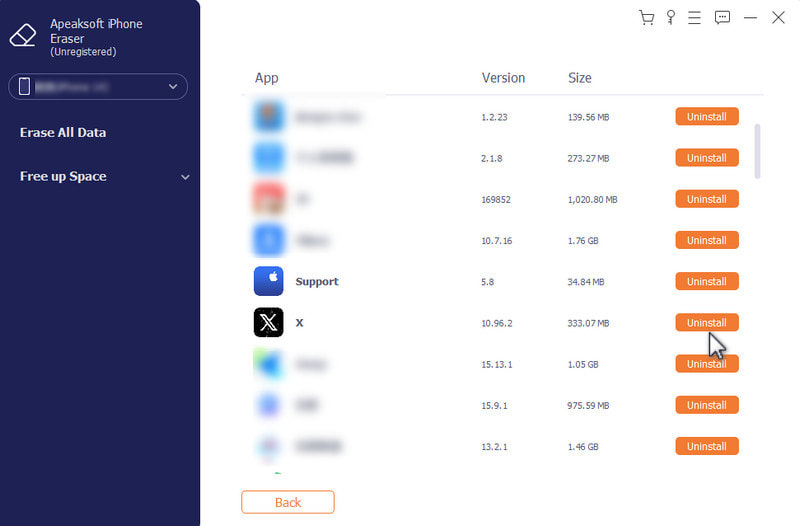
Пошаговое руководство
Шаг 1. Подключите ваше устройство к этому программному обеспечению и выберите Свободное пространство в левой панели.

Шаг 2. Нажмите Стереть после Удаление приложений.
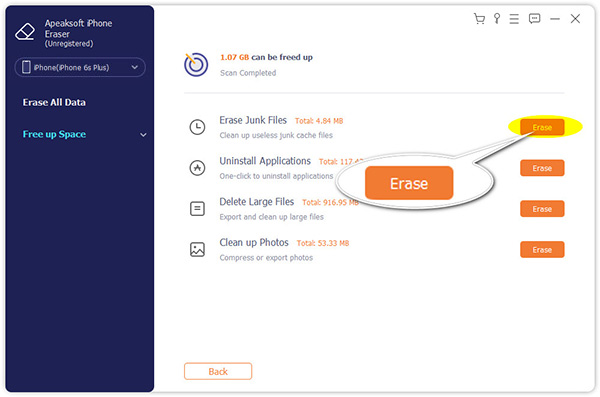
Шаг 3. Нажмите Удалить после игрового приложения.
Часть 5: Часто задаваемые вопросы об удалении игр на iPhone
Исчезают ли мой профиль в Game Center и достижения после удаления игр с iPhone?
Удаление игр на iPhone не приводит к удалению вашего профиля или достижений. Перейдите по ссылке: Настройки> Game Center Чтобы выйти из учетной записи или удалить ее вручную.
Будет ли моя подписка автоматически отменена после удаления игр на iPhone?
Удаление игры не отменяет подписку. Отменить подписку необходимо через... Настройки > [Ваше имя] > Подписки.
Если я удалю игру со своего iPhone, она исчезнет полностью?
Удаление игрового приложения просто удаляет его с вашего устройства и освобождает локальное хранилище, но сами данные могут остаться, пока не будут перезаписаны. Если вы хотите... очистить iPhone для продажиВ таком случае лучше использовать такие инструменты, как Apeaksoft iPhone Eraser, чтобы навсегда удалить остаточные игровые данные.
Заключение
Это не обязательно должно быть сложно. удалить игры на iPhoneУ вас есть 3 надежных варианта: через Настройки, с главного экрана или через библиотеку приложений. Если вас беспокоят оставшиеся данные, воспользуйтесь такими инструментами, как... Apeaksoft iPhone Eraser может помочь вам навсегда и полностью удалить игровые данные.
Статьи по теме
Следуя нашей подробной инструкции, вы сможете удалять песни со своего iPod touch/nano/shuffle/mini как с iTunes, так и без него.
В этом руководстве объясняется, как удалить музыку с вашего iPhone с помощью приложений Apple Music, «Настройки», iTunes и других эффективных инструментов.
Если вы не можете удалить фотографии со своего iPhone, в нашей статье представлены шесть эффективных решений, которые помогут исправить эту проблему и освободить место.
Для защиты вашей личной информации рекомендуется регулярно удалять сообщения и чаты на вашем iPhone в различных ситуациях.



