

Как удалить несколько или все сообщения с iPhone

Пользователи могут отправлять и получать текстовые сообщения и iMessages на iPhone. Эти сообщения могут содержать самую разнообразную информацию, включая конфиденциальные данные. Хотя iPhone является защищенным цифровым устройством, ваши сообщения могут быть раскрыты, когда вы или кто-то другой получит доступ к вашему устройству. Решение простое: удаление сообщений на iPhone регулярно. В этом руководстве представлены проверенные методы удаления одного сообщения, нескольких сообщений или всех сообщений.
СОДЕРЖАНИЕ СТРАНИЦЫ:
Часть 1: Как удалить все сообщения на iPhone одним щелчком мыши
Если вы хотите полностью удалить текстовые сообщения со своего iPhone, Apeaksoft iPhone Eraser Это идеальный вариант. Он использует передовые технологии для удаления сообщений и других данных на вашем устройстве iOS. После этого никто не сможет восстановить удаленные сообщения. Кроме того, удобный дизайн делает навигацию простой.
Быстрый способ навсегда удалить все SMS-сообщения на iPhone.
- Удаляйте SMS и iMessage с устройств iOS одним щелчком мыши.
- Предусмотрено три уровня удаления данных для различных целей.
- Предоставляйте бонусные функции, например, освобождение места.
- Все удаленные данные не подлежат восстановлению.
- Поддержка последних моделей iPhone и iPad.

Как навсегда удалить все сообщения на вашем iPhone
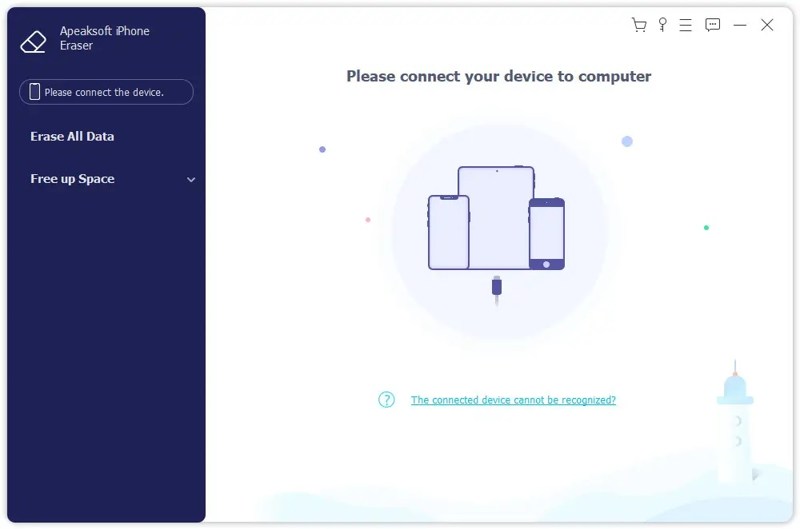
Шаг 1. Подключиться к вашему iPhone
Запустите программу для удаления сообщений после установки на компьютер. Она совместима с Windows 11/10/8/7/XP/Vista и macOS 10.7 или выше. Подключите свой iPhone к компьютеру с помощью кабеля Lightning. Выберите Стереть все данные продолжать.
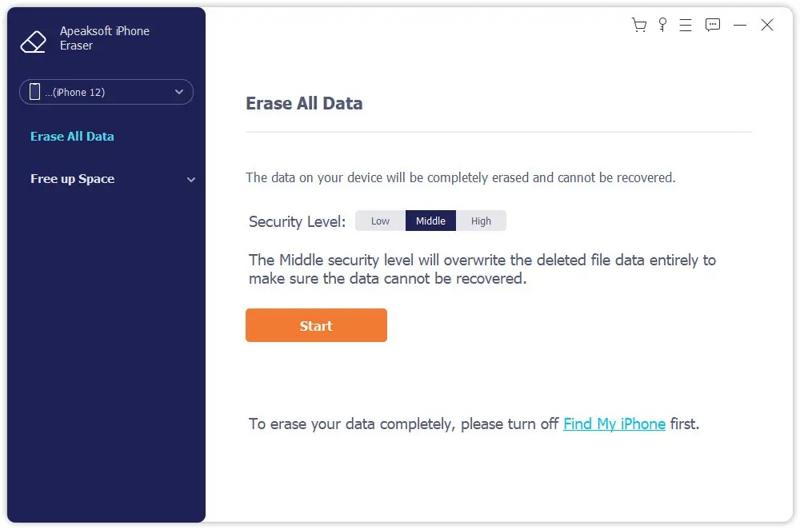
Шаг 2. Выберите уровень
Здесь вы можете увидеть три уровня стирания: Низкий, средняя и ВысокийВыберите подходящий уровень в соответствии с вашей ситуацией. Нажмите на кнопку. Начать для подтверждения.
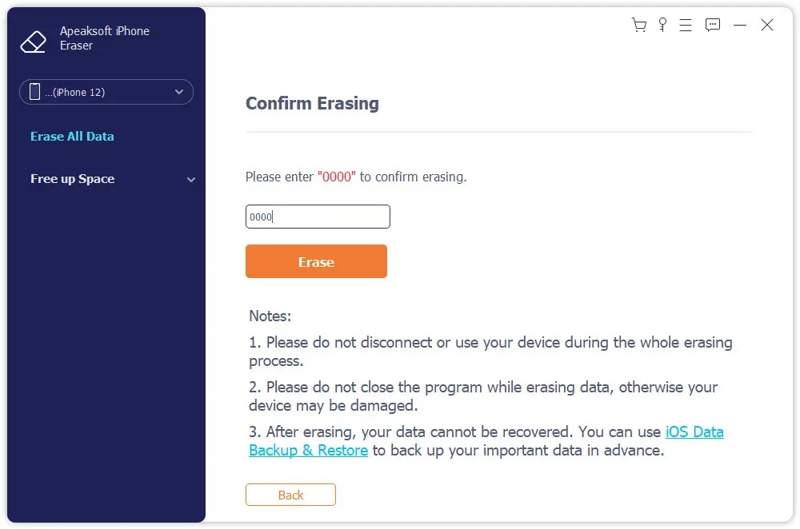
Шаг 3. Удалить текстовые сообщения на iPhone
Enter 0000 в поле и нажмите кнопку Стереть Нажмите кнопку, чтобы начать удаление всех SMS, MMS и iMessages на вашем устройстве. После завершения отключите iPhone. Ваш iPhone был удален. сброс к заводским настройкам.
Часть 2: Как удалить сообщение на iPhone
Как удалить одно текстовое сообщение на iPhone? Вы можете сделать это в приложении «Сообщения» на вашем устройстве. Все, что вам нужно, это iPhone с iOS 9 или более поздней версии. Вот шаги ниже:
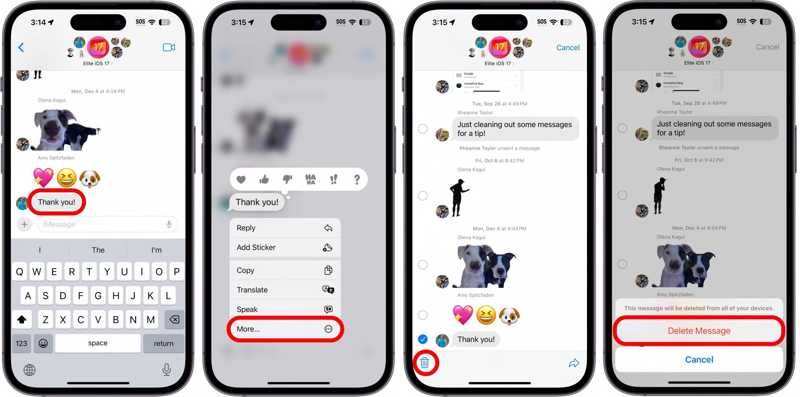
Шаг 1. Откройте приложение Сообщения приложение на вашем iPhone.
Шаг 2. Найдите и нажмите на нужный чат.
Шаг 3. Нажмите и удерживайте сообщение, затем выберите Ещё.
Шаг 4. Проверьте ненужные сообщения и нажмите на них. Удалить .
Шаг 5. При появлении запроса выберите Удалить сообщение.
Примечание: Удаленные сообщения будут сохранены в папке «Недавно удаленные» на срок до 30 дней. После этого они будут удалены безвозвратно.
Часть 3: Как удалить переписку на iPhone
Переписка может включать в себя несколько сообщений и iMessages между вами и конкретным контактом. Вы можете удалить все старые текстовые сообщения на iPhone, относящиеся к одной переписке или контакту.
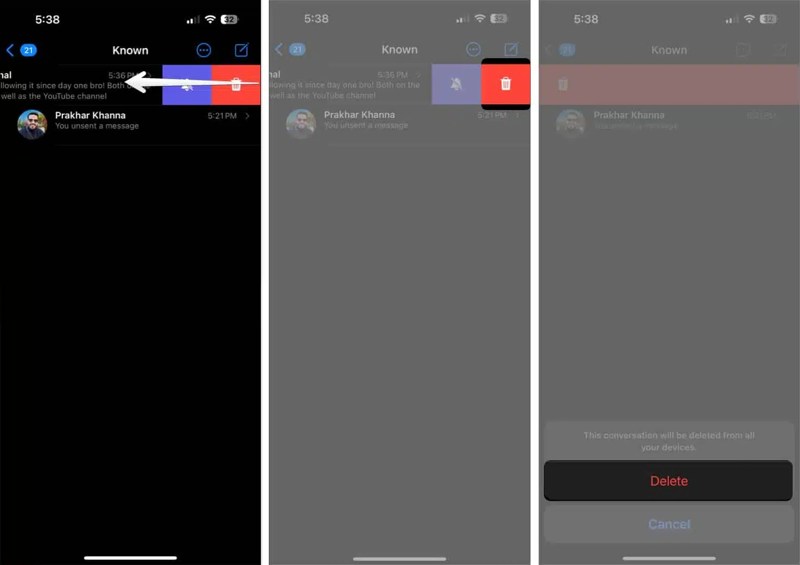
Шаг 1. Найдите нужный вам разговор в вашем Сообщения приложение
Шаг 2. Коснитесь его и проведите пальцем влево.
Шаг 3. Нажмите красный Удаленный кнопка со значком корзины.
Шаг 4. При появлении запроса выберите Удалить в диалоговом окне подтверждения.
Шаг 5. Чтобы удалить сообщения на iPhone, нажмите на значок Фильтры or Редактировать .
Шаг 6. Выберите Недавно удалено выберите папку, затем выберите беседу и нажмите на нее. Удалить .
Шаг 7. Наконец, выберите Удалить чтобы подтвердить это.
Часть 4: Как удалить несколько чатов на iPhone
Apple также позволяет удалять несколько сообщений одновременно с iPhone, объединяя несколько чатов. Другими словами, вы можете удалить все чаты сразу, а не по одному.
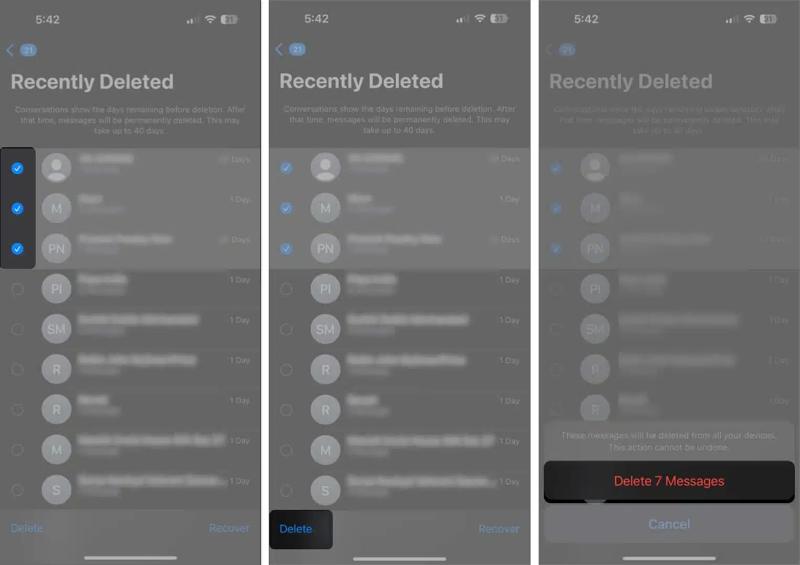
Шаг 1. Нажмите Ещё кнопка со значком трех точек в вашем Сообщения приложение
Шаг 2. Выберите Выберите сообщенияи отметьте галочками нежелательные чаты.
Шаг 3. Затем нажмите Удалить в нижнем правом углу.
Шаг 4. Затем нажмите Удалить Удаление сообщений с iPhone сразу в нескольких местах.
Примечание: Если вы хотите немедленно удалить удаленные текстовые сообщения со своего iPhone, вам также необходимо удалить их снова в... Недавно удалено папка в вашем Сообщения приложение
Часть 5: Как автоматически удалять сообщения на iPhone
Помимо ручного удаления ненужных SMS-сообщений, вы также можете настроить автоматическое удаление сообщений на своем iPhone. При наличии соответствующих настроек вы можете установить автоматическое удаление старых текстовых сообщений через определенный промежуток времени.
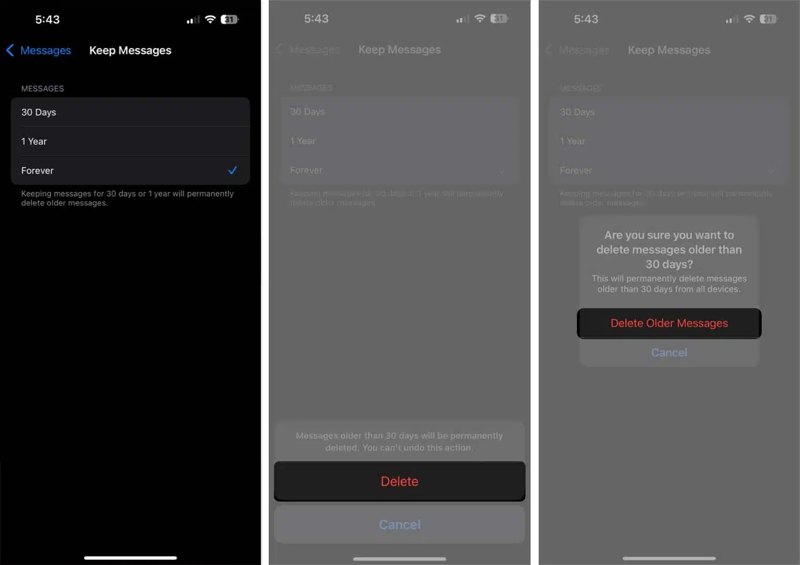
Шаг 1. Запустите Настройки Вместо этого используйте свой iPhone.
Шаг 2. Перейдите на сайт Мини аппы вкладку, прокрутите вниз и выберите Сообщения.
Шаг 3. Нажмите Хранить сообщения вариант под История сообщений .
Шаг 4. Выберите 30 дней or 1 ГодВ зависимости от ваших потребностей. Если вы выберете НавсегдаУдалять сообщения на iPhone можно только вручную.
Шаг 5. При появлении запроса выберите Удалить, а затем выберите Удалить старые сообщения для подтверждения ваших настроек.
Примечание: В зависимости от выбранного вами периода, iOS автоматически удалит старые сообщения с вашего устройства.
Часть 6: Как удалить сообщения из iCloud на iPhone
Если вы только что синхронизированные сообщения В iCloud они занимают ваше облачное хранилище. Полное удаление текстовых сообщений на вашем iPhone не удалит их из iCloud. В качестве альтернативы вы можете удалить все сообщения из iCloud.
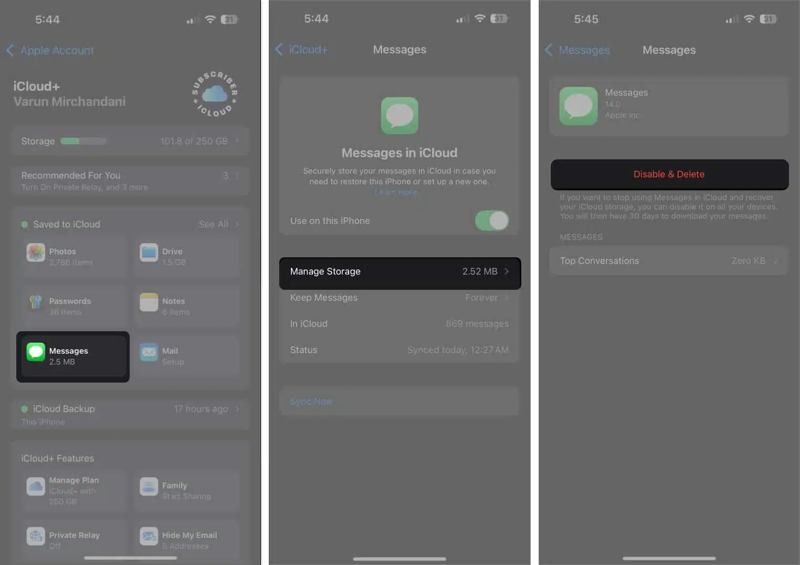
Шаг 1. Откройте приложение Настройки приложение на вашем устройстве.
Шаг 2. Подключитесь к Wi-Fi или мобильной сети.
Шаг 3. Нажмите на свой профиль и перейдите в ICloud.
Шаг 4. Выберите Сообщения под Сохранено в iCloud панель.
Шаг 5. Нажмите Сообщения в iCloud и нажмите Управление местом.
Шаг 6. Затем нажмите Отключить и удалить .
Шаг 7. Наконец, коснитесь Удалить сообщения для подтверждения удаления SMS в iCloud.
Примечание: Вышеописанные действия отключат синхронизацию сообщений в iCloud. Если вы хотите синхронизировать сообщения, включите эту функцию. Использовать на этом iPhone недооценивают ее Сообщения в iCloud.
Заключение
В этом руководстве объясняется как удалить текстовые сообщения на iPhoneСледуя нашим инструкциям, вы можете удалить одно сообщение, несколько сообщений, целую переписку, несколько переписок или все сообщения. Кроме того, вам следует понимать, как навсегда удалить сообщения с iPhone из папки «Недавно удаленные» в приложении «Сообщения». Если вы хотите продать свой iPhone, Apeaksoft iPhone Eraser Это поможет вам быстро удалить сообщения без возможности восстановления.
Статьи по теме
Если вы намерены прекратить доступ к Instagram, наше руководство расскажет вам, как удалить аккаунт Instagram на мобильном телефоне или компьютере.
Перед продажей устройства вам лучше удалить все данные с вашего iPhone, следуя нашим проверенным методам и конкретным инструкциям.
Если на вашем устройстве iOS слишком много контактов, вам лучше следовать нашему руководству по быстрому удалению контактов на вашем iPhone.
Чтобы восстановить удаленное приложение «Календарь» на вашем iPhone, вы можете переустановить его из App Store, проверить его в библиотеке приложений или сбросить настройки главного экрана.



