

Как удалить фильмы с iPad и iPhone, чтобы сэкономить место.

Удаление фильмов с iPad и iPhone Это может значительно освободить место в памяти вашего iPhone, особенно если вы часто загружаете контент для просмотра в автономном режиме. В этом руководстве вы узнаете о различных способах удаления фильмов с вашего iPad или iPhone, от встроенных функций удаления до более продвинутых решений для управления памятью.
СОДЕРЖАНИЕ СТРАНИЦЫ:
Часть 1: Стандартный способ удаления фильмов с iPad и iPhone
Самый простой способ удалить фильмы с iPad или iPhone — использовать встроенные настройки или приложение «ТВ/Фото». Этот метод не требует дополнительных инструментов и хорошо подходит для ручного удаления загруженных видео.
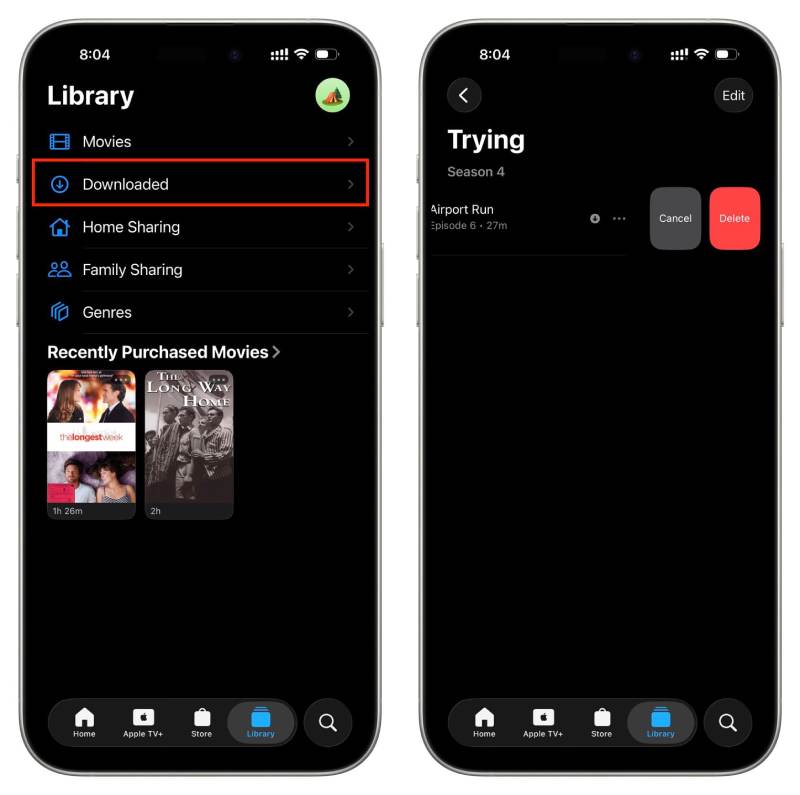
Шаг 1. Откройте приложение Видео приложение на iPhone или iPad и коснитесь Библиотека чтобы просмотреть все фильмы на вашем устройстве.
Шаг 2. Под Скачанный На этой вкладке вы можете увидеть все загруженные фильмы, занимающие место в вашем хранилище.
Шаг 3. Чтобы удалить видео, проведите пальцем вправо по нему, чтобы удалить его с вашего iPhone или iPad.
Часть 2: Как удалить видеофайлы из памяти iPad и iPhone
Иногда удаления фильмов на iPad или iPhone по отдельности недостаточно, особенно когда большие видеофайлы разбросаны по разным приложениям или хранятся в кэше. В таких случаях требуется более тщательное управление хранилищем. В этом разделе рассматриваются более сложные методы управления хранилищем, которые помогут вам более эффективно удалять видео и поддерживать бесперебойную работу устройства.
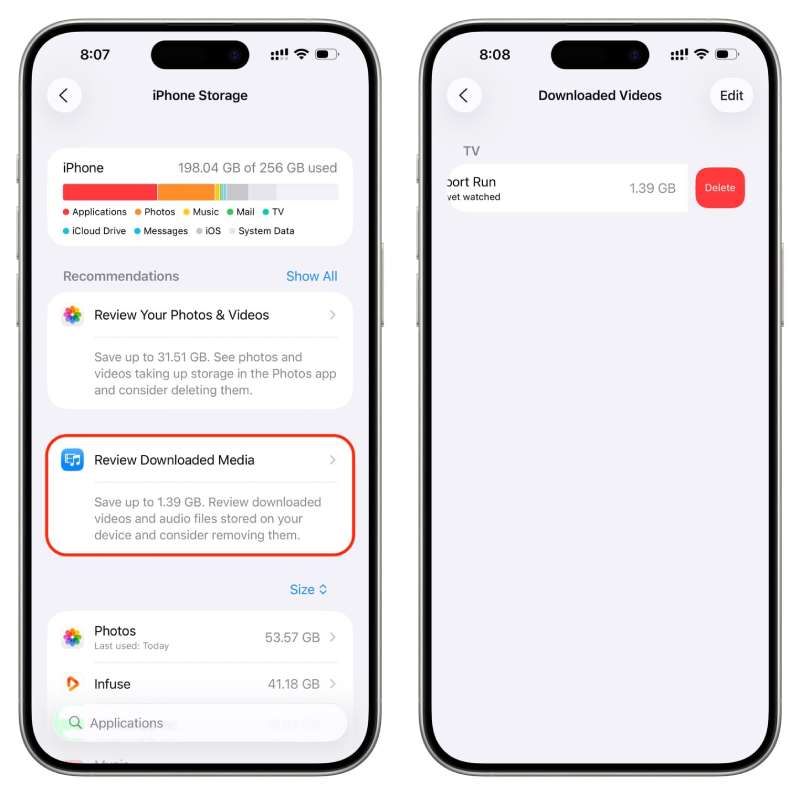
Шаг 1. Открыто Настройки на вашем устройстве и коснитесь Общие для перехода на новую страницу.
Шаг 2. Нажмите Хранилище iPhone Чтобы проверить наличие свободного места на вашем устройстве, проверьте, есть ли там большие видеофайлы. Если они будут обнаружены автоматически, вам нужно всего лишь нажать на них. Просмотр загруженных медиафайлови они будут перечислены.
Шаг 3. Чтобы удалить фильмы с iPad или iPhone, проведите пальцем вправо по видеофайлу.
Советы: Вы можете восстановить удаленные видео Таким образом. Поэтому, пожалуйста, тщательно отбирайте ненужные видео.
Часть 3: Наиболее эффективные способы удаления фильмов с iPad и iPhone
Если вы хотите навсегда удалить фильмы с iPad или iPhone, профессиональный инструмент гарантирует, что никаких восстанавливаемых следов не останется. Вот почему вам это нужно. Apeaksoft iPhone EraserЭтот инструмент предоставляет расширенные режимы удаления, позволяющие безопасно удалять видео, большие файлы и другие данные всего за несколько кликов. Для защиты вашей конфиденциальности весь процесс будет проходить в автономном режиме. В этом разделе рассказывается о том, как этот мощный инструмент помогает полностью и эффективно удалять фильмы с вашего iPad или iPhone.
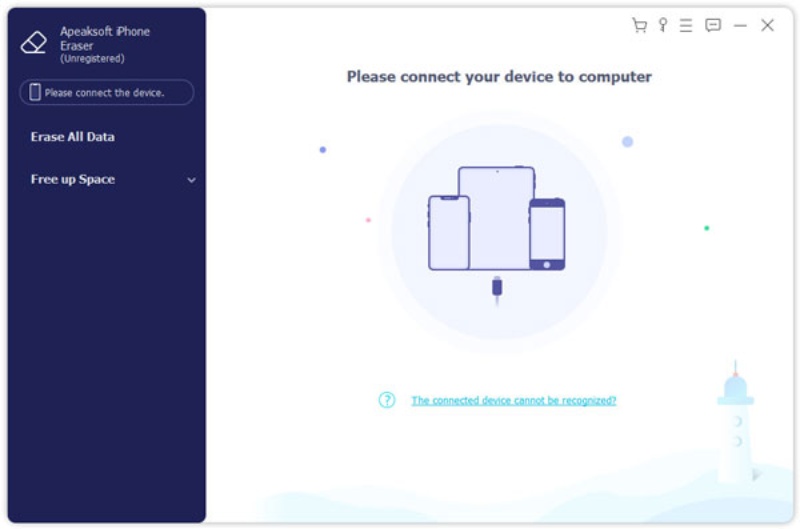
Шаг 1. Скачайте Apeaksoft iPhone Eraser на свой компьютер и установите эту небольшую программу в кратчайшие сроки.
Шаг 2. После запуска подключите свой iPhone или iPad к компьютеру с помощью USB-кабеля. Убедитесь в стабильности соединения, чтобы предотвратить возможную потерю связи.
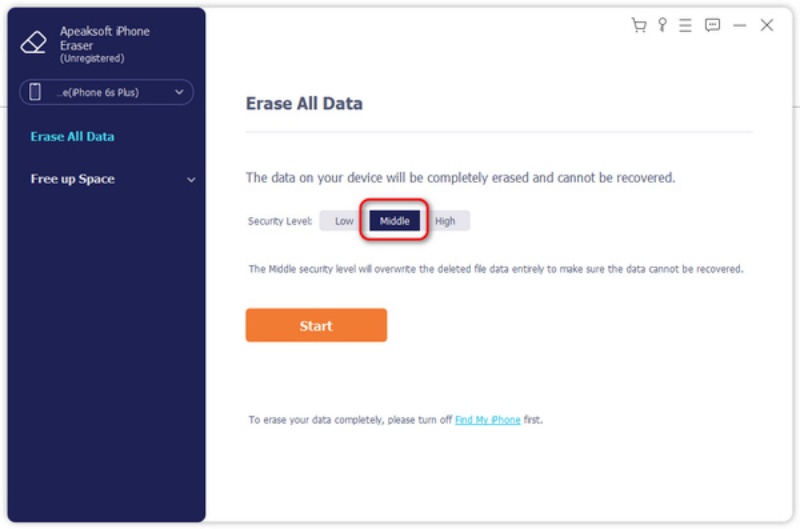
Шаг 3. Под Уровень стирания На вкладке выберите один из трех режимов перезаписи, позволяющий удалить данные и настройки по своему усмотрению. Перед началом процесса вы также можете сделать следующее: резервная копия видео.
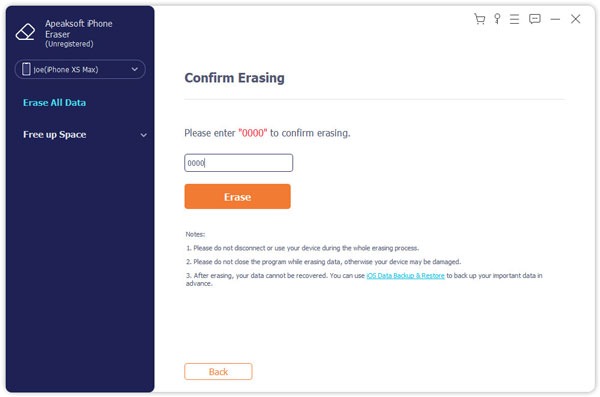
Шаг 4. На новой странице введите 0000 Следуйте инструкциям для подтверждения действия. Наконец, нажмите Стереть Чтобы удалить фильмы с iPad или iPhone и освободить место в памяти, можно это сделать.
Часть 4: Часто задаваемые вопросы об удалении фильмов с iPad и iPhone
Почему я не могу удалить некоторые фильмы со своего iPhone или iPad?
Некоторые фильмы могут храниться в приложениях для потокового вещания, а не непосредственно на вашем устройстве. В этом случае вам необходимо удалить их в соответствующем приложении (например, в приложении «ТВ» или «Netflix»). Кроме того, если фильм синхронизирован с компьютера через iTunes/Finder, вам может потребоваться повторно подключиться к этому компьютеру, чтобы удалить его корректно.
Удаление фильма с моего iPhone приведет к его окончательному удалению?
Не всегда. Если фильм хранится в приложении «Фотографии», он сначала переместится в папку «Недавно удалённые» и останется там в течение 30 дней, если вы не удалите его вручную. Чтобы немедленно и навсегда освободить место, необходимо также очистить папку «Недавно удалённые».
Удаление загруженных фильмов приведет к удалению их из истории покупок?
Нет. Удаление загруженного фильма удаляет только локальную копию с вашего устройства. Если вы приобрели его на Apple TV или другой платформе, он останется в истории ваших покупок и может быть загружен снова в любое время без дополнительной платы.
Заключение
После прочтения этого поста вы наверняка Как навсегда удалить видео с iPhoneРегулярная очистка поможет освободить место в памяти и обеспечить бесперебойную работу устройства. Для пользователей, желающих получить более тщательное и долговременное решение, Apeaksoft iPhone Eraser обеспечивает полное удаление при одновременной защите личной конфиденциальности.
Статьи по теме




