

Как удалить ненужную музыку с iPhone или iPad

Если ваш iPhone стал работать всё медленнее и медленнее, это значит, что вам нужно немедленно освободить место. Хотя иметь любимые песни и альбомы на устройстве — это здорово, это может создать проблемы с хранением данных, из-за чего места может не хватать. К счастью, вы можете это сделать. удалить музыку со своего iPhone и улучшить производительность вашего устройства. В этом руководстве описаны проверенные методы и продемонстрированы рабочие процессы.
СОДЕРЖАНИЕ СТРАНИЦЫ:
Часть 1: Как удалить музыку с iPhone без восстановления
Иногда может потребоваться удалить всю музыку с вашего iPhone и избавиться от неё навсегда. В этом случае мы рекомендуем... Apeaksoft iPhone EraserЭта программа способна удалить всю музыку с вашего устройства с помощью передовых технологий. В результате никто не сможет восстановить ваши данные. Что еще более важно, интуитивно понятный интерфейс делает ее идеальной для обычных пользователей.
Быстрый способ удалить музыку с iPhone без восстановления.
- Удалите музыку и другие данные с вашего iPhone одним щелчком мыши.
- Предлагается три уровня для различных целей.
- Добавьте дополнительные функции, например, возможность стирания данных с iPhone.
- Поддержка последних моделей iPhone и iPad.

Как удалить музыку с iPhone без восстановления
Шаг 1. Подключиться к вашему iPhone
Загрузите и установите программу для удаления музыки на свой компьютер. Существует также версия для Mac. Запустите её и подключите свой iPhone к компьютеру с помощью кабеля Lightning. Если появится запрос, нажмите Доверие на экране, чтобы доверять этому ПК.
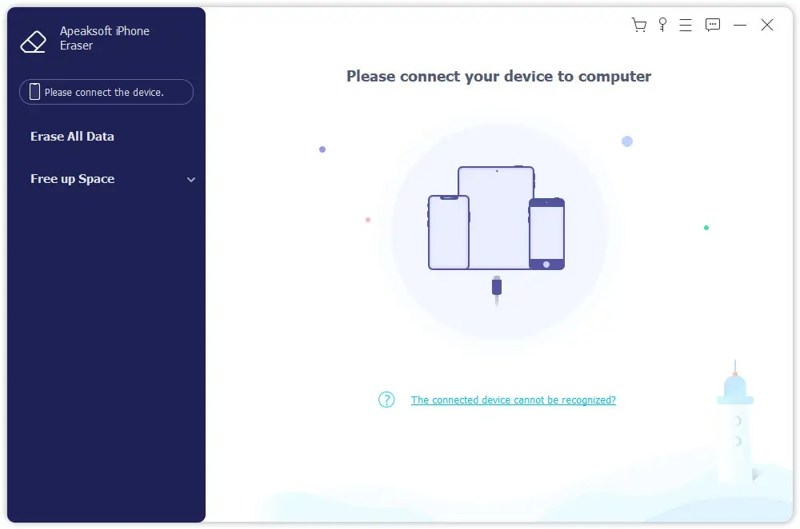
Шаг 2. Выберите уровень
Нажмите Стереть все данные Нажмите кнопку, как только ваше устройство будет распознано. Затем выберите уровень стирания: Низкий, средняя или ВысокийЧем выше уровень, тем совершеннее технология стирания. Нажмите на кнопку. Начать чтобы двигаться дальше.
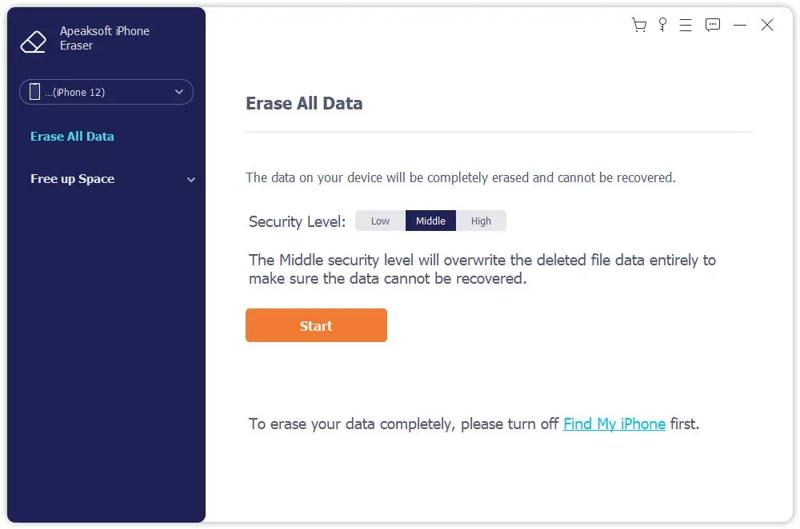
Шаг 3. Удалить музыку с iPhone
Затем введите 0000 в поле и нажмите кнопку Стереть Нажмите кнопку, чтобы немедленно начать удаление всех песен с вашего iPhone.
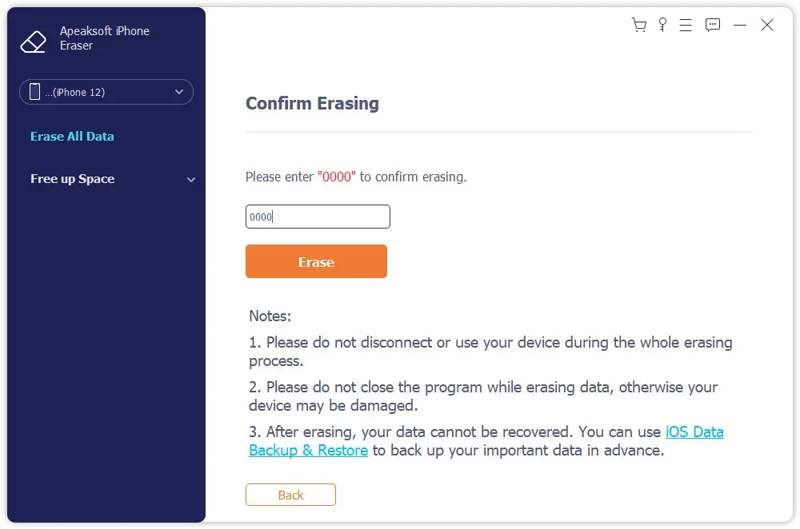
Часть 2: Как удалить музыку из Apple Music на iPhone
Apple Music — это встроенный музыкальный плеер на устройствах iOS. Более того, он хранит вашу музыкальную библиотеку и загруженные песни. Конечно же, он позволяет быстро удалять загруженную музыку с вашего iPhone.
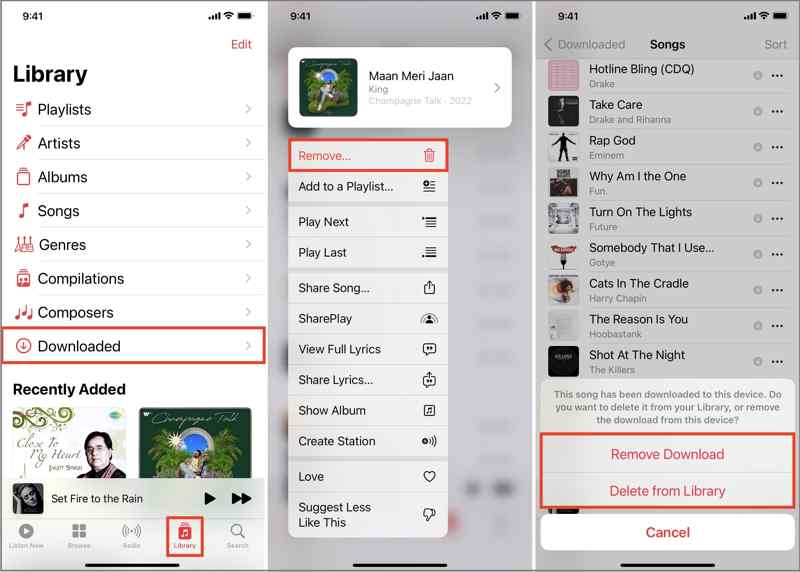
Шаг 1. Запустите Music приложение с вашего домашнего экрана.
Шаг 2. Перейдите на сайт Библиотека вкладка и нажмите Скачанный.
Шаг 3. Направляйтесь к песни Найдите и удерживайте ненужную песню в списке.
Шаг 4. Нажмите Удалить в контекстном меню.
Шаг 5. При появлении запроса выберите Удалить только загрузку чтобы стереть это из вашей памяти. Удалить из библиотеки Эта опция удалит песню со всех ваших устройств, связанных с одной и той же учетной записью.
Советы: Если вы хотите удалить весь альбом, перейдите в... Альбомы список, долгое нажатие на альбом и касание Удалить.
Часть 3: Как удалить музыку из настроек iPhone
Приложение Apple Music — это простой способ удалить одну или несколько песен. Если вы хотите удалить все песни из приложения «Музыка» на iPhone, лучше всего сделать это в приложении «Настройки». Вот шаги, которые помогут освободить вашу музыкальную библиотеку:
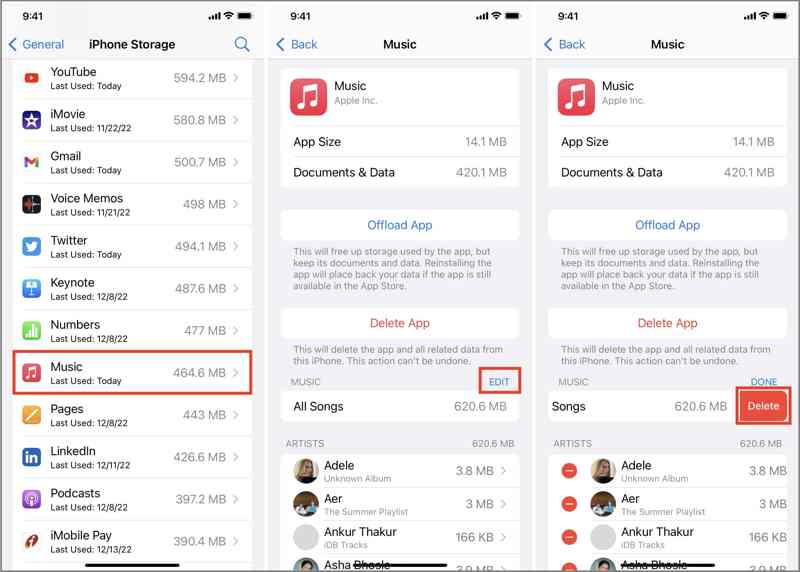
Шаг 1. Откройте приложение Настройки приложение на вашем iPhone
Шаг 2. Перейдите в Общие, Хранилище iPhone и Music.
Шаг 3. Нажмите РЕДАКТИРОВАТЬ .
Шаг 4. Чтобы удалить всю музыку со своего iPhone, нажмите на значок Удалить рядом с Все песни.
Если вам нужно удалить несколько песен, нажмите на значок Удалить кнопка перед каждым ненужным предметом.
Часть 4: Как удалить музыку с iPhone через iTunes/Finder
Помимо загруженной музыки, вы также можете удалить музыку с вашего iPhone, синхронизированную с Mac или Windows. Однако для этого метода требуется ваш компьютер и последняя версия Finder или iTunes.
Как удалить музыку с iPhone с помощью Finder
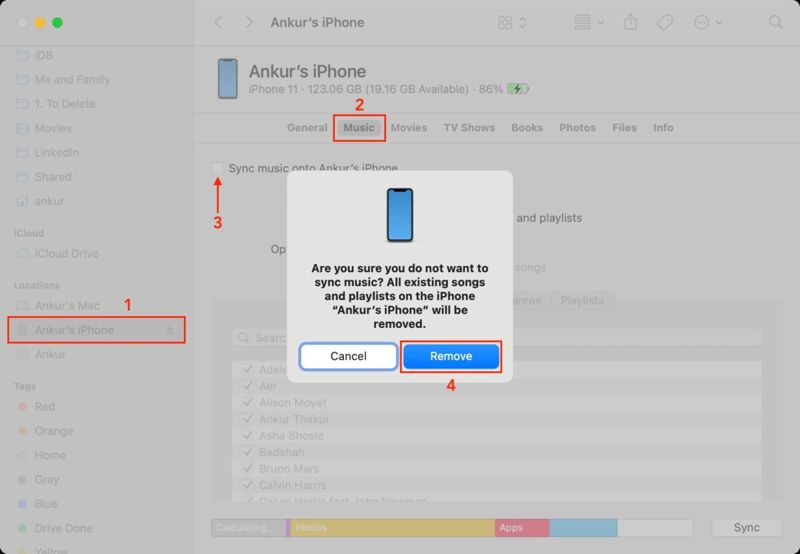
Шаг 1. Подключите iPhone к Mac с помощью совместимого кабеля.
Шаг 2. Откройте приложение Finder В приложении выберите свой iPhone и нажмите на его имя на боковой панели.
Шаг 3. Перейдите на сайт Music вкладка и снимите флажок Синхронизация музыки с iPhone.
Шаг 4. В ответ на запрос, нажмите Удалить во всплывающем диалоговом окне для подтверждения.
Как удалить музыку с iPhone из iTunes
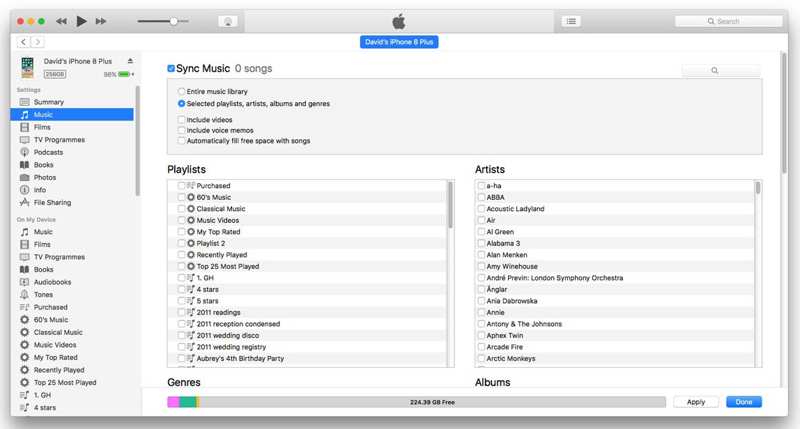
Шаг 1. Подключите свой iPhone к компьютеру или операционной системе macOS Mojave и более ранних версий с помощью USB-кабеля.
Шаг 2. Запустите последнюю версию iTunes.
Шаг 3. После обнаружения вашего устройства нажмите Телефон Кнопка в левом верхнем углу.
Шаг 4. Перейдите на сайт Music вкладка под Настройки.
Шаг 5. Снимите галочку с Синхронизация музыки И нажмите Применить .
Шаг 6. При появлении запроса подтвердите изменение.
Заключение
В этом руководстве представлены несколько способов удалить музыку со своего iPhoneВы можете быстро удалить отдельные песни из приложения «Музыка» на своем устройстве. Чтобы удалить все или несколько песен, перейдите в приложение «Настройки» и сделайте это на экране настроек «Музыка». Кроме того, вы можете удалить синхронизированную музыку на своем устройстве iOS. Apeaksoft iPhone Eraser Позволяет удалить всю музыку без возможности восстановления. Кроме того, он прост в использовании.
Статьи по теме




