

Простое руководство для начинающих по удалению подкастов с iPhone

Как любитель подкастов, удаление ненужных подкастов с вашего iPhone Это может помочь освободить место в памяти. Хотя загруженные эпизоды и развлекательны, они быстро накапливаются и занимают ценное место на вашем iPhone. Если вы подписаны на несколько подкастов или включили автоматическую загрузку, ваше устройство может заполниться быстрее, чем ожидалось. Это руководство расскажет вам о практических и эффективных методах управления и удаления подкастов с вашего iPhone.
СОДЕРЖАНИЕ СТРАНИЦЫ:
Часть 1: Как удалить подкаст с iPhone
Если вам нужно удалить только отдельные эпизоды подкаста или отписаться от конкретного выпуска, встроенное приложение «Подкасты» предлагает простое решение. Вы можете удалять загруженные эпизоды по отдельности, не затрагивая свои подписки. Этот метод идеально подходит для освобождения места, сохраняя при этом доступ к вашим любимым подкастам для дальнейшего прослушивания.
Шаг 1. Открыто Подкасты на вашем iPhone и нажмите БиблиотекаЭто страница, где можно управлять всеми вашими подкастами, выбрав определенную папку. Затем нажмите Скачанный Чтобы проверить все загруженные эпизоды подкастов, занимающие место в памяти вашего iPhone.
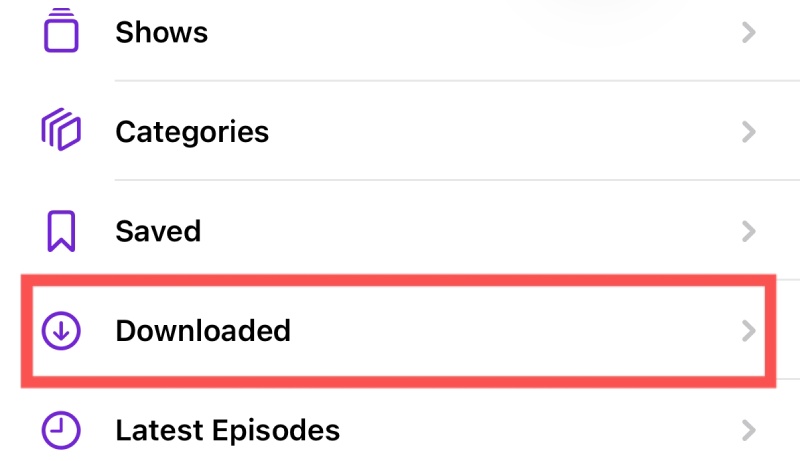
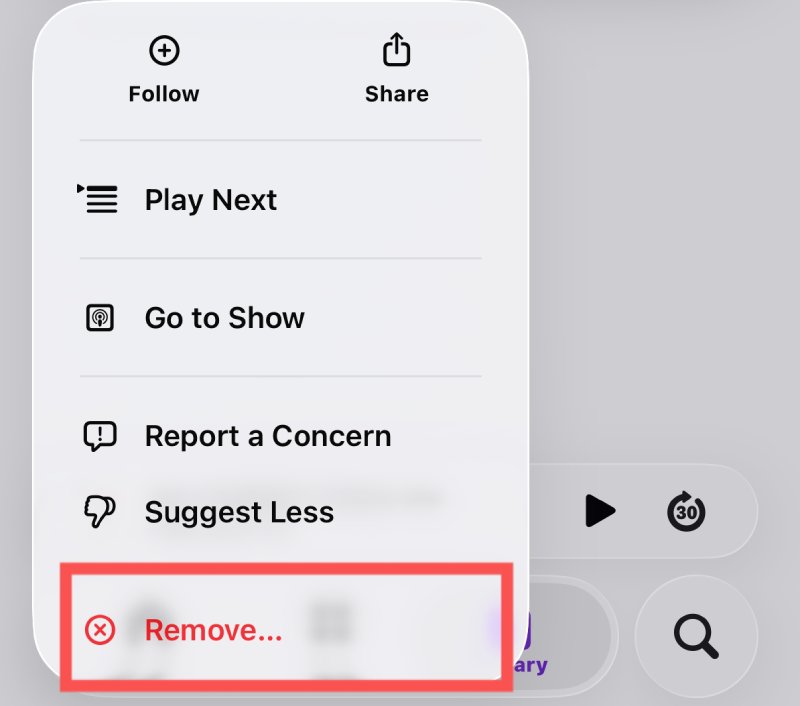
Шаг 2. Чтобы удалить определенный подкаст с вашего iPhone, нажмите и удерживайте эпизод, чтобы выбрать его в качестве целевого. Затем во всплывающем окне нажмите Удалить... продолжать.
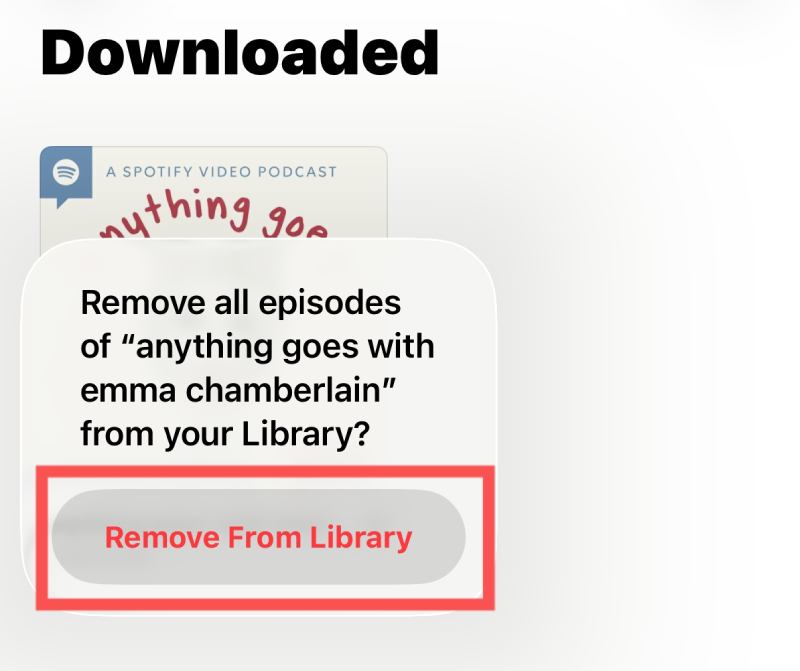
Шаг 3. Нажмите Удалить из библиотекии выбранный подкаст будет удален с вашего iPhone.
Часть 2: Как удалить все подкасты с iPhone
Когда загруженные подкасты занимают много места в памяти устройства, удаление эпизодов по одному может быть неэффективным. Однако некоторые пользователи могут обнаружить, что эпизодов слишком много, чтобы удалять их вручную по одному. В этом случае более быстрым вариантом будет удаление всех загруженных подкастов сразу. Эта опция также предлагается в iOS. Вы можете быстро очистить большие объемы данных подкастов со своего устройства, следуя подробным инструкциям ниже.
Советы: Вы можете Загружайте подкасты в iTunes для создания резервной копии.
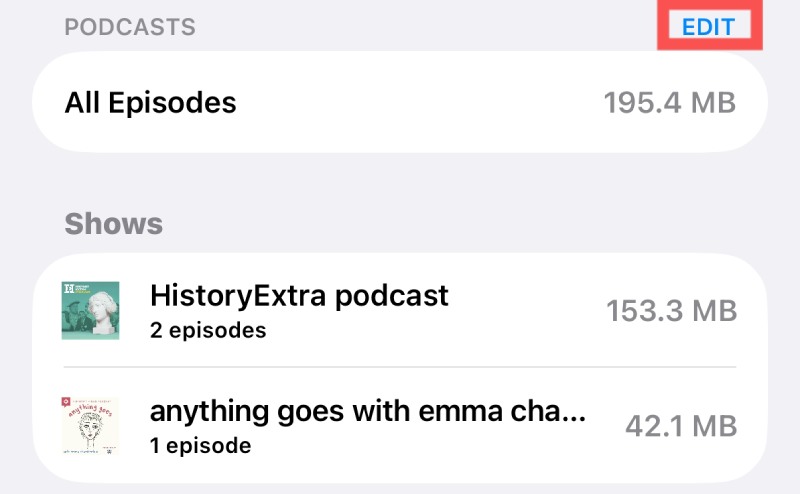
Шаг 1. Откройте «Настройки» на своем iPhone, затем нажмите Общие, а затем Хранилище iPhone, Под Хранилище iPhone вкладку, прокрутите вниз и коснитесь Подкасты проверить занимаемое им место для хранения.
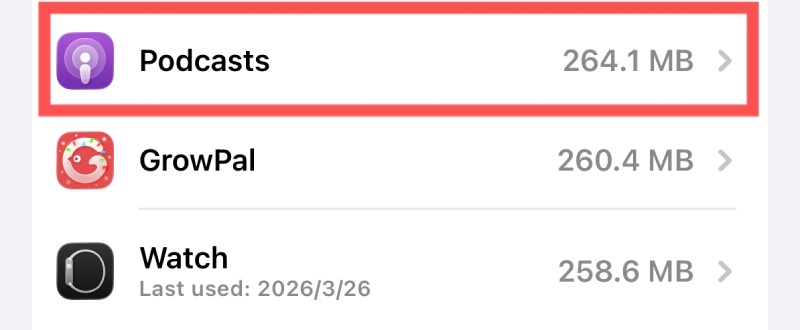
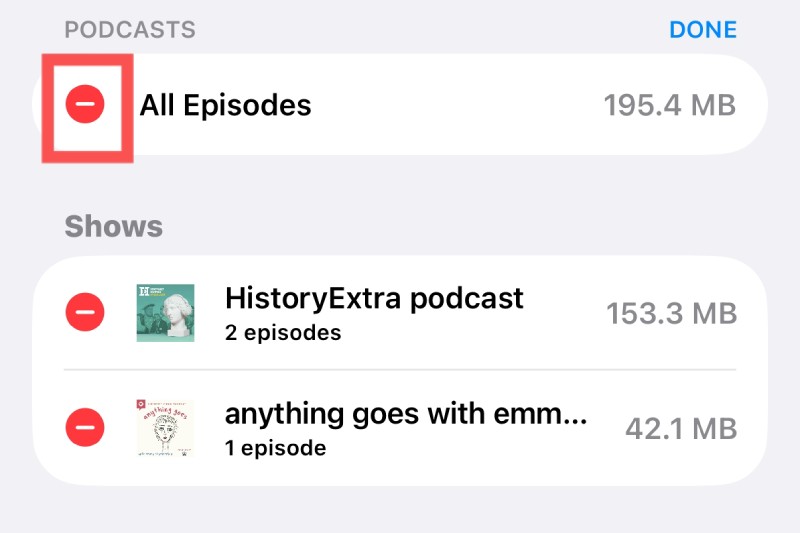
Шаг 2. На новой странице нажмите РЕДАКТИРОВАТЬ, и появится несколько вариантов. Нажмите. Удалить возле Все серии.
Шаг 3. Чтобы удалить все подкасты с вашего iPhone, просто нажмите Удалить еще раз, чтобы подтвердить действие.
Часть 3: Удаление данных - Очистка истории подкастов с iPhone
Даже после удаления загруженных эпизодов ваша история прослушивания и связанные с ней данные могут остаться на устройстве. Если вы хотите удалить все данные с историей подкастов со своего iPhone, вы можете удалить приложение напрямую. Но вам нужно знать, что данные нельзя будет восстановить после удаления таким способом. Если вы приняли решение, выполните следующие шаги, чтобы начать процесс удаления. записанные подкасты.
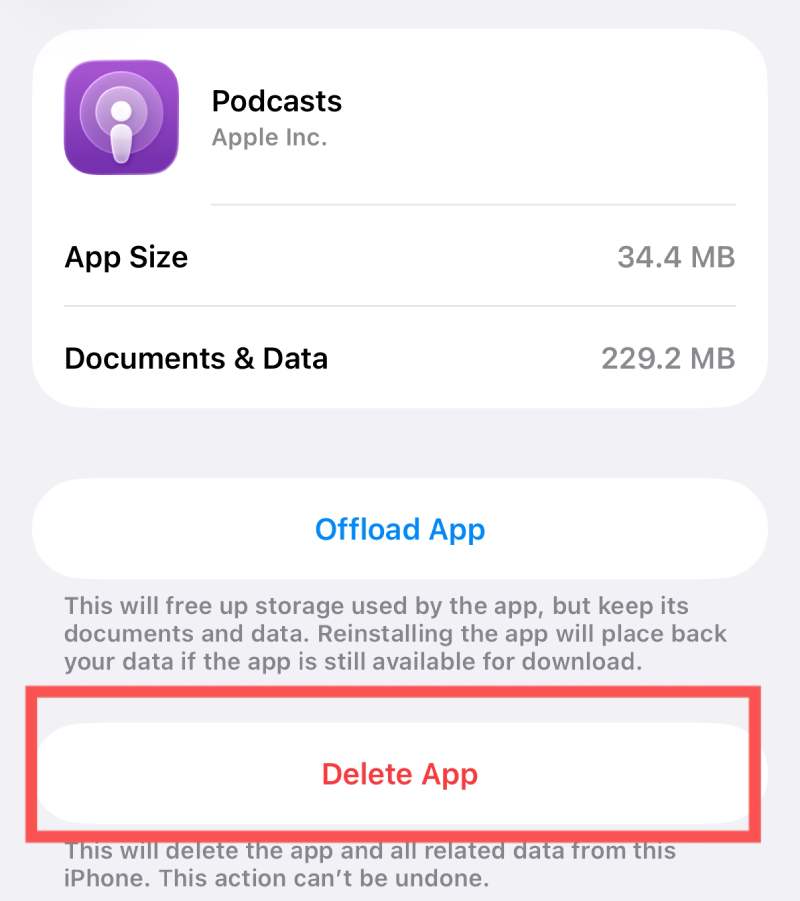
Шаг 1. Открыто Настройки и нажмите Хранилище iPhoneСреди всех приложений на вашем iPhone найдите и нажмите на Подкасты для перехода на новую страницу.
Шаг 2. Нажмите Удалить приложение, и Подкасты Приложение и его данные будут удалены, а история подкастов очищена с вашего iPhone.
Часть 4: Простой способ управления подкастами на iPhone
Если вам нужно более тщательное и удобное решение для управления подкастами, включая полное удаление и очистку данных, использование профессионального инструмента может упростить этот процесс. Apeaksoft iPhone Eraser Предлагает безопасные и эффективные функции управления данными, которые помогут вам удалить файлы подкастов, а именно остаточные данные, и освободить место для хранения всего за несколько кликов.
Шаг 1. Скачайте и установите iPhone Eraser. После установки программы вы сможете запустить её на своём компьютере.
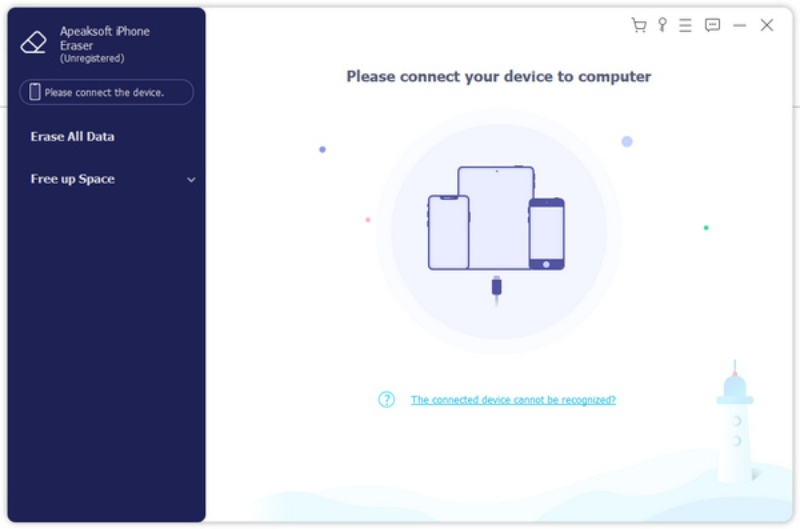
Шаг 2. Подключите свой iPhone к компьютеру с помощью USB-кабеля. Если соединение стабильное, программа автоматически обнаружит ваш iPhone.
Шаг 3. Чтобы полностью удалить подкасты с iPhone без следа, нажмите здесь. средняя or Высокий в качестве уровня безопасности.
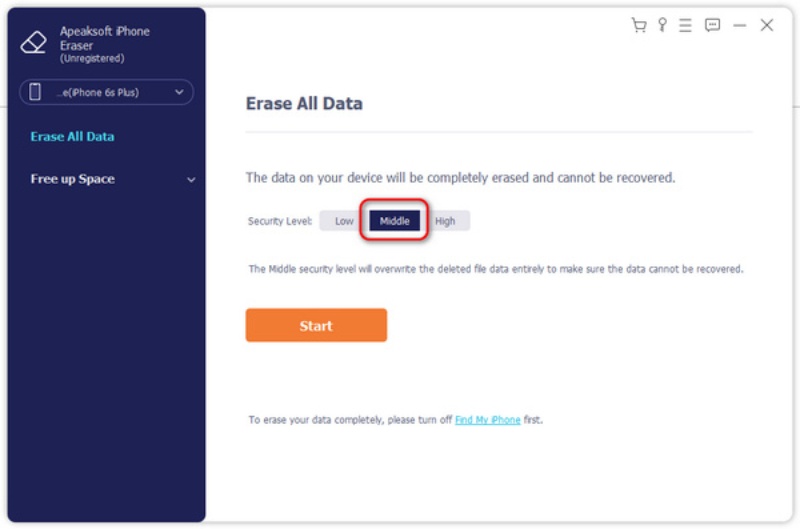
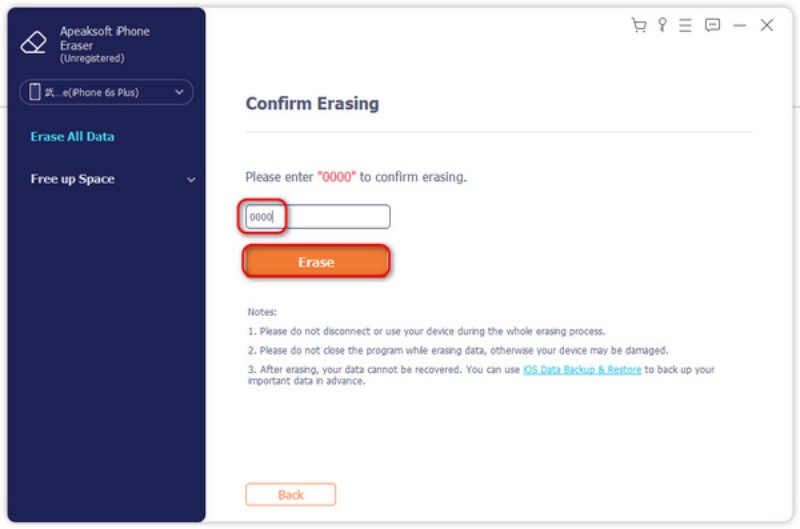
Шаг 4. Когда вы нажмете НачатьНачнётся процесс удаления всех эпизодов подкаста, а также другого контента.
Заключение
Управление и Как удалить подкасты с вашего iPhone Это эффективный способ освободить место в памяти и поддерживать порядок на вашем устройстве. Независимо от того, удаляете ли вы отдельные эпизоды, удаляете все загрузки сразу или очищаете историю подкастов раз и навсегда, всегда найдется метод, который удовлетворит ваши потребности. Однако оставшиеся файлы можно использовать повторно с помощью этих встроенных решений. Если вы предпочитаете полную очистку подкастов на своем iPhone, Apeaksoft iPhone Eraser могут помочь вам на протяжении всего процесса.
Статьи по теме




