

Как удалить песни с iPod touch/nano/shuffle/mini

iPod был разработан для прослушивания музыки в дороге. Однако объем памяти у него ограничен. Если места для новых песен больше нет, необходимо очистить память и удалить ненужную музыку. В зависимости от модели вашего iPod, вы можете... удалить музыку со своего iPod Прямой способ, но лучший способ освободить место на вашем устройстве — это сделать это через iTunes. В любом случае, в этом руководстве представлены три проверенных метода.
СОДЕРЖАНИЕ СТРАНИЦЫ:
Часть 1: Как удалить песни с iPod без восстановления системы
Apeaksoft iPhone Eraser Это лучший способ удалить песни с любого iPod. Он способен стереть всю музыку с вашего устройства одним щелчком мыши. Более того, он использует передовые технологии для освобождения места, и все ваши песни не будут восстановлены. Удобный интерфейс делает его идеальным вариантом для обычных пользователей.
Лучший способ удалить песни с любого iPod
- Удалите все песни с вашего iPod одним щелчком мыши.
- Предлагаются три уровня стирания для разных целей.
- Добавьте дополнительные функции, например, возможность удаления приложений.
- Поддерживаются все модели iPod Touch.

Как удалить песни с iPod
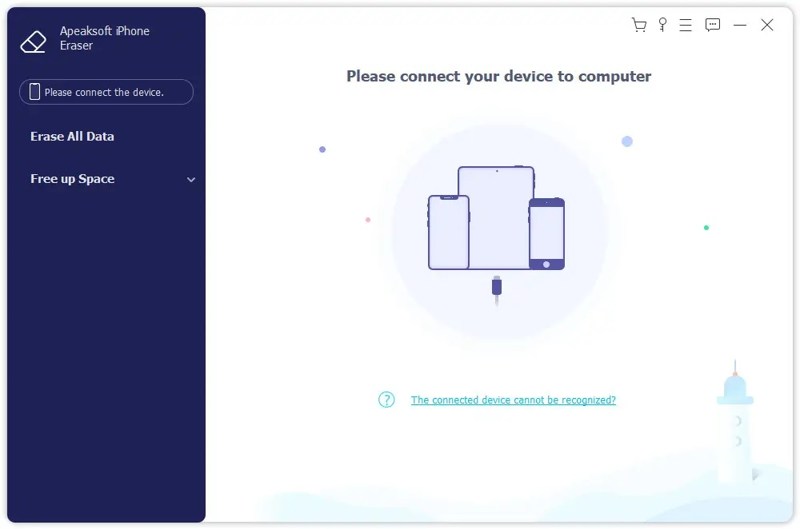
Шаг 1. Подключитесь к своему iPod
Запустите программу для удаления данных с iPod после установки её на компьютер. Существует также версия для Mac. Подключите iPod к компьютеру с помощью совместимого кабеля. Если появится запрос, нажмите Доверие На экране компьютера отобразится сообщение, подтверждающее доверие к нему. После этого программа обнаружит ваше устройство.
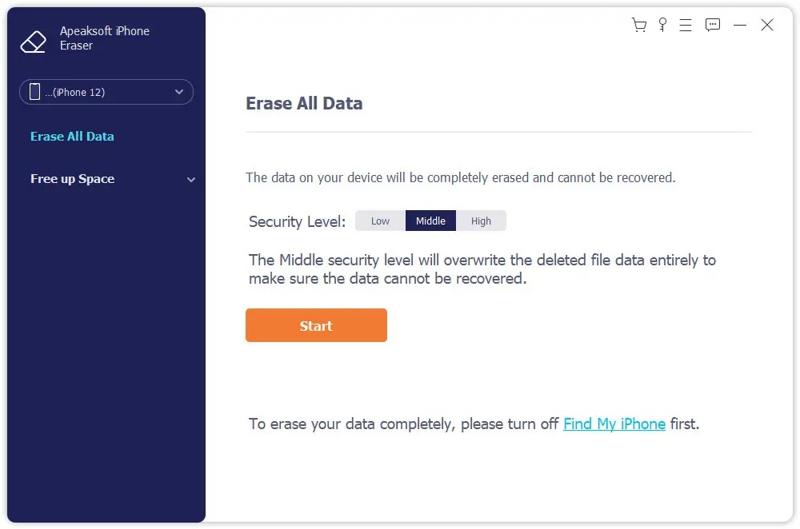
Шаг 2. Выберите уровень
Нажмите Стереть все данныеВыберите опцию на боковой панели и уровень стирания: Низкий, средняя или ВысокийЧем выше уровень, тем сложнее. восстановление данных Вы можете получить. Нажмите. Начать Кнопка продолжить.
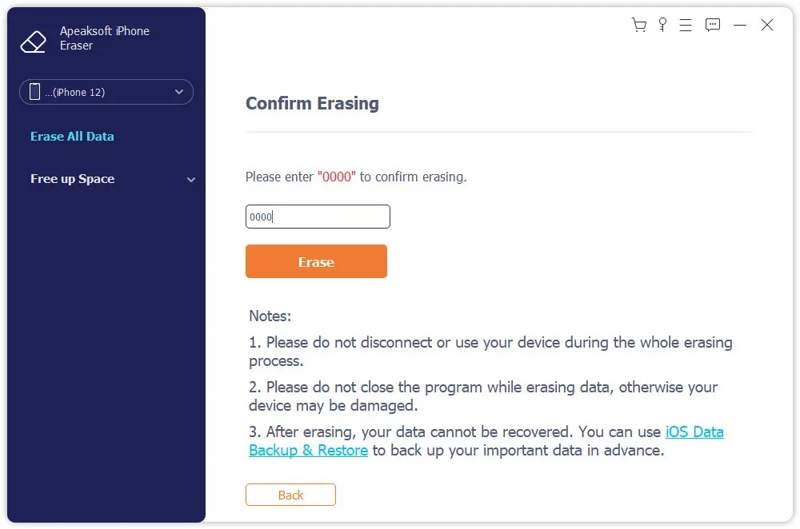
Шаг 3. Удалить песни с iPod
Тип 0000 в поле и нажмите кнопку Стереть Нажмите кнопку, чтобы немедленно начать удаление песен с iPod. Дождитесь завершения процесса и отключите iPod. Затем вы сможете загружать, покупать и добавлять новые песни на свой iPod.
Часть 2: Как удалить музыку с iPod напрямую
Вы можете удалять песни со своего iPod; однако порядок действий различается в зависимости от модели вашего iPod. Ниже мы описываем эти действия. Вы можете следовать нашим инструкциям, чтобы освободить место на вашем iPod.
Как удалить песни с iPod Touch
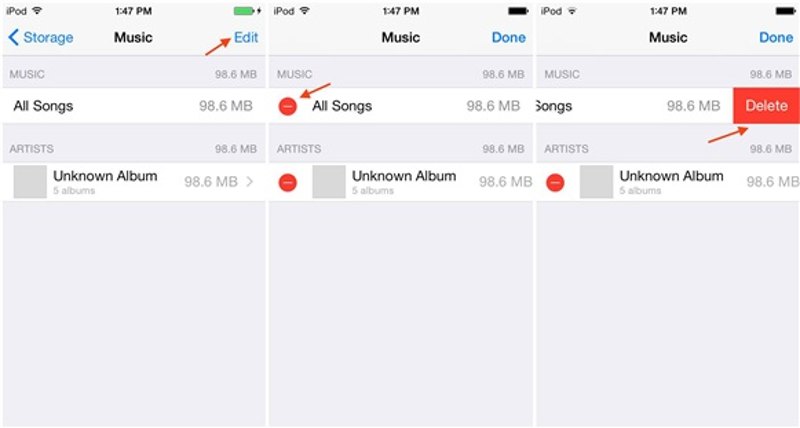
Шаг 1. Шаг 1. Откройте Настройки приложение на вашем iPod.
Шаг 2. Шаг 2: перейдите к Музыка и нажмите Редактировать .
Шаг 3. Шаг 3: Если вы хотите удалить все песни, нажмите на значок Удалить рядом с Все песниИли нажмите кнопку «Удалить» рядом с ненужными песнями.
Как удалить песни со старых моделей iPod
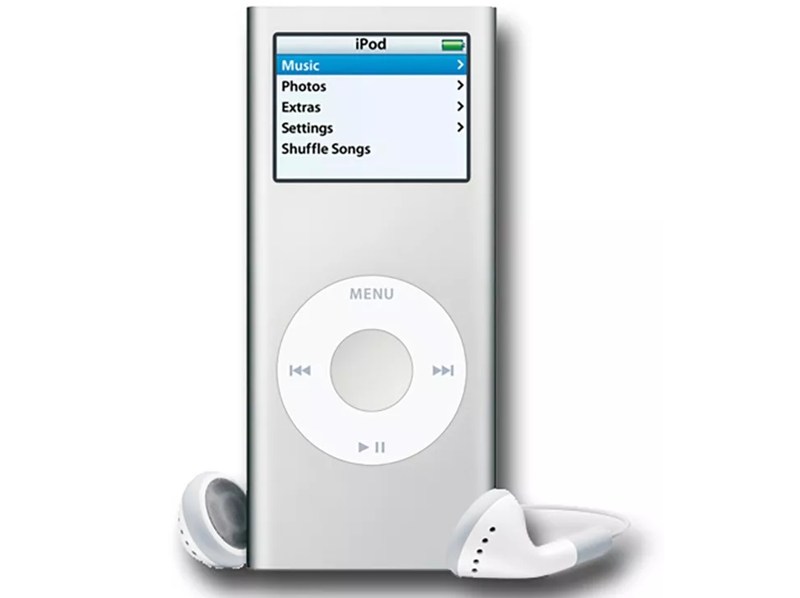
Шаг 1. Шаг 1: Чтобы удалить песни с iPod nano и других старых моделей, найдите пункт «Музыка» на главном экране.
Шаг 2. Шаг 2: Найдите ненужную песню и выберите её.
Шаг 3. Шаг 3: удерживайте Выберите и выберите Удалить.
Шаг 4. Шаг 4: Далее подтвердите удаление.
Часть 3: Как удалить музыку с iPod через iTunes
Как уже упоминалось ранее, удаление песен с iPod с помощью iTunes — более эффективный способ. Для этого потребуется компьютер, последняя версия iTunes и USB-кабель. Вот шаги для выполнения этой задачи:
Как стереть музыку с iPod
Шаг 1. Шаг 1: Подключите iPod к компьютеру с помощью USB-кабеля.
Шаг 2. Шаг 2: Откройте последнюю версию iTunes.
Шаг 3. Шаг 3: После того, как ваше устройство будет обнаружено, нажмите Устройство Кнопка в левом верхнем углу.
Шаг 4. Шаг 4: перейдите к Резюме вкладка и отметьте Ручное управление музыкой и видео.
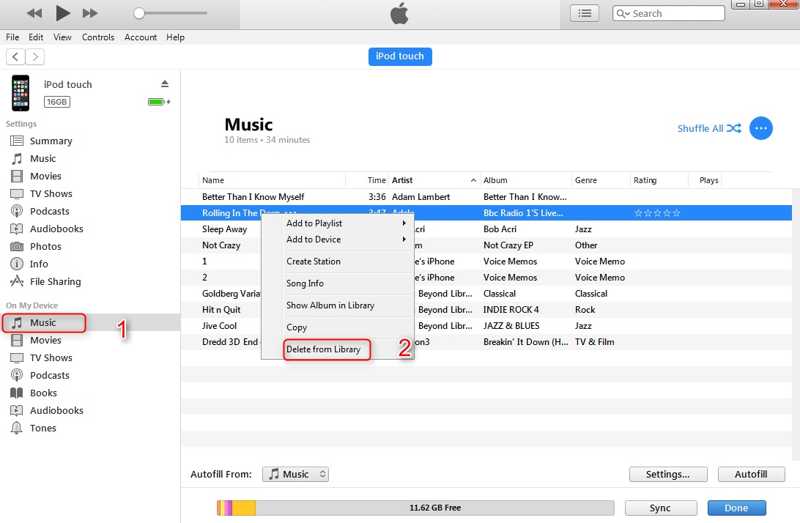
Шаг 5. Шаг 5: Затем перейдите в Музыка в разделе На моем устройстве раздел на боковой панели.
Шаг 6. Шаг 6: Теперь вы получите доступ к музыкальной библиотеке на своем iPod.
Шаг 7. Шаг 7: Выберите ненужные песни и нажмите на кнопку. Удалить на клавиатуре.
Как удалить песни из библиотеки iPod и iTunes
Шаг 1. Шаг 1: Если вы хотите удалить песни одновременно с iPod и из библиотеки iTunes, перейдите в музыкальную библиотеку.
Шаг 2. Шаг 2: Выберите ненужные песни и нажмите кнопку Удалить на клавиатуре.
Шаг 3. Шаг 3. Затем перейдите к Вкладка «Музыка» находится в разделе Настройки .
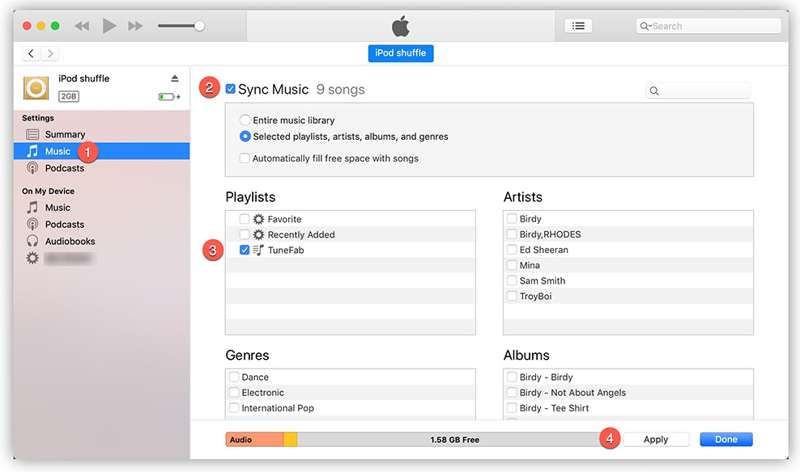
Шаг 4. Шаг 4: проверьте Синхронизация музыки, наведите на Вся музыкальная библиотека, и нажмите Применить or Синхронизация .
Шаг 5. Шаг 5: Во время процесса держите iPod подключенным к компьютеру.
Советы: Если iTunes не может управлять вашей музыкальной библиотекой, вам необходимо установить приложение Apple Music и синхронизировать свою музыкальную библиотеку с iPod.
Заключение
В этом руководстве объясняется, как удалить песни с iPodНа iPod touch управление музыкой осуществляется через приложение «Настройки». На старых моделях iPod можно также удалять музыку с помощью физических кнопок, но этот метод не подходит для удаления всех песен. Другой способ — использовать последнюю версию iTunes для удаления ненужных песен с iPod и/или из музыкальной библиотеки. В качестве альтернативы, Apeaksoft iPhone Eraser Позволяет одним щелчком мыши навсегда удалить все песни с вашего iPod touch.
Статьи по теме
В этом подробном руководстве вы узнаете, как навсегда удалить фотографии с вашего iPhone и эффективно освободить место.
Быстрое удаление писем на вашем iPhone с помощью нашего конкретного руководства поможет вам поддерживать порядок в почтовом ящике и быстро получать доступ к сообщениям.
Чтобы освободить место и удалить старые обои, вы можете следовать нашему пошаговому руководству по удалению обоев на вашем iPhone.
Узнайте, как проверить состояние аккумулятора iPhone и очистить историю использования с помощью нашего краткого и понятного руководства для повышения производительности устройства.



