

Как быстро удалить фотографии из приложения WhatsApp

Хотя WhatsApp — удобный способ поддерживать связь с друзьями и семьей, со временем он может работать все медленнее. Обычно это происходит из-за того, что отправляемые и получаемые вами медиафайлы занимают много места на вашем iPhone или Android-смартфоне. Поэтому вполне логично, что вам предлагается... удалить фотографии из WhatsApp регулярно. В этом руководстве представлены различные способы решения разных ситуаций.
СОДЕРЖАНИЕ СТРАНИЦЫ:
Часть 1: Как навсегда удалить фотографии из WhatsApp на iPhone
Apeaksoft iPhone Eraser Это быстрый способ навсегда удалить фотографии из WhatsApp на вашем iPhone или iPad. Он использует передовые технологии для освобождения места, и все удаленные фотографии восстановить невозможно. Удобный интерфейс делает его простым в использовании.
Быстрый способ навсегда удалить фотографии из WhatsApp на iPhone/iPad
- Быстро удаляйте фотографии и видео из WhatsApp.
- Предварительный просмотр фотографий в WhatsApp для выборочного удаления.
- Найти фотографии из WhatsApp по дате.
- 4.Поддержка последних моделей iPhone и iPad.

Как навсегда удалить фотографии из WhatsApp на iPhone
Шаг 1. Подключиться к вашему iPhone
Загрузите и установите на свой компьютер программу для удаления фотографий. Существует также версия для Mac. Запустите её с рабочего стола и подключите свой iPhone к компьютеру с помощью кабеля Lightning. Если появится запрос, нажмите «Доверять» на экране, чтобы подтвердить доверие к этому компьютеру.
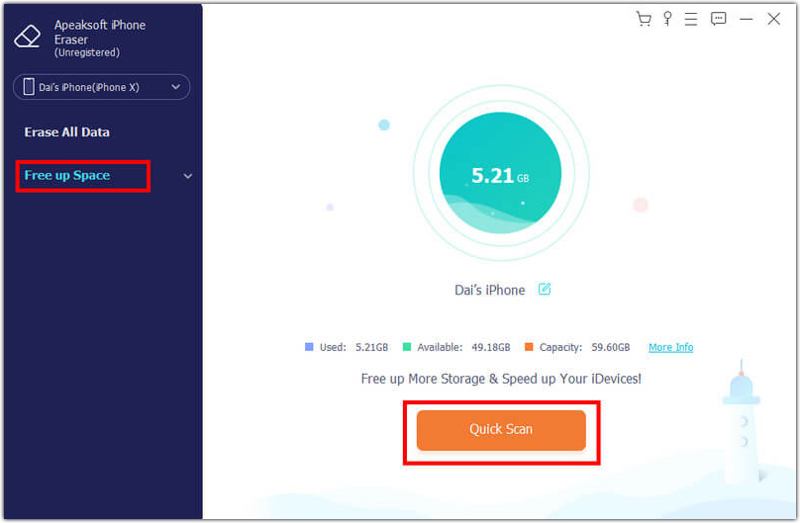
Шаг 2. Сканировать фотографии из WhatsApp
После того, как ваше устройство будет распознано, выберите... Свободное пространство И нажмите Быстрое сканирование Нажмите кнопку, чтобы начать сканирование фотографий WhatsApp. Когда сканирование завершится, нажмите на нее. Стереть на Убирать Фотографии пункт.
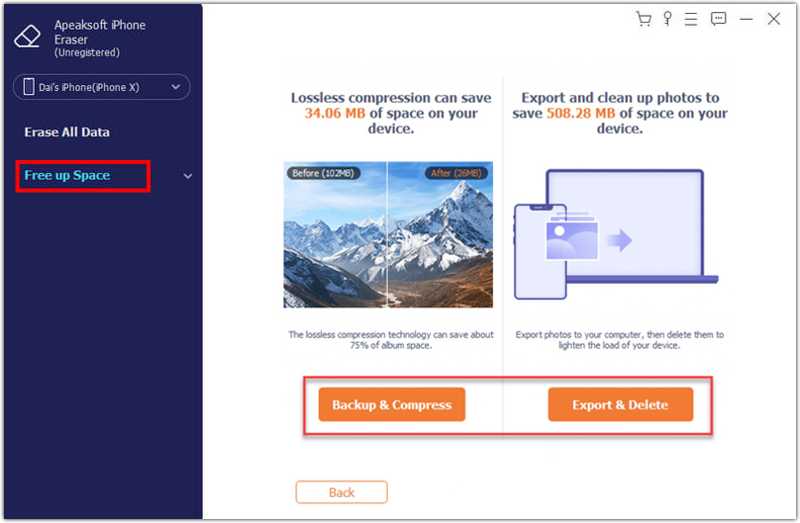
Шаг 3. Удалить фотографии из WhatsApp
Затем, щелкните Экспорт и удаление Кнопка. Выберите все ненужные фотографии из WhatsApp и нажмите. Удалить кнопка. Вы можете быстро найти фотографии по этой кнопке. Время фильтр. После завершения отключите iPhone и закройте программу.
Часть 2: Как удалить одну фотографию из WhatsApp
В WhatsApp можно удалить одну фотографию или несколько элементов из одного чата. На устройствах iPhone и Android процесс немного отличается. Ниже мы демонстрируем соответствующие сценарии:
На iPhone
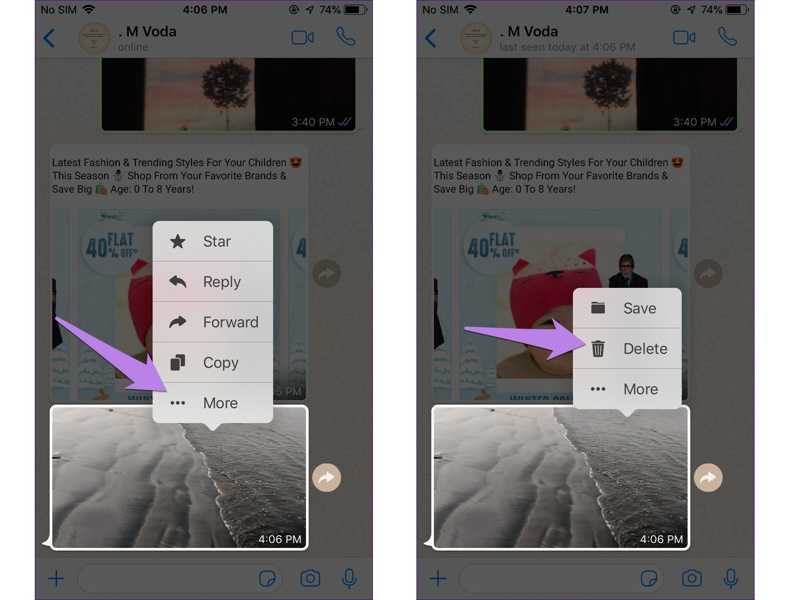
Шаг 1. Перейдите в чат в WhatsApp.
Шаг 2. Сильно надавите на ненужную фотографию или фотографии.
Шаг 3. Нажмите Ещё , а затем выбрать Удалить.
На Android
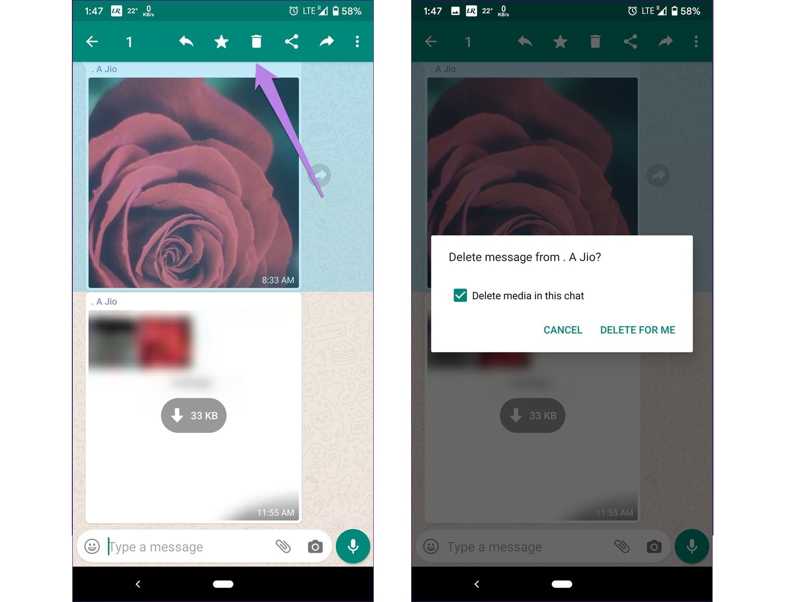
Шаг 1. Найдите ненужное изображение в WhatsApp.
Шаг 2. Нажмите и удерживайте изображение, затем коснитесь Удалить Кнопка на верхней ленте.
Шаг 3. При появлении запроса коснитесь Удалить для меня чтобы подтвердить это.
Примечание: Этот способ не удалит фотографии из WhatsApp из памяти вашего iPhone или Android-смартфона. Более того, получатель сохранит удаленные фотографии.
Часть 3: Как удалить все изображения из WhatsApp
WhatsApp позволяет удалять все изображения и другие медиафайлы. Более того, вы можете удалять большие фотографии с помощью специального фильтра. Процесс довольно сложный, и вы можете выполнить следующие шаги:
Как удалить большие фотографии из WhatsApp
Шаг 1. Нажмите Меню - Menu кнопка в WhatsApp Чаты меню.
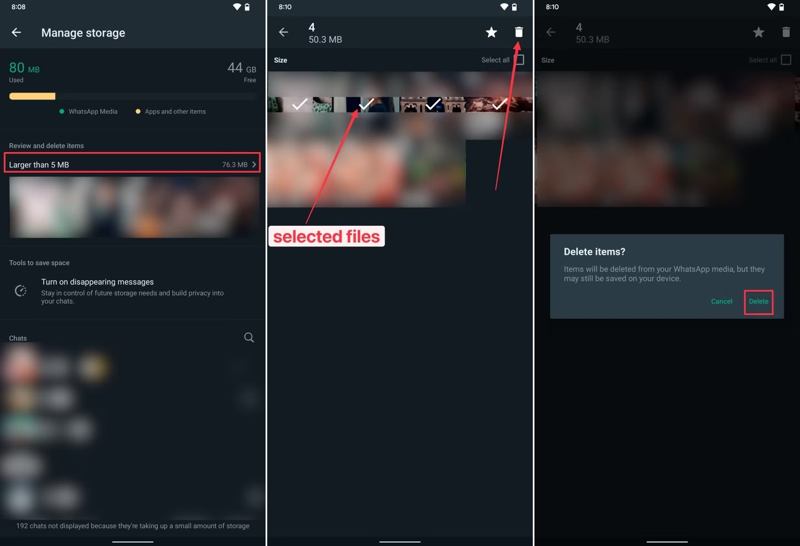
Шаг 2. Выберите Настройки, нажмите Хранение и данныеи выбрать Управление хранилищем.
Шаг 3. Войти в Размер более 5 МБ чтобы найти все большие фотографии.
Шаг 4. Выберите ненужные фотографии или проверьте Выбрать все.
Шаг 5. Затем нажмите Удалить кнопку и нажмите Удалить в диалоговом окне подтверждения.
Как удалить все изображения из WhatsApp
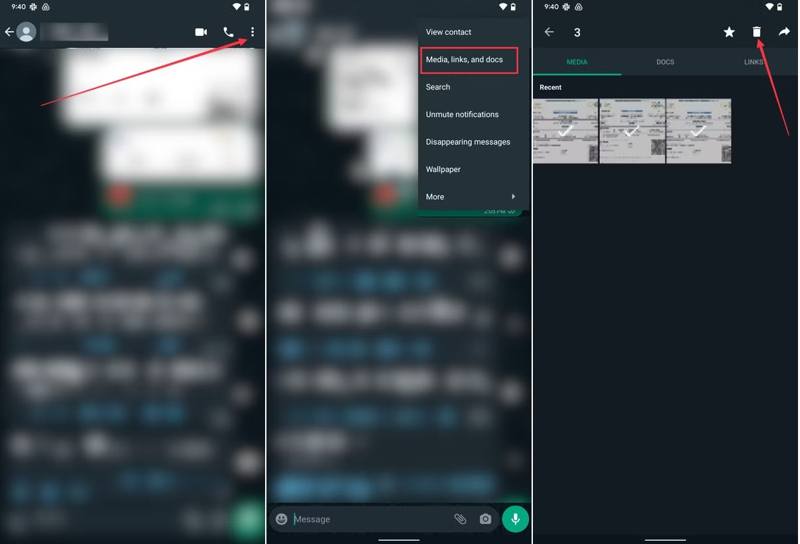
Шаг 1. Перейдите в большой чат в WhatsApp.
Шаг 2. Нажмите Меню - Menu кнопку с трехточечным значком и выберите Медиафайлы, ссылки и документы.
Шаг 3. Переключение на СМИ Вкладка для отображения всех медиафайлов.
Шаг 4. Выберите все ненужные изображения и нажмите на них. Удалить .
Дальнейшее чтение
Часть 4: Как удалить изображения из WhatsApp на iPhone/Android
Кроме того, вам также необходимо удалить изображения из WhatsApp из памяти устройства, если вы их загрузили. На iPhone есть специальный альбом для сохранения фотографий из WhatsApp. Более того, кэш изображений будет храниться в памяти Android.
Как удалить изображения из WhatsApp на iPhone
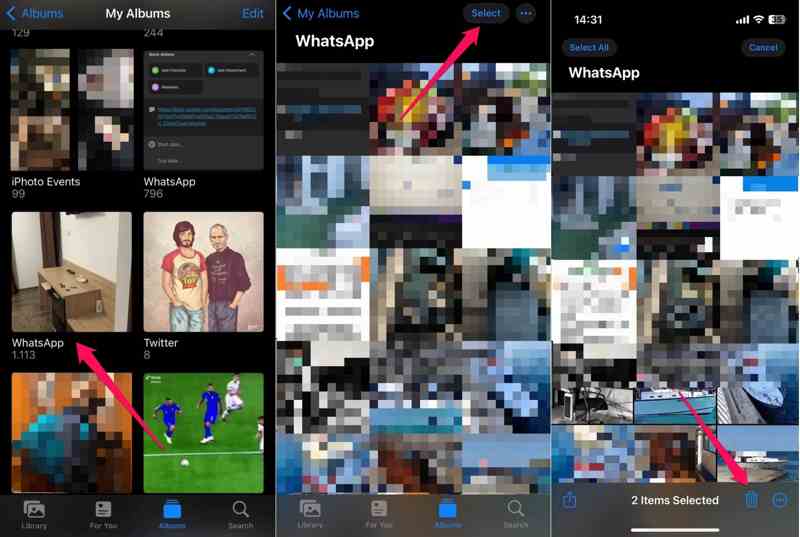
Шаг 1. Запустите Фото приложение и перейти к Альбомы меню.
Шаг 2. Найдите WhatsApp и откройте альбом.
Шаг 3. Нажмите Выберите нажмите кнопку и коснитесь ненужных фотографий или коснитесь экрана. Выбрать все.
Шаг 4. Хит Удалить и выберите Удалить N Фотографии.
Шаг 5. Наконец, опустошите Недавно удалено альбом в вашем Фото приложение
Как удалить фотографии из WhatsApp на Android
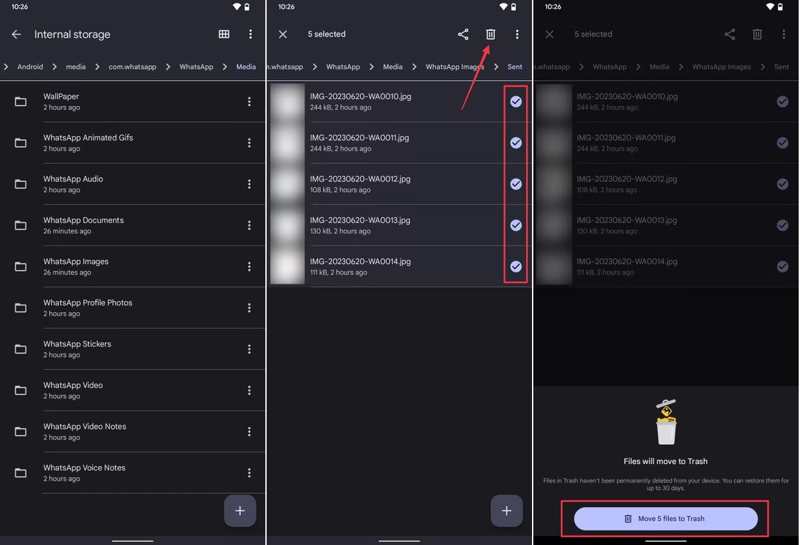
Шаг 1. Откройте встроенный файловый менеджер на вашем устройстве Android.
Шаг 2. Перейдите на Внутреннее хранилище, Android, com.whatsapp и WhatsApp.
Шаг 3. Направляйтесь к Медиафайлы папку и выберите WhatsApp Images.
Шаг 4. Нажмите и удерживайте фотографию, чтобы выбрать ненужные элементы.
Шаг 5. Нажмите Удалить кнопку и подтвердите это.
Заключение
Это руководство продемонстрировало как удалить изображения из WhatsApp На вашем iPhone или Android-смартфоне. Вы можете следовать нашим инструкциям, чтобы удалить одну фотографию, несколько фотографий или все фотографии, в зависимости от вашей цели. Apeaksoft iPhone Eraser Это быстрый способ удалить изображения из WhatsApp и освободить место в памяти iPhone без каких-либо технических навыков.
Статьи по теме
Резервное копирование данных Android WhatsApp зависает по различным потенциальным причинам. Однако вы можете исправить их все при подготовке или резервном копировании.
Изучите подробное руководство по отправке поддельных и реальных местоположений WhatsApp. Повысьте конфиденциальность и безопасность с помощью пошаговых инструкций и подробных сведений.
В этой статье мы расскажем вам, как создать резервную копию сообщений WhatsApp на iPhone пятью эффективными способами, включая использование профессионального инструмента и облачного сервиса.
Знаете ли вы, что такое GBWhatsApp? Если нет, вы можете прочитать этот пост и узнать все о GBWhatsApp и о том, как загрузить его на Android.



