

Как удалить фотографии с iPhone, но не из iCloud

iCloud Photos — это облачный сервис от Apple. Он позволяет пользователям хранить и синхронизировать фото- и видеотеки на устройствах Apple и в интернете. После включения iCloud Photos фотографии с iPhone будут загружаться на облачные серверы Apple. Однако некоторые пользователи сообщали о потере своих фотографий в iCloud после освобождения места на устройствах. В этом руководстве объясняется... Как удалить фотографии с iPhone, но не из iCloud.
СОДЕРЖАНИЕ СТРАНИЦЫ:
- Часть 1: Как удалить фотографии с iPhone, но не из iCloud
- Часть 2: Как удалить фотографии с iPhone, но не из iCloud, используя другую учетную запись
- Часть 3: Как удалить фотографии с iPhone, но не из iCloud, с помощью Google Фото
- Часть 4: Как удалить фотографии с iPhone после загрузки на другое устройство
- Часть 5: Как удалить все фотографии с iPhone, кроме iCloud, с помощью iPhone Eraser
Часть 1: Как удалить фотографии с iPhone, но не из iCloud
Можно ли удалить фотографии с iPhone, но не из iCloud? Ответ — да. Самый простой способ — отключить iCloud Photos. Это разорвет связь между вашим iPhone и iCloud. В результате все ваши действия на устройстве не будут мешать сохранению фотографий и видео в iCloud.
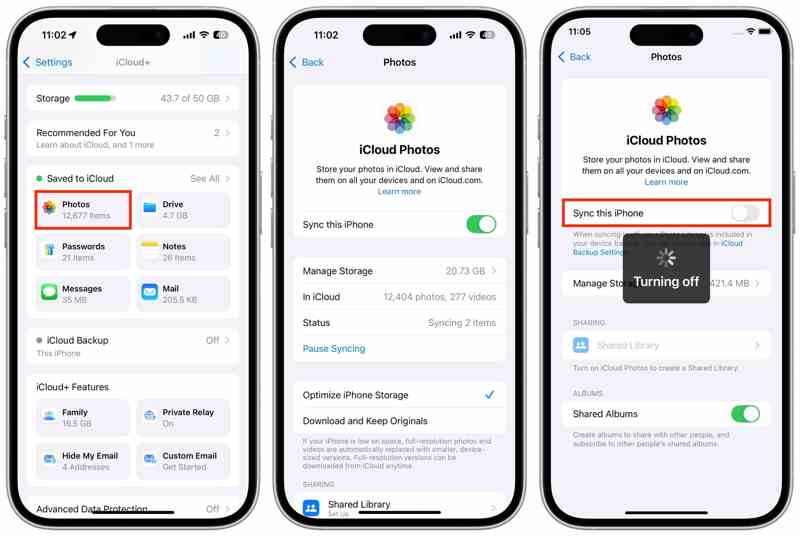
Шаг 1. Откройте приложение Настройки приложение на вашем iPhone.
Шаг 2. Нажмите на свой профиль и выберите ICloud.
Шаг 3. Выберите Фото под Сохранено в iCloud .
Шаг 4. Отключить Синхронизировать этот iPhone опцию.
Шаг 5. Если выбран параметр «Оптимизировать хранилище iPhone», вам будет предложено перенести копию фотографий из iCloud на ваш iPhone.
Шаг 6. Выберите Удалить с iPhone Если вы собираетесь удалить фотографии с iPhone, но не из iCloud.
Внимание: Если вы выберете Скачать фото и видеоУдалите фотографии вручную в приложении «Фотографии».
Часть 2: Как удалить фотографии с iPhone, но не из iCloud, используя другую учетную запись
Общеизвестно, что iCloud Photos должен работать с учетной записью iCloud. Если вы хотите удалить все фотографии со своего iPhone, но не из iCloud, вы можете использовать другую учетную запись iCloud и сохранить фотографии в исходной учетной записи.
Шаг 1. Запустите Настройки приложение и нажмите на свой профиль.
Шаг 2. Подключитесь к стабильному интернет-соединению.
Шаг 3. Нажмите на свой профиль, выберите ICloudи выбрать Фото.
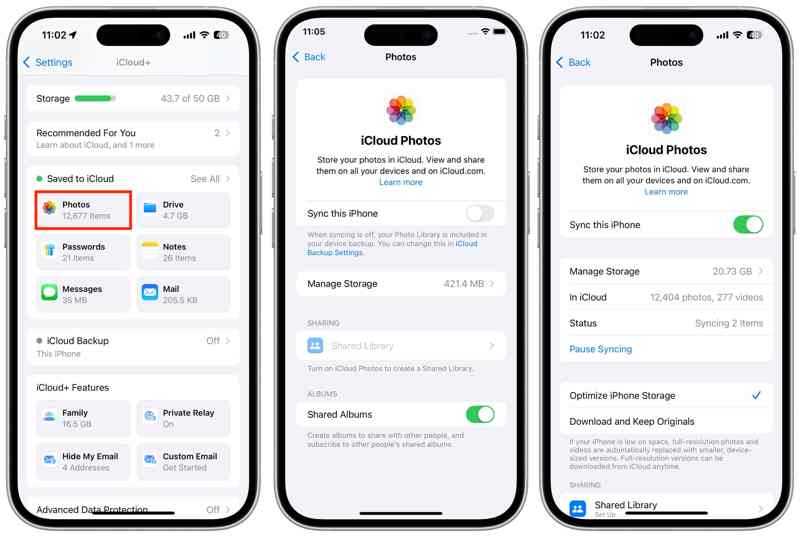
Шаг 4. Включить Синхронизировать этот iPhone для синхронизации ваших фотографий.
Шаг 5. После завершения вернитесь на экран профиля.
Шаг 6. Прокрутите вниз и нажмите Выход из системы .
Шаг 7. При появлении запроса введите пароль Apple ID или код доступа iPhone.
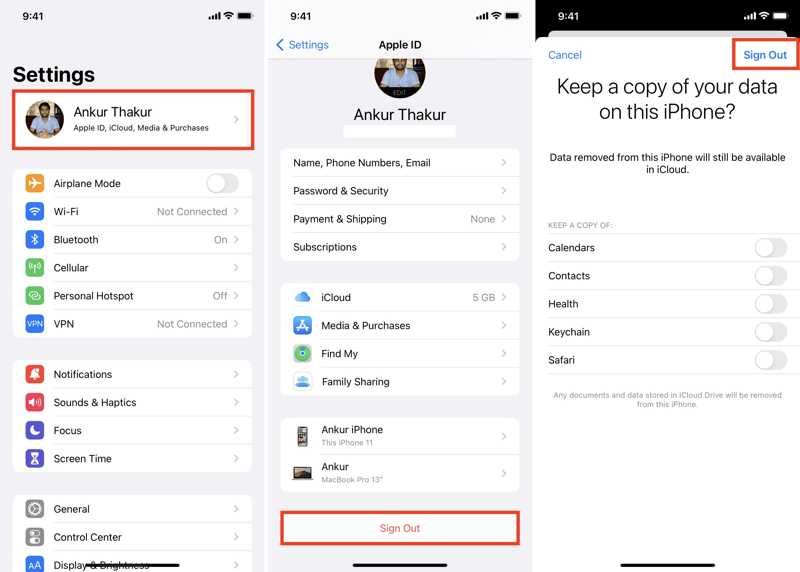
Шаг 8. Нажмите ОтключитьВыберите типы данных, которые хотите сохранить, и нажмите Выход из системы .
Шаг 9. Далее нажмите Аккаунт Apple в Настройки приложение
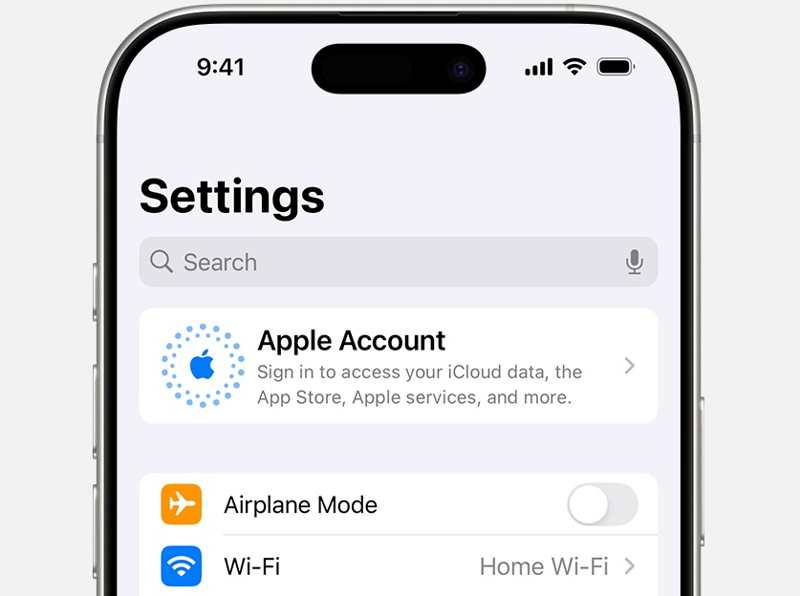
Шаг 10. Выберите Войти вручнуюи введите другой Apple ID и пароль.
Шаг 11. Теперь перейдем к Фото Удалите все фотографии из приложения.
Дальнейшее чтение
Часть 3: Как удалить фотографии с iPhone, но не из iCloud, с помощью Google Фото
Хотя iCloud Photos — это удобный способ резервного копирования фотографий с iPhone, это не лучший вариант. Он предоставляет всего 5 ГБ бесплатного хранилища. Кроме того, удаленные фотографии могут синхронизироваться с iCloud. Если вы хотите удалять фотографии с iPhone, но не из iCloud, используйте другой облачный сервис для резервного копирования фотографий, например, Google Photos.
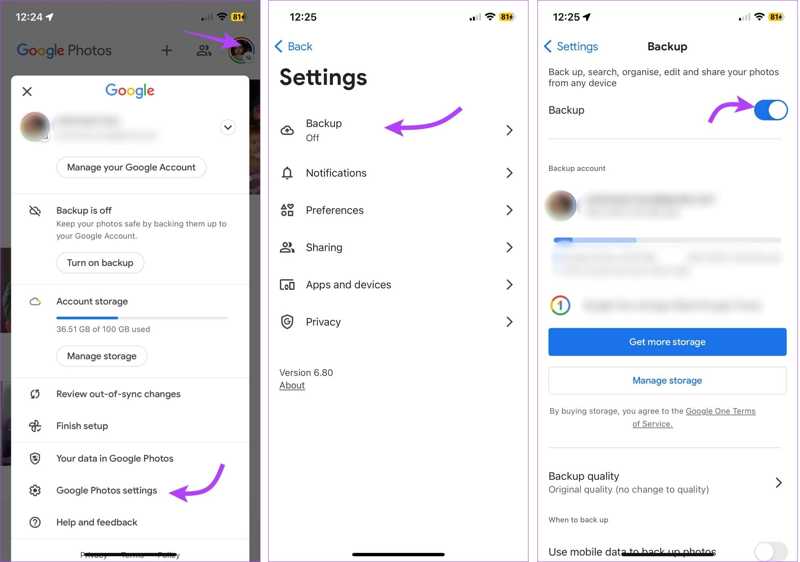
Шаг 1. Установить Google Фото Загрузите приложение из вашего App Store.
Шаг 2. Откройте приложение и войдите в систему с помощью учетной записи Google.
Шаг 3. Нажмите на свою фотографию профиля и выберите Настройки Google Фото.
Шаг 4. Выберите Восстановление, и включите Восстановление.
Шаг 5. Затем прокрутите вниз и коснитесь Качество резервной копии.
Шаг 6. Выберите Экономия места or Оригинальное качество.
Шаг 7. После того, как ваши фотографии будут скопированы в Google Фото, вы можете удалить их в приложении «Фото».
Часть 4: Как удалить фотографии с iPhone после загрузки на другое устройство
Ещё один способ удалить фотографии с iPhone, но не из iCloud, — это загрузить фотографии на внешнее устройство перед их удалением. Всё, что вам понадобится, — это кабель USB-C/Lightning и внешний накопитель с достаточным объёмом памяти.
Шаг 1. Запустите свой Настройки приложение и нажмите на свой профиль.
Шаг 2. Перейдите на ICloud, ФотоИ выберите Скачать и сохранить оригиналы.
Шаг 3. Откройте приложение Фото приложение, перейдите к Альбомы, и нажмите Выберите.
Шаг 4. Выберите все нужные фотографии.
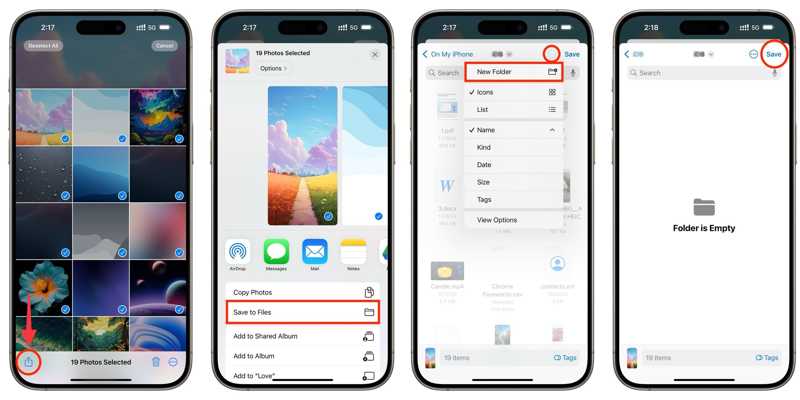
Шаг 5. Нажмите Поделиться и выберите Сохранить в файлы.
Шаг 6. Создайте новую папку или выберите существующую папку и нажмите на нее. Сохранено.
Шаг 7. Далее подключите внешний накопитель к вашему iPhone с помощью совместимого кабеля.
Шаг 8. Затем перейдите к Файлы приложение, перейдите к Вставитьи найдите папку.
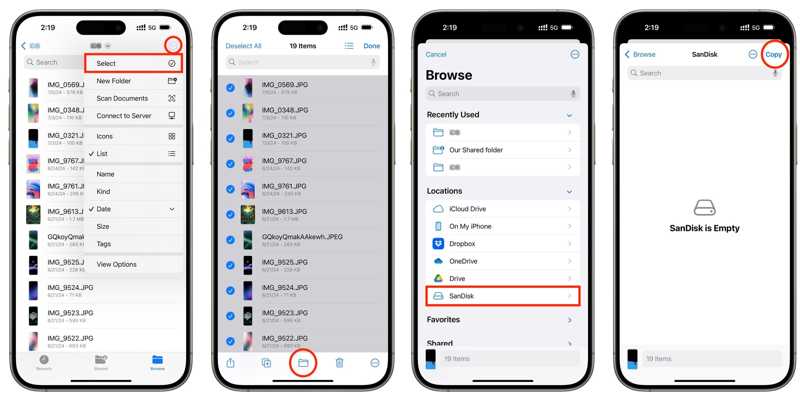
Шаг 9. Нажмите Ещё кнопка со значком трех точек и выберите Выберите.
Шаг 10. Выберите все фотографии, затем нажмите Папка нажмите кнопку, выберите внешний накопитель в разделе Локации, и нажмите Копировать.
Часть 5: Как удалить все фотографии с iPhone, кроме iCloud, с помощью iPhone Eraser
В качестве инструмента для удаления фотографий на устройствах iOS, Apeaksoft iPhone Eraser Позволяет удалить все фотографии с вашего iPhone, но не из iCloud. Позволяет быстро управлять фотографиями на iPhone с помощью компьютера без Wi-Fi.
Быстрый способ удалить все фотографии с iPhone, но не из iCloud.
- Удалите все или несколько фотографий с iPhone одним щелчком мыши.
- Просматривайте фотографии, сделанные на iPhone, на компьютере.
- Освободите место и улучшите производительность.
- Поддерживаются последние версии iOS и iPadOS.

Как удалить все фотографии с iPhone, но не из iCloud
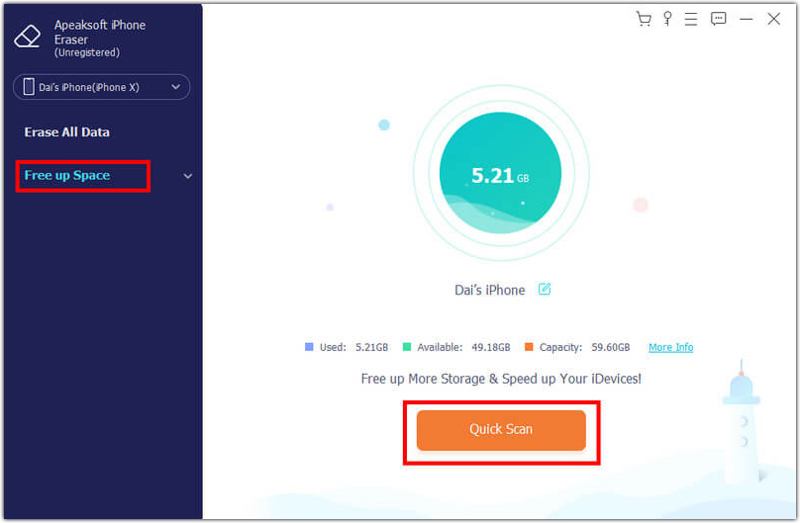
Шаг 1. Сканирование вашего iPhone
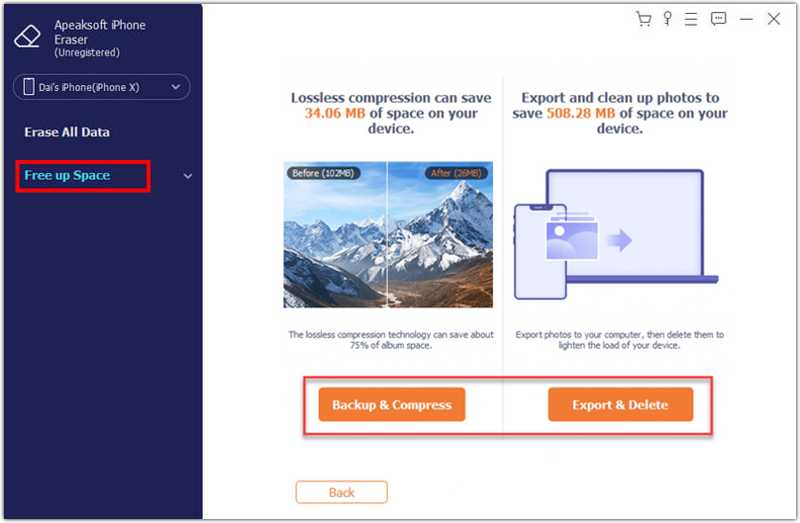
Запустите программу для удаления фотографий с iPhone после установки на компьютер. Подключите iPhone к компьютеру с помощью кабеля Lightning. Нажмите Свободное пространствои ударил Быстрое сканирование для сканирования вашего устройства.
Шаг 2. Предварительный просмотр фотографий
Затем, щелкните Стереть рядом с Убирать Фотографии, и выберите Экспорт и удалениеПросмотрите свои фотографии и выберите ненужные вещи.
Шаг 3. Удалить фотографии iPhone
При желании нажмите Экспортировать Нажмите кнопку, чтобы создать резервную копию фотографий на жесткий диск. Затем нажмите Удалить кнопка для удаления выбранных фотографий.
Заключение
Этот гид сказал вам Как удалить фотографии с iPhone, но не из iCloud.Вы можете отключить iCloud Photos и удалить фотографии со своего iPhone. Или войти в другую учетную запись iCloud, а затем удалить фотографии. Доступна функция резервного копирования фотографий в другое облачное хранилище или на внешний диск. Apeaksoft iPhone Eraser — это универсальное решение для резервного копирования фотографий с вашего iPhone и их быстрого удаления с устройства.
Статьи по теме
Знаете ли вы, как удалить дубликаты в iTunes или удалить несколько контактов на iPhone? Просто прочитайте эту статью и получите эти лучшие способы.
Вы когда-нибудь задумывались о том, как удалить документы и данные, хранящиеся на вашем iPhone/iPad? Вот как очистить документы и данные на iPhone 17/16/15/14/13/12.
Перед тем как сдать свой iPhone в обмен, наше руководство расскажет вам обо всем процессе очистки вашего iPhone для продажи без потери данных.
Здесь мы перечислим вам 6 лучших приложений для очистки данных iPhone, которые помогут вам полностью стереть данные на iPhone 16/15/14/13/12/11/XS/XR, чтобы освободить место и повысить скорость.



