

Как уменьшить размер PNG-файла онлайн и офлайн

Файл PNG (Portable Network Graphics) — это растровый графический формат. Размер файла велик, поскольку он использует сжатие данных без потерь. Он был разработан для замены старых форматов GIF и TIFF для онлайн-использования и редактирования фотографий. Его главное преимущество — поддержка прозрачного фона. Однако большой размер файла представляет собой сложную задачу. В этом руководстве представлены семь способов сделать это. PNG сжатие и создать файл меньшего размера.
СОДЕРЖАНИЕ СТРАНИЦЫ:
Часть 1. Как сжать PNG онлайн
Самый удобный способ сжать размер PNG-файла — использовать онлайн-компрессор PNG, например Бесплатный компрессор изображений Apeaksoft. В отличие от других онлайн-компрессоров изображений, он бесплатный, без дополнительных сборов и водяных знаков. Интуитивно понятный дизайн делает его хорошим вариантом для новичков.
Лучший способ сжать PNG-файл до минимально возможного размера онлайн
• Сожмите PNG-файл до минимально возможного размера.
• Исправление некачественных изображений во время сжатия.
• Обрабатывайте до 40 изображений одновременно.
• Абсолютно бесплатное использование без каких-либо комиссий.
Как сжать PNG онлайн бесплатно
Шаг 1. Откройте страницу https://www.apeaksoft.com/free-online-image-compressor/ в браузере.
Шаг 2. Нажмите Добавить изображения для сжатия кнопку и импортируйте нужные PNG-файлы с жесткого диска.
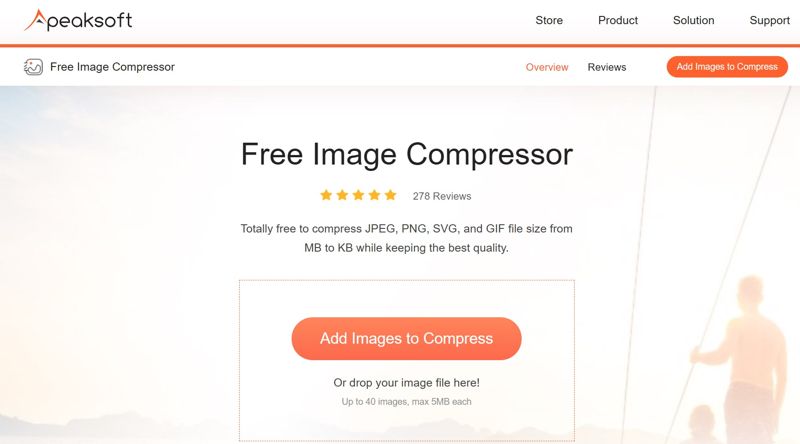
Шаг 3. Затем веб-приложение автоматически сожмет PNG-файлы онлайн.
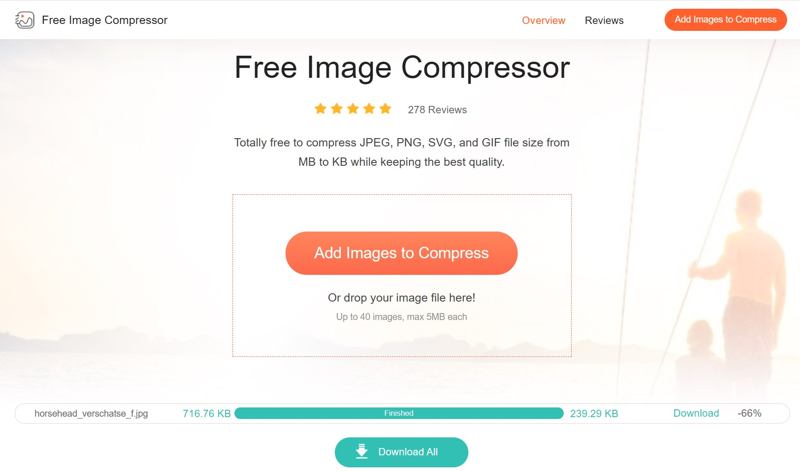
Шаг 4. Когда он завершится, нажмите кнопку Скачать or Скачать все кнопку для сохранения меньшего PNG-файла.
Часть 2. Как сжать PNG с помощью Photoshop
У многих профессиональных редакторов изображений на рабочем столе установлен Photoshop. Вы можете повысить резкость изображения в фотошопе, а также позволяет сжимать PNG-файл, изменяя его размер, уменьшая разрешение и используя функцию «Сохранить для Web».
Шаг 1. Откройте нужный PNG-файл в Photoshop.
Шаг 2. Перейдите в меню «Изображение» и выберите Размер изображения.
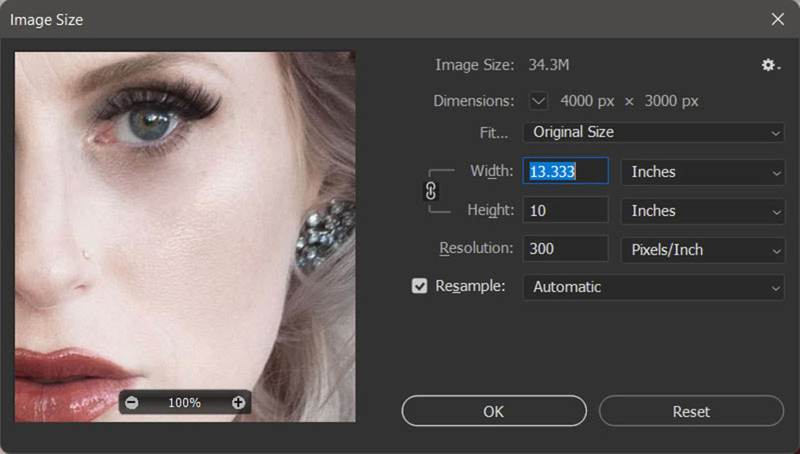
Шаг 3. В диалоговом окне «Размер изображения» измените размер Ширина и Высота к более низким значениям. Если вы сохраните соотношение сторон, измените один параметр, и другой изменится соответствующим образом.
Шаг 4. Уменьшите разрешение и обеспечьте Resample проверено.
Шаг 5. Нажмите OK для внесения изменений.
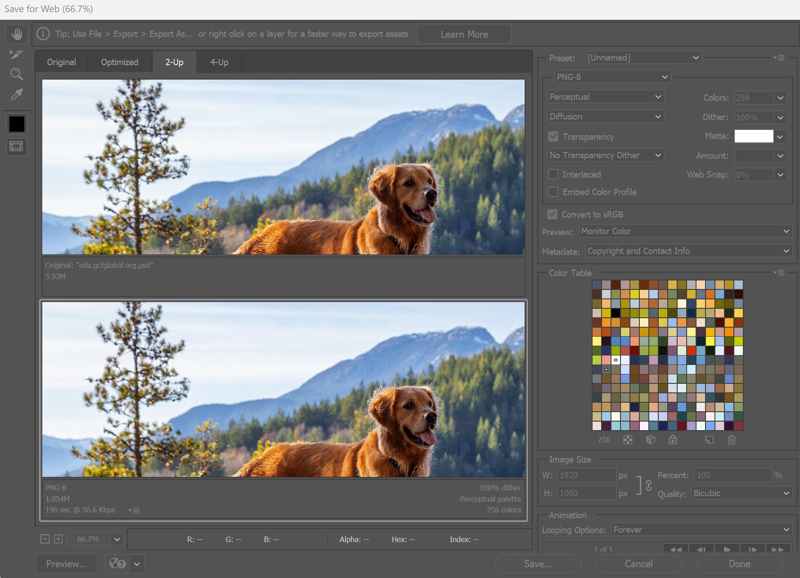
Шаг 6. Далее перейдите к Файл Меню, выберите Экспортироватьи выбрать Сохранить для Web (устаревшая версия).
Шаг 7. Если вы хотите сохранить прозрачный фон, выберите PNG-8 В противном случае выберите JPEG.
Шаг 8. Затем отрегулируйте Компенсация or Процент пока не будете удовлетворены размером файла.
Часть 3. Как сжать PNG на Mac
Для пользователей Mac предусмотрены встроенные инструменты для сжатия фотографий в формате PNG. Приложение «Просмотр» позволяет сжимать фотографии. Кроме того, приложение «Фото» позволяет уменьшить размер файла изображения.
Как сжать PNG-файл до 5 КБ с помощью предварительного просмотра
Шаг 1. Запустите Preview из папки «Программы».
Шаг 2. Откройте PNG-файл, который вы хотите сжать.
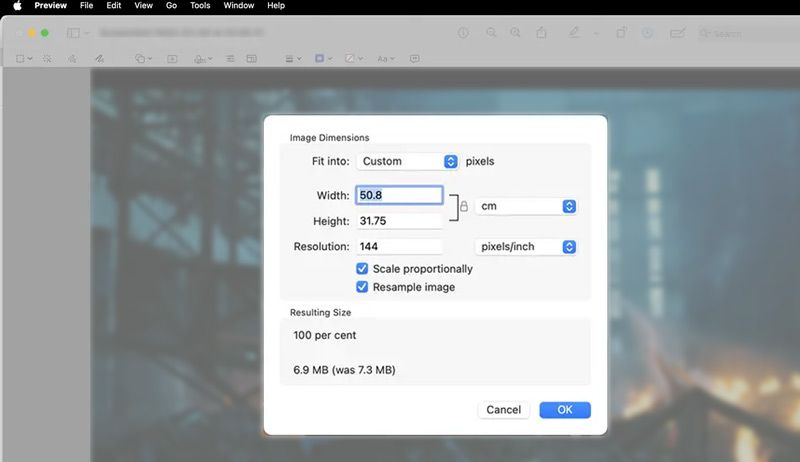
Шаг 3. Нажмите Редактировать кнопку на верхней панели инструментов и выберите Изменение размера.
Шаг 4. Здесь вы можете уменьшить Ширина, Высота и Разрешение.
Шаг 5. Проверить Изменить разрешение изображения и нажмите ОК, чтобы уменьшить размер PNG.
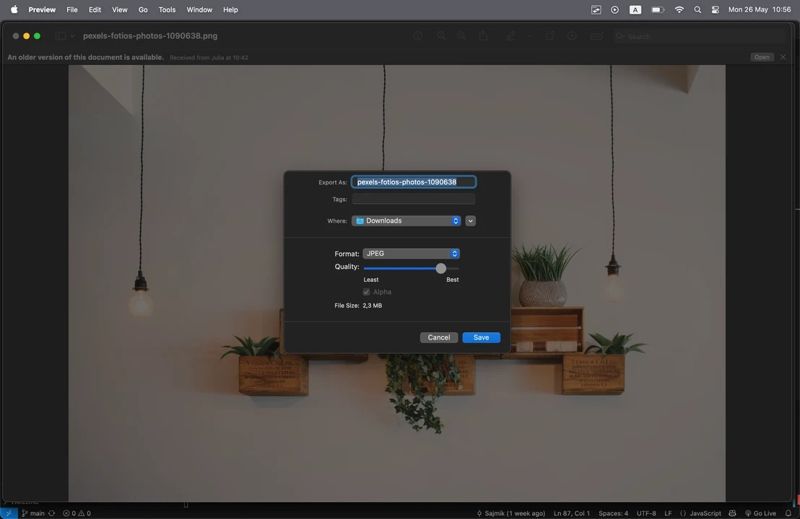
Шаг 6. Далее перейдите к Файл меню и выберите Экспорт.
Шаг 7. Задайте новое имя файла и папку назначения. Чтобы сохранить прозрачный фон, сохраните PNG; в противном случае выберите JPG от Формат.
Шаг 8. Настроить Компенсация пока не сожмёте PNG-файл до 5 КБ. Затем нажмите Сохранено.
Как сжать PNG до 2 МБ для фотографий
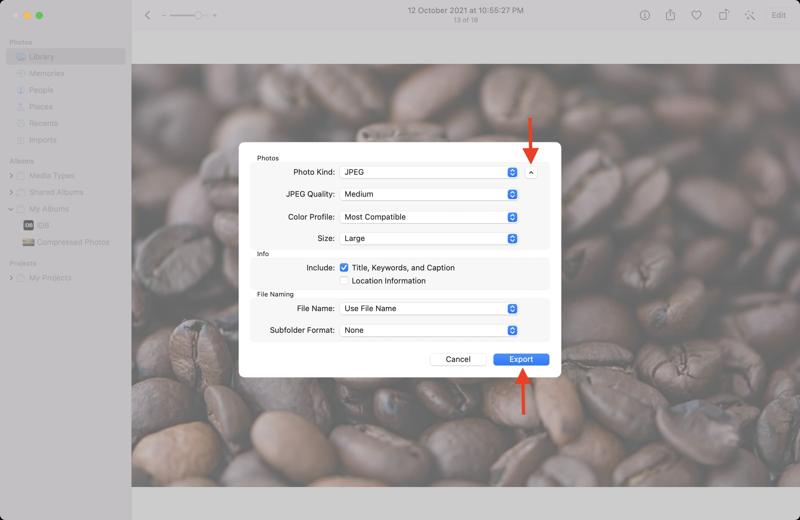
Шаг 1. Запустите приложение «Фотографии», найдите файл PNG и откройте его.
Шаг 2. Перейдите на сайт Файл Меню, выберите Экспортироватьи нажмите Экспортировать 1 фото.
Шаг 3. Потяните вниз Вид фото вариант. выбирать PNG Чтобы сохранить прозрачность. Если вас это не смущает, выберите JPG.
Шаг 4. уменьшить размер Компенсация и Размер настройки.
Шаг 5. Установите другие параметры в соответствии с вашим состоянием.
Шаг 6. Наконец, нажмите Экспортировать .
Часть 4. Как сжать PNG в Windows 11/10
Microsoft добавила в Windows 11/10 редакторы и менеджеры фотографий, такие как MS Paint и Photos. Они позволяют сжимать PNG-файлы до 2 МБ или меньше без дополнительного программного обеспечения. Вот как сжать фотографии.
Как сжать PNG до 2 МБ с помощью MS Paint
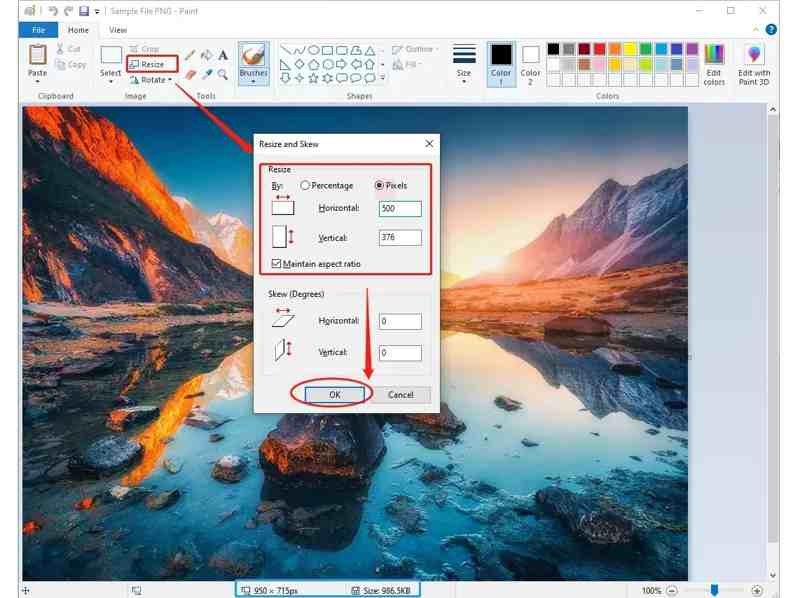
Шаг 1. Найдите PNG-файл в проводнике.
Шаг 2. Щелкните правой кнопкой мыши, выберите Открыть с помощьюи выбрать Краска.
Шаг 3. Нажмите Изменение размера и наклон меню на верхней ленте.
Шаг 4. Затем сделайте горизонтальный и вертикальный меньше под Изменение размера .
Шаг 5. Нажмите OK для сжатия PNG до 2 МБ.
Шаг 6. Затем перейдите к Файл Меню, выберите Сохранить каки выберите правильный формат вывода.
Как сжать PNG с помощью фотографий
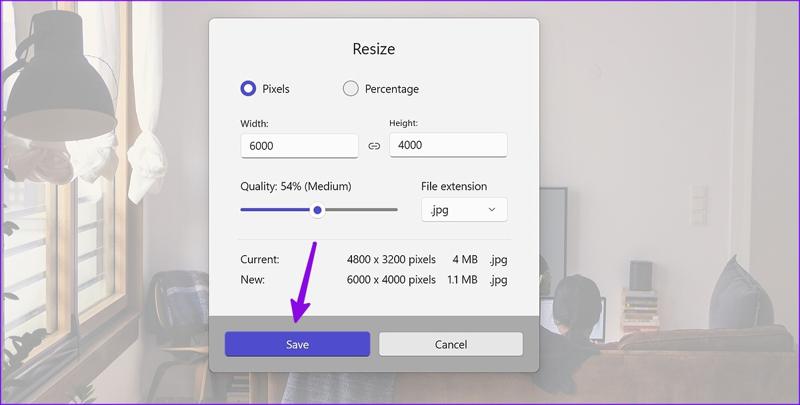
Шаг 1. Откройте большой PNG-файл с фотографиями.
Шаг 2. Нажмите Ещё кнопка с трехточечным значком.
Шаг 3. Выберите Изменить размер изображения для открытия Изменение размера Диалог.
Шаг 4. Изменение размера Ширина и Высота чтобы уменьшить размер PNG.
Шаг 5. Перемещение Компенсация ползунок, пока он не сожмет PNG до 2 МБ.
Шаг 6. Нажмите Сохранено кнопку для экспорта меньшего PNG-файла.
Часть 5. Как бесплатно уменьшить размер PNG-файла
Если вам не подходят вышеперечисленные варианты, существуют сторонние редакторы изображений и компрессоры PNG. Например, GIMP — популярный фоторедактор. Поскольку это проект с открытым исходным кодом, вы можете использовать его бесплатно. Вот как сжать PNG-файл для миниатюры на YouTube:
Шаг 1. Запустите GIMP на вашем компьютере.
Шаг 2. Перетащите нужный PNG-файл в GIMP.
Шаг 3. Перейдите на сайт Фото товара меню и выберите Масштабировать изображение.
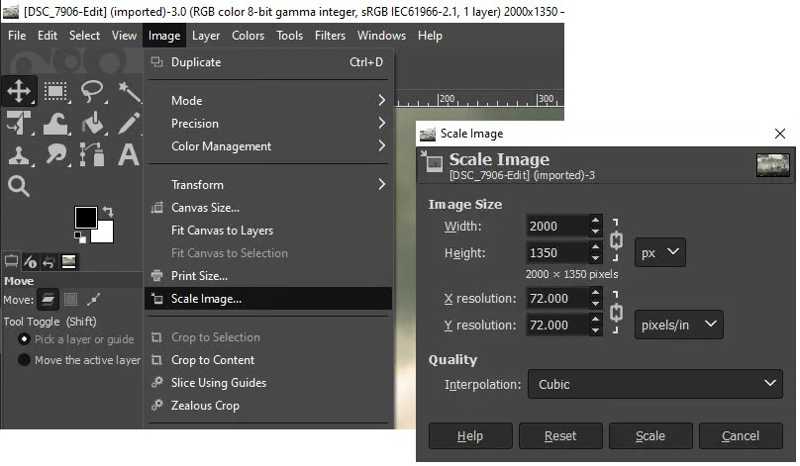
Шаг 4. Изменение размера Ширина и Высота недооценивают ее Размер изображения. Затем подтвердите изменения.
Шаг 5. Перейдите на сайт Файл Меню, выберите Экспортировать как и нажмите Экспорт.
Шаг 6. Переместите ползунок в положение Уровень сжатия.
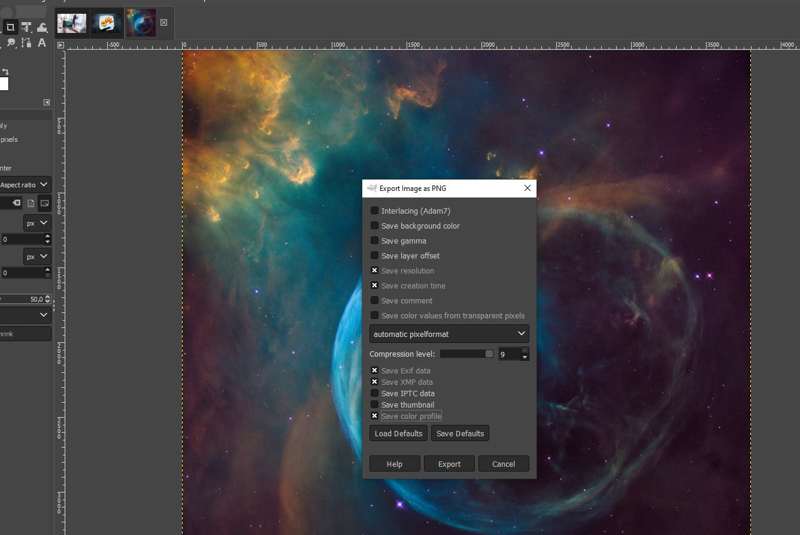
Шаг 7. Установите другие параметры в соответствии с вашими потребностями.
Шаг 8. Нажмите Экспортировать кнопку, чтобы сохранить результат.
Заключение
В этом руководстве представлены семь методов сжатие PNG в Windows, macOS и Linux. Встроенный редактор и менеджер фотографий в Windows и Mac позволяет уменьшить размер PNG-изображения, изменив его размер. Если вам неудобно устанавливать программы для сжатия фотографий, Бесплатный компрессор изображений Apeaksoft — лучший вариант для сжатия нескольких PNG-файлов без потери качества.
Статьи по теме
Вы можете ускорить загрузку фотографий в Twitter, сжав их. Это руководство покажет, как уменьшить размер изображения, не делая его размытым.
Как остановить сжатие Facebook? Как загрузить фотографии в Facebook без потери качества? Изучите простые способы сжатия изображения для загрузки в Facebook.
Вы ищете компрессор GIF для Discord, Facebook, WhatsApp или других социальных сетей? Откройте для себя 14 лучших компрессоров GIF, рекомендованных в этой статье.
Вы можете уменьшить размер SVG-файла для более быстрой загрузки в интернет. Это руководство поможет вам безопасно сжимать SVG-изображения без потери детализации векторных изображений и качества дизайна.



