

Как увеличить изображение для печати онлайн и офлайн

Хотите распечатать любимые фотографии с мобильного телефона и повесить их на стену в качестве постера? Результат не очень хороший из-за низкого качества пикселей? Не волнуйтесь! Эта статья поможет вам. как увеличить картинку для печати в высоком качестве, будь то четкий вывод одной фотографии или увеличение изображения и печать на нескольких страницах.
СОДЕРЖАНИЕ СТРАНИЦЫ:
Часть 1: Зачем нужно увеличивать изображение перед печатью
При конвертации цифровых изображений в физические фотографии процесс увеличения является важнейшим этапом обеспечения качества отпечатков. Это обусловлено двумя основными причинами:
Различные стандарты разрешения
Цифровому экрану для поддержания чёткости достаточно всего 72–100 PPI, тогда как для профессиональной печати требуется плотность пикселей 300 PPI. Это означает, что стандарты точности для просмотра одного и того же изображения на экране и для печати на бумаге совершенно разные.
Советы: PPI (пиксели на дюйм) — это количество пикселей на каждом дюйме фотографии. Этот показатель используется для измерения плотности или чёткости цифрового изображения. Чем выше PPI фотографии, тем чётче будет изображение.
Ограничения по физическому размеру
Возьмем в качестве примера фотографию размером 4000×3000 пикселей.
При отображении на экране можно полностью представить все детали.
Однако при прямой печати в соответствии со стандартом 300 PPI можно получить чёткое изображение размером всего 13×10 см. Если же вы хотите напечатать его в формате A4 (29.7×21 см), то количество пикселей придётся увеличить.
Часть 2: Почему я не могу просто изменить размер изображения для печати
Почему нельзя просто изменить размер изображения на компьютере? Ведь простое изменение размера приведёт к размытию пикселей, что является разрушительным увеличением:
1. Простое изменение размера лишь растягивает пиксели, а не добавляет больше деталей. Простое изменение размера просто преобразует исходные пиксельные точки изображения в более крупные цветовые блоки. Изображение станет размытым и приобретёт неровные края. Это похоже на увеличение мозаичной картины: вы увидите только более толстые квадраты мозаики.
2. Невозможно удовлетворить требованиям точности печати. Для высококачественной печати требуется разрешение не менее 300 точек на дюйм. Принудительное ручное изменение размера изображения с низким разрешением приведёт к снижению его фактического разрешения — значительно ниже стандарта для чёткой печати, что может привести к размытию или искажению изображения.
Поэтому нам приходится полагаться на профессиональные инструменты для увеличения.
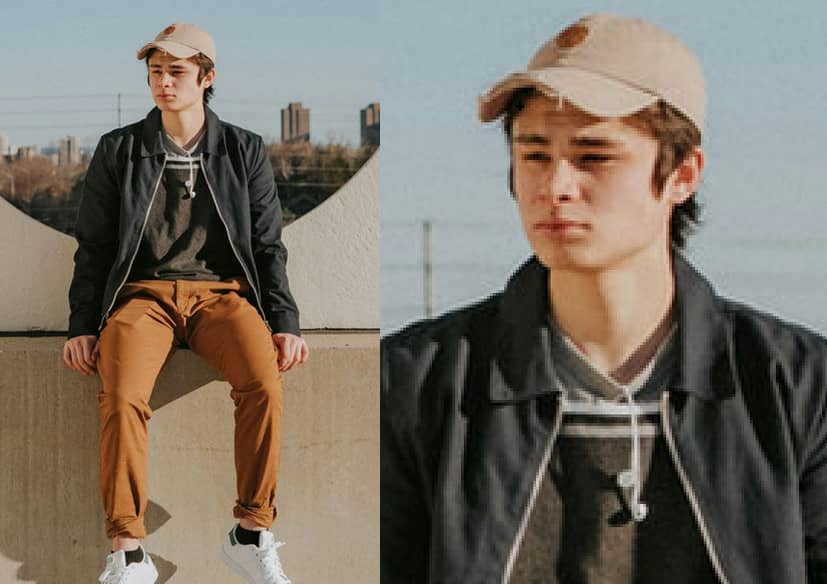
Часть 3: Как увеличить изображение для печати без потери качества
На самом деле, в интернете доступно множество профессиональных инструментов для увеличения изображений без потерь. Здесь мы хотим представить вам бесплатный онлайн-инструмент: Apeaksoft Бесплатное средство масштабирования изображений по причинам ниже:
• Использование технологии искусственного интеллекта для автоматического увеличения изображения одним щелчком мыши.
• Он может разумно предсказывать детали, избегая неровных краев и размытости.
• Увеличьте изображение для печати без потери качества.
• Пакетная печать увеличенных изображений для одновременной печати.
• Никакой рекламы, никаких вирусов, никаких загрузок.
Здесь мы перечислим подробные шаги, которые покажут вам, как увеличить изображение для печати онлайн:
Шаг 1. Войти Apeaksoft Бесплатное средство масштабирования изображений.
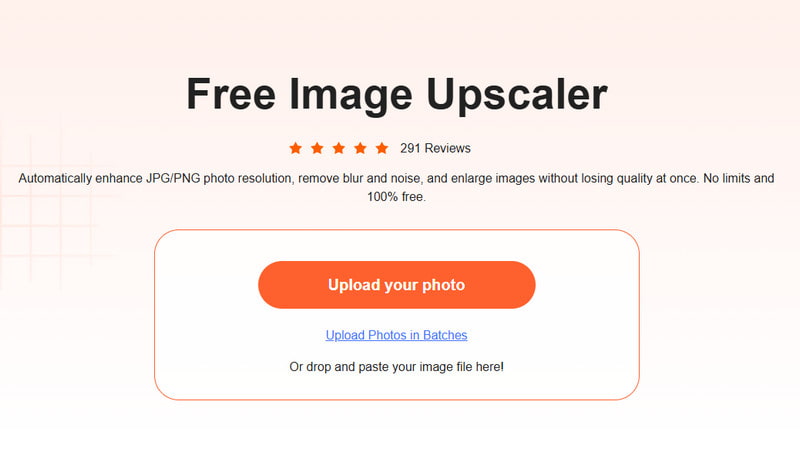
Шаг 2. Нажмите Загрузить свое фото кнопку и выберите нужные фотографии.
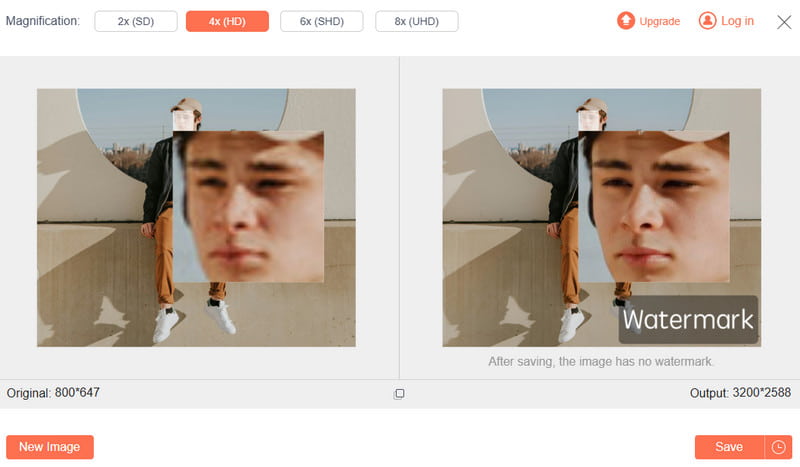
Шаг 3. Выберите кратность увеличения в зависимости от ваших потребностей.
Шаг 4. Нажмите Сохранено для завершения.
Советы: Этот инструмент также позволяет вам восстановить старые фотографии онлайн.
Часть 4: Профессиональное увеличение изображения перед печатью с помощью Photoshop
Если вы ищете более профессиональные методы увеличения или привыкли использовать Photoshop для обработки изображений, ознакомьтесь со следующими инструкциями по увеличению изображения для печати в Windows 10 или Mac:
Шаг 1. Откройте целевое изображение в Photoshop.
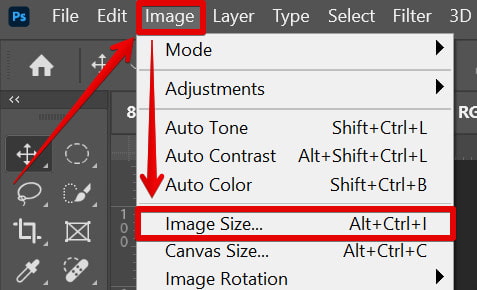
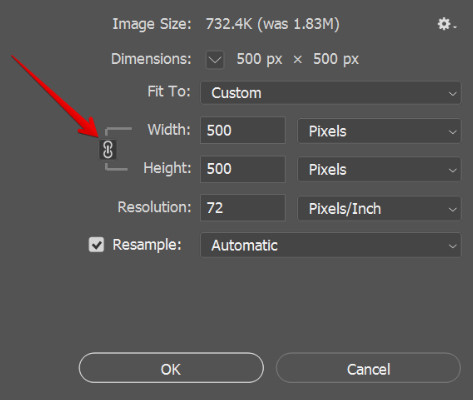
Шаг 2. Нажмите Изображение - Размер изображения в верхней строке меню.
Шаг 3. Нажмите Resample опцию во всплывающем окне и выберите Сохранить детали в раскрывающемся списке.
Шаг 4. Введите размер в поле изменить размер пикселей изображения, А затем нажмите OK.
Заключение
Вышеизложенное – это все содержание о как увеличить фотографии для печати без потери качестваНезависимо от того, выберете ли вы удобный онлайн-инструмент Apeaksoft Free Image Upscaler или более профессиональный Photoshop, в основе лежит использование искусственного интеллекта для интеллектуального прогнозирования и дополнения деталей и текстур изображения, что гарантирует чёткость изображения при увеличении. Попробуйте прямо сейчас и вдохните новую жизнь в каждое любимое фото.
Статьи по теме
Не хотите размытую фотографию? В этой статье мы покажем вам, как легко сделать HD-фото тремя проверенными способами с помощью Photoshop и без него.
Представляем вам 15 лучших программ для изменения размера фотографий на компьютере и мобильных устройствах, которые помогут вам свободно и эффективно изменять размер файлов фотографий.
Ищете лучший ИИ-апскейлер изображений? Нажмите здесь, чтобы ознакомиться с подробными обзорами 6 популярных бесплатных ИИ-апскейлеров изображений в интернете.
Если вы хотите увидеть детали, вы можете увеличить изображение на компьютерах с Windows и macOS, следуя нашим семи методам.



