

Узнайте 3 простых способа исправить фотографии с низким разрешением на iPhone

Apple оснастила ваш iPhone мощной камерой, способной делать снимки невероятно высокого качества. Однако в некоторых случаях после съёмки вы можете обнаружить, что снимок получился размытым или сохранился в низком разрешении. Как увеличить разрешение изображения на iPhone?
В этой статье рассказывается о трёх полезных способах исправить качество съёмки и низкое разрешение фотографий на iPhone. Читайте дальше, чтобы узнать, как настроить параметры камеры и изменить разрешение снимка на iPhone.
СОДЕРЖАНИЕ СТРАНИЦЫ:
- Часть 1: Увеличение разрешения фотографий в приложении «Фото» на iPhone
- Часть 2: Улучшаем разрешение фотографий на iPhone онлайн [Выбор редакции]
- Часть 3: Использование Adobe Lightroom для исправления фотографий низкого разрешения на iPhone
- Часть 4: Советы по созданию фотографий высокого разрешения на iPhone
Часть 1: Увеличение разрешения фотографий в приложении «Фото» на iPhone
На самом деле, вы можете напрямую улучшить четкость фотографий с низким разрешением в приложении «Фотографии», установленном на вашем iPhone, без каких-либо дополнительных инструментов.
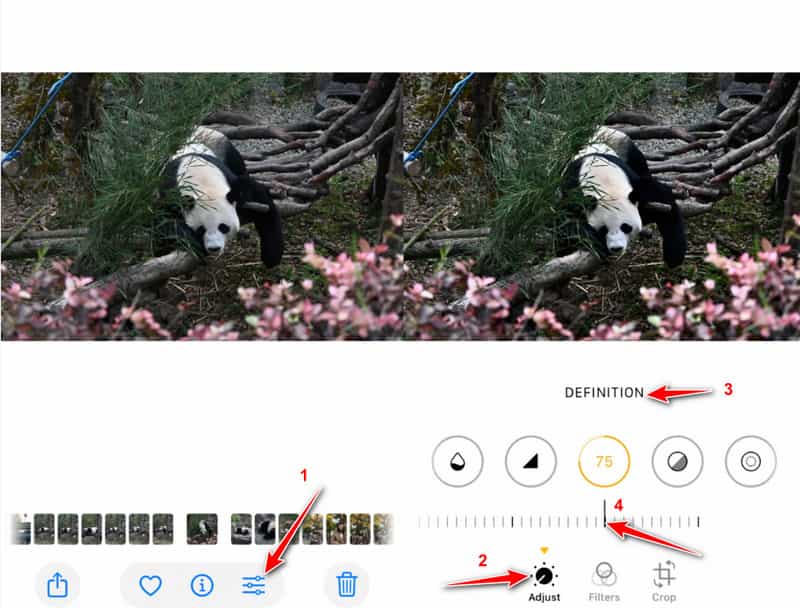
Шаг 1. Откройте приложение Фото приложение и выберите фотографию, которую хотите улучшить.
Шаг 2. Нажмите Редактировать кнопку внизу, и вы увидите различные инструменты редактирования.
Шаг 3. Выберите Регулировать Вкладка. Проведите пальцем влево, пока не найдете Определение or Острота слайдер.
Шаг 4. Постепенно перемещайте ползунок вправо, чтобы увеличить детализацию и резкость фотографии.
Часть 2: Улучшаем разрешение фотографий на iPhone онлайн [Выбор редакции]
В iOS есть множество полезных функций редактирования, позволяющих редактировать снятые фотографии и видео прямо на iPhone. Хотя эти инструменты могут улучшить чёткость и детализацию, они фактически не увеличивают разрешение фотографии. Поэтому для исправления фотографий с низким разрешением вам придётся использовать сторонние инструменты для редактирования изображений. Здесь мы познакомим вас с простым в использовании Apeaksoft Бесплатное средство масштабирования изображений. Он предлагает простой способ увеличить разрешение фотографий, удалить размытость и шум, а также изменить размер изображений без потери качества.
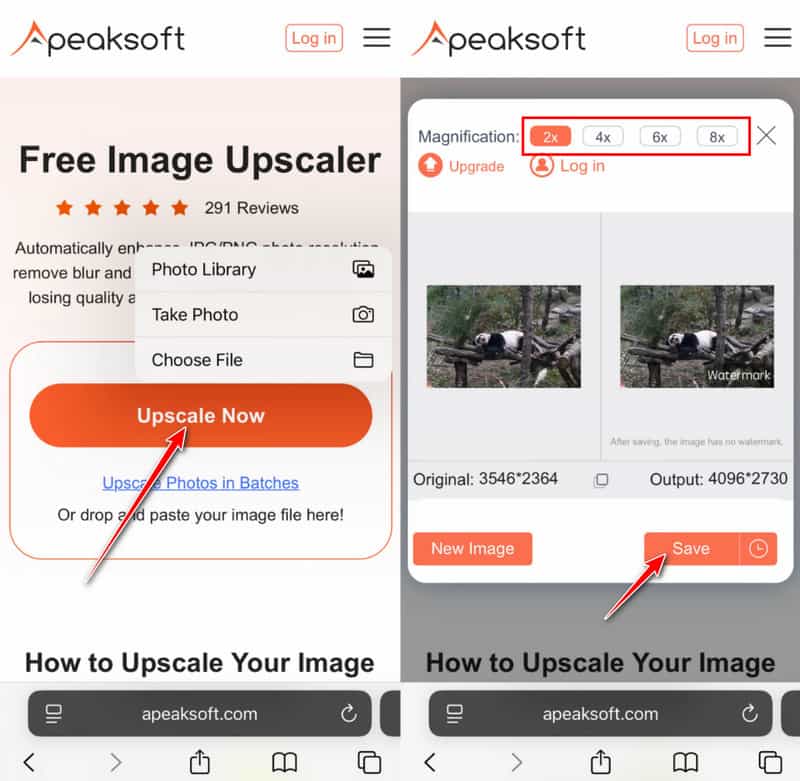
Шаг 1. Откройте приложение Safari, найдите и перейдите в Apeaksoft Бесплатное средство масштабирования изображений
Шаг 2. Нажмите Высококлассный сейчас кнопку и выберите целевую фотографию.
Шаг 3. Дождитесь, пока искусственный интеллект автоматически обработает вашу фотографию. После завершения загрузки изображения он автоматически увеличит разрешение, уменьшит шум, исправит размытые области и выполнит другие операции по оптимизации. После этого вы увидите сравнение двух изображений.
Шаг 4. Вы также можете увеличить свои фотографии в области увеличения выше.
Шаг 5. Когда вы будете удовлетворены фотографией с увеличенным разрешением, вы можете просто нажать на Сохранено кнопку, чтобы сохранить его на вашем iPhone. Это бесплатное средство увеличения разрешения изображения не добавит водяных знаков к вашим улучшенным изображениям.
Советы: Этот онлайн-преобразователь изображений также позволяет вам улучшить увеличенные фотографии.
Часть 3: Использование Adobe Lightroom для исправления фотографий низкого разрешения на iPhone
Кроме того увеличить разрешение фотографий онлайн бесплатноAdobe Lightroom предлагает расширенные возможности для повышения резкости, улучшения детализации и шумоподавления. Это отличный выбор для улучшения размытых фотографий или фотографий с низким разрешением. Следуйте инструкциям ниже, чтобы узнать, как исправить фотографии с низким разрешением на iPhone в Lightroom.
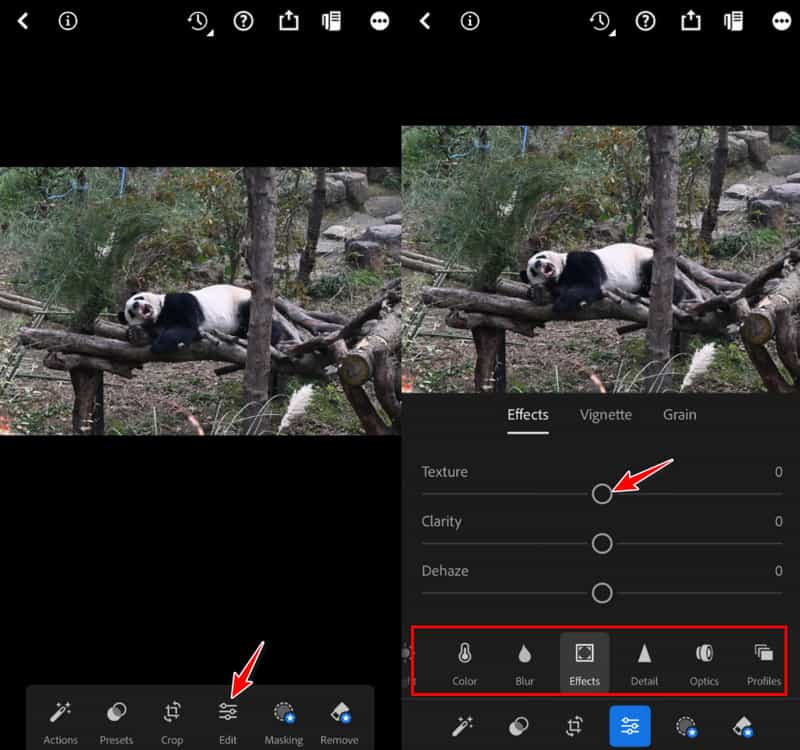
Шаг 1. Найдите и скачайте Adobe Lightroom из App Store. Войдите в систему или зарегистрируйтесь, используя учётную запись Adobe.
Шаг 2. Выберите фотографию, которую хотите обработать, а затем перейдите на вкладку «Редактировать» внизу.
Шаг 3. Затем вы можете внести соответствующие изменения, перемещая ползунок влево или вправо под различными параметрами на этой вкладке.
Часть 4: Советы по созданию фотографий высокого разрешения на iPhone
Чтобы избежать размытых или низкокачественных снимков, важно использовать правильные приёмы съёмки и настройки камеры. Ниже мы дадим несколько советов, которые помогут вам начать фотографировать на iPhone.
1. Настройте соответствующие параметры.
Камера iPhone имеет множество расширенных настроек для удобной съемки высококачественных фотографий. Чтобы исправить качество камеры и изменить разрешение захваченных фотографий на вашем iPhone, вы должны настроить эти параметры.
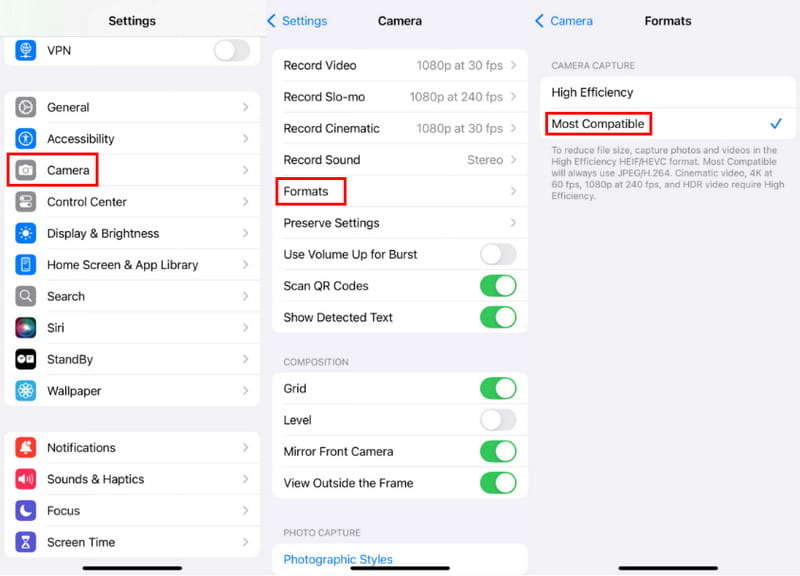
Шаг 1. Enter Настройки на вашем iPhone и прокрутите вниз, чтобы выбрать камера опцию.
Шаг 2. После этого вы можете нажать Форматы чтобы проверить, как камера iPhone сохраняет захваченные фотографии и видео. Нажмите Наиболее совместимые для захвата фотографий и видео с использованием JPEG/H.264. Вы также можете включить AppleProRAW делать фотографии высокого разрешения.
Шаг 3. Чтобы легко снимать высококачественные изображения, вы также можете включить Отдайте предпочтение более быстрой съемке, Коррекция объектива и Макроуправление. Все эти функции могут помочь вам исправить качество камеры на iPhone.
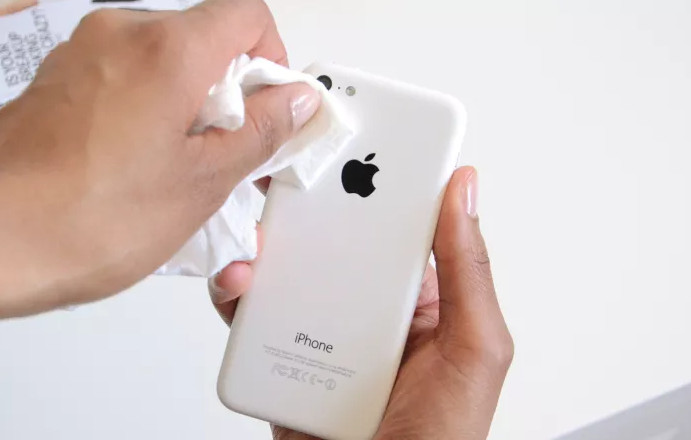
2. Держите объектив в чистоте.
Регулярно протирайте объектив мягкой тканью из микрофибры, чтобы предотвратить появление пыли, отпечатков пальцев и пятен, которые могут привести к размытым или несфокусированным фотографиям.
Как исправить размытость изображения на камере iPhone? Если изображение на камере iPhone размыто, сначала протрите объектив и убедитесь, что он чистый. Вы также можете попробовать снять чехол, чтобы исправить размытость изображения на камере iPhone. В некоторых случаях для устранения проблемы требуется закрыть и снова открыть приложение «Камера». Если проблема не устранена, перезагрузите iPhone или обновите систему iOS.
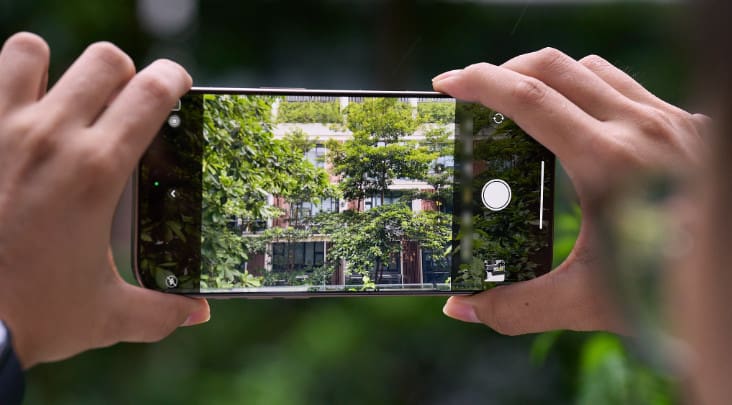
3. Стабилизируйте свой снимок
Во время съёмки держите телефон ровно. Можно держать его обеими руками или использовать штатив.
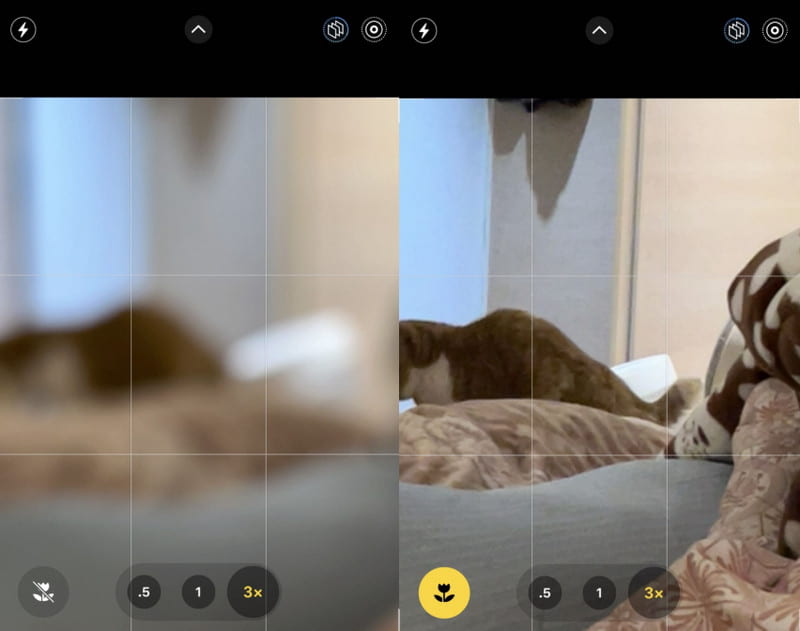
4. Установите точный фокус
Перед нажатием кнопки спуска затвора обязательно коснитесь экрана, чтобы установить фокус.
5. Найдите хорошо освещенное место
Старайтесь фотографировать при хорошем освещении. При необходимости включите вспышку или ночной режим, чтобы улучшить качество изображения.
Заключение
Если вас не устраивает качество изображения ваших снятых фотографий, вы можете перейти к настройкам камеры и настроить их, чтобы исправить качество камеры на вашем iPhone, а затем вы можете исправить фотографию низкого разрешения на вашем iPhone. Чтобы изменить или увеличить разрешение захваченных изображений, вы можете использовать рекомендуемые Apeaksoft Бесплатное средство масштабирования изображений.
Статьи по теме
Формат HEIC менее совместим с iPhone и не открывается в Windows стандартными программами. Прочитайте эту статью и узнайте, как открыть HEIC в Windows.
Хотите сделать изображение высокого разрешения в Adobe Photoshop, но не знаете как? Этот пост дает подробное руководство по увеличению разрешения изображений с помощью Photoshop.
Серийная съемка на iPhone позволяет получить несколько снимков, нажав один раз. Этот пост расскажет об этой функции и о том, как передавать серийные изображения.
Не удается открыть изображения HEIC в Photoshop на Windows/Mac? Прочтите эту статью, чтобы узнать о двух простых способах редактирования этого недавно разработанного файла изображения iOS в Adobe Photoshop.



