

Как исправить фотографии низкого разрешения на компьютере и мобильном телефоне

Сегодня делать HD-фотографии стало проще, чем когда-либо, с помощью смартфона или цифровой камеры. Однако старые фотографии по-прежнему ценны. Главная проблема — низкое разрешение и размытость. В этом руководстве описаны шесть методов. как исправить фотографии с низким разрешением и превращая их во что-то стоящее. Приложив немного усилий и используя правильный инструмент, вы сможете вдохнуть новую жизнь в невзрачные фотографии и извлечь больше пользы из своей фототеки.
СОДЕРЖАНИЕ СТРАНИЦЫ:
Часть 1. Самый простой способ исправить фотографии с низким разрешением
Apeaksoft Бесплатное средство масштабирования изображений Это самый простой способ бесплатно исправить фотографию низкого разрешения. Более того, он работает через веб-интерфейс и не требует установки какого-либо программного обеспечения на компьютер. Веб-приложение доступно практически для всех браузеров.
Самый простой способ обрезать изображение на Mac и Windows
• Увеличьте разрешение изображения онлайн.
• Бесплатное и безопасное использование.
• Увеличьте разрешение изображения до 8x.
• Предварительный просмотр результата в реальном времени.
• Не добавляет водяные знаки к вашим изображениям.
Как бесплатно исправить фотографию с низким разрешением
Шаг 1. Перейдите по адресу https://www.apeaksoft.com/image-upscaler/ в веб-браузере.
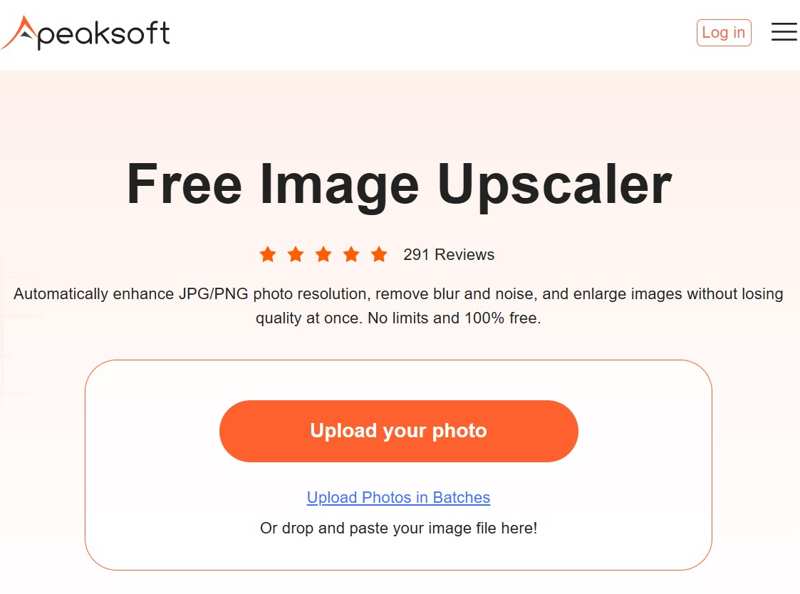
Шаг 2. Нажмите Загрузить свое фото кнопку и импортируйте фотографию, которую хотите отредактировать.
Шаг 3. Выберите вариант рядом с Увеличение.
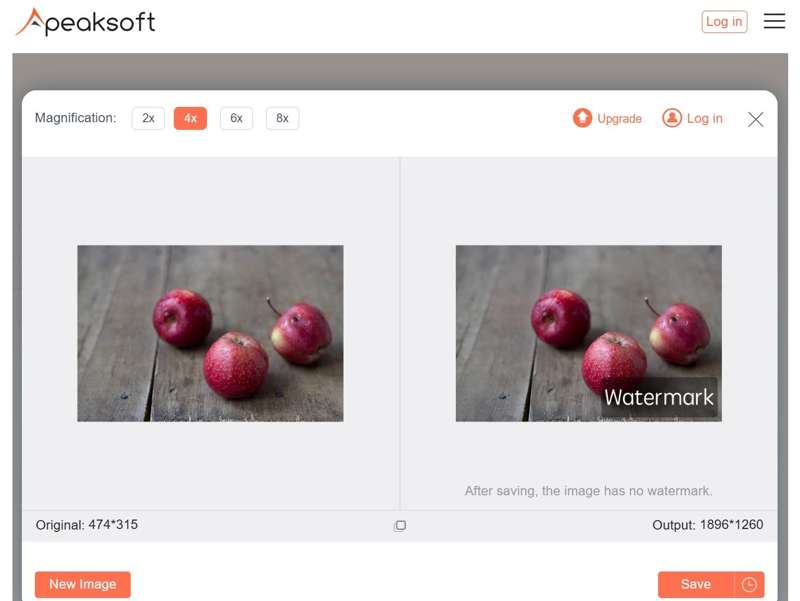
Шаг 4. Предварительный просмотр результата в Результат панель и щелкните Сохранено если вы удовлетворены. Это лучший усилитель разрешения изображения также может автоматически устранять размытость после масштабирования.
Часть 2. Как исправить некачественные изображения в Photoshop
Photoshop — профессиональный редактор изображений, предлагающий широкий набор полезных инструментов. Недостаток — высокая цена, но вы можете в полной мере воспользоваться бесплатными пробными версиями. повысить резкость изображения с помощью Photoshop. Если у вас уже есть Photoshop на рабочем столе, вы можете исправить некачественные изображения в Photoshop, выполнив следующие шаги:
Шаг 1. Откройте в Photoshop изображение низкого качества.
Шаг 2. Перейдите на сайт Фото товара меню в верхней строке меню и выберите Размер изображения.
Шаг 3. Изменить Разрешение Для исправления фотографий с низким разрешением перед печатью установите значение 300 или выше. Для веб-страниц — 72 или выше.
Шаг 4. Проверить Resample выберите и выберите Сохранить детали 2.0.
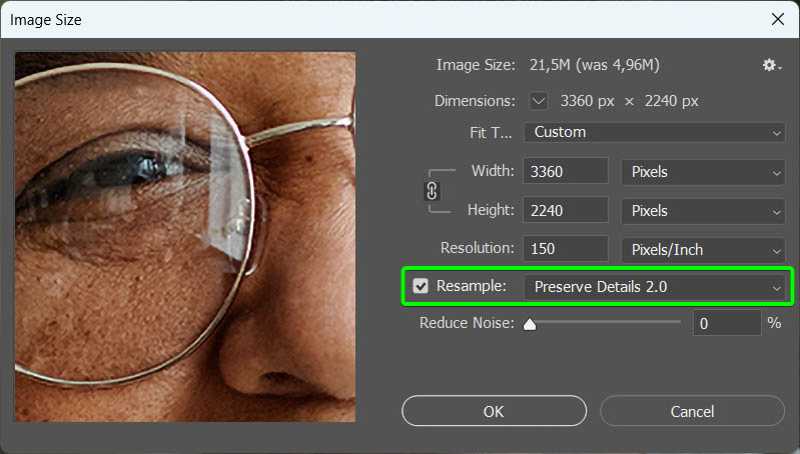
Шаг 5. Нажмите OK для внесения изменений.
Шаг 6. Перейдите на сайт ФИЛЬТР Меню, выберите Точитьи нажмите Умная резкость.
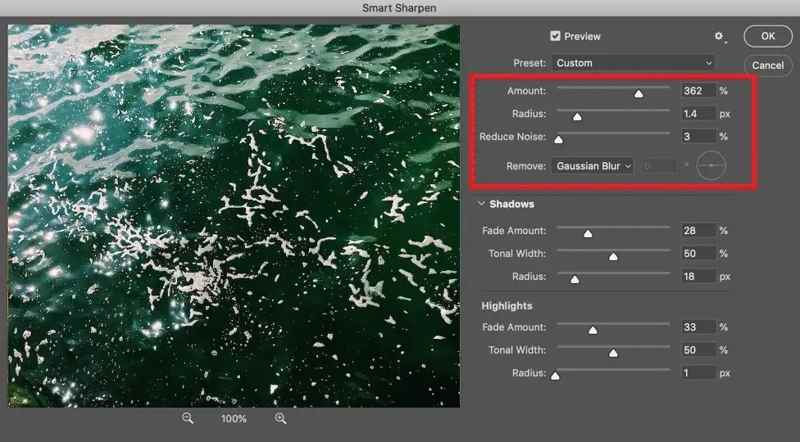
Шаг 7. Увеличить Сумма до 150% или выше. Установите Радиус до 1-2 пикселей.
Шаг 8. Нажмите OK для подтверждения настройки.
Шаг 9. Выберите Шум из ФИЛЬТР меню и нажмите Снизить уровень шума.
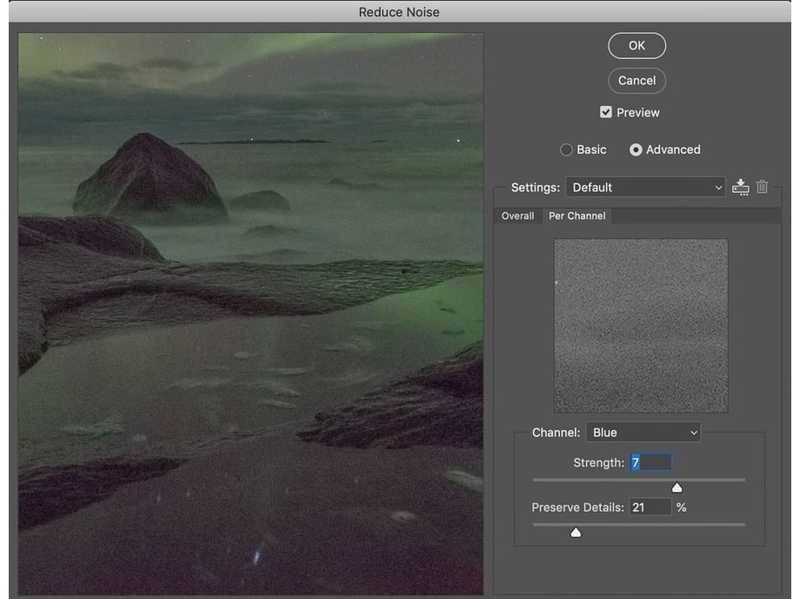
Шаг 10. Увеличим Силы от 5 до 10, установите Сохранить детали до 50% до 70% и отрегулируйте Уменьшить цветовой шум до 50%.
Шаг 11. Удар OK для уменьшения шума.
Шаг 12. Наконец, перейдите в меню «Файл» и экспортируйте изображение в высоком разрешении.
Часть 3. Как исправить плохое качество изображения онлайн
В интернете можно найти множество программ для улучшения фотографий в интернете. Они обещают исправить плохое качество фотографий онлайн, однако лишь немногие из них способны на это. Более того, большинство приложений для улучшения фотографий в интернете платные. Мы используем Let's Enhance в качестве примера, чтобы показать вам рабочий процесс.
Как исправить плохое качество изображения в Let's Enhance
Шаг 1. Перейдите на сайт онлайн-сервиса по улучшению изображения в веб-браузере.
Шаг 2. Войдите под своей учетной записью.
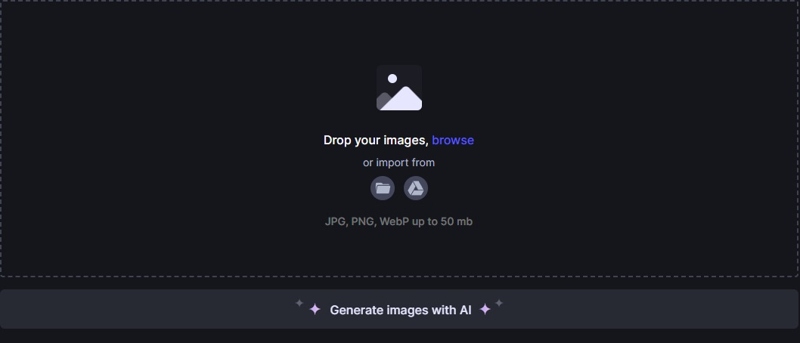
Шаг 3. Откройте проводник и найдите на жёстком диске изображение с низким разрешением. Перетащите его на страницу улучшения изображения.
Шаг 4. Выберите размер повыше фактор .
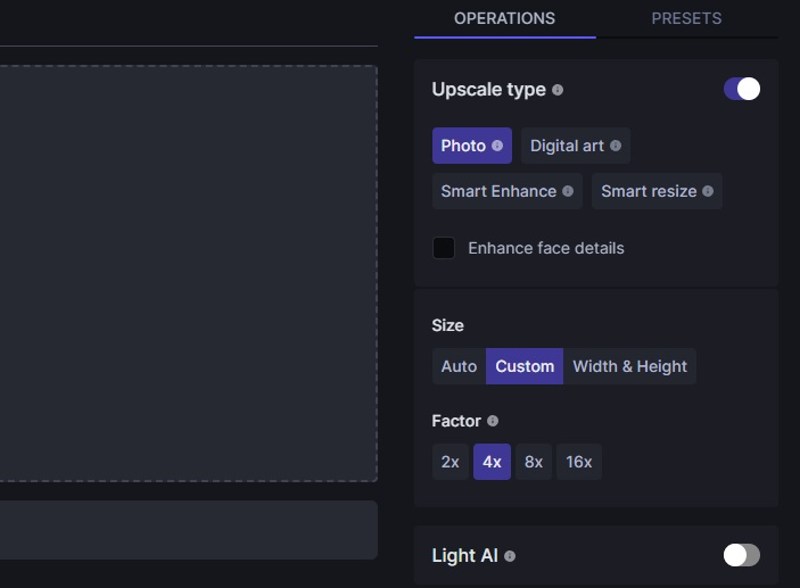
Шаг 5. Затем нажмите Начать обработку кнопку, чтобы начать увеличивать разрешение фотографии.
Шаг 6. После завершения нажмите кнопку Скачать кнопку для сохранения изображения.
Как исправить изображение с низким разрешением на Fotor
Шаг 1. Посетите https://www.fotor.com/photo-editor-app/editor/ и войдите в систему, используя учетную запись.
Шаг 2. Нажмите Поступления кнопку и загрузите нужное изображение.
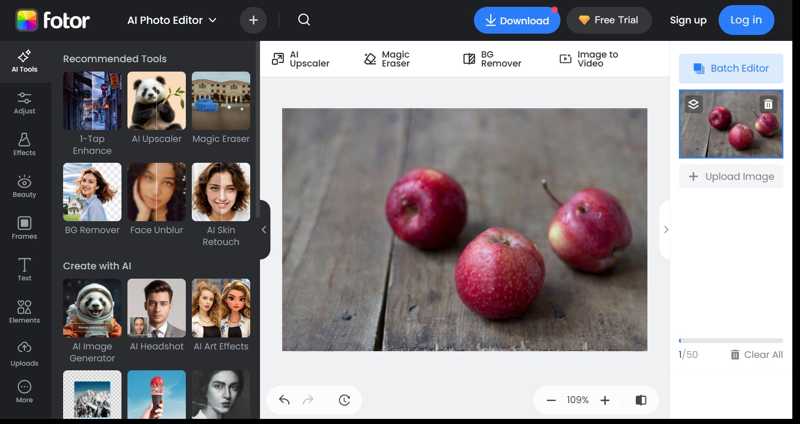
Шаг 3. Нажмите Регулировать кнопку на боковой панели и выберите Изменение размера.
Шаг 4. Нажмите Замка Нажмите кнопку, чтобы сохранить соотношение сторон. Затем увеличьте масштаб на одно значение ниже Изменение размера.
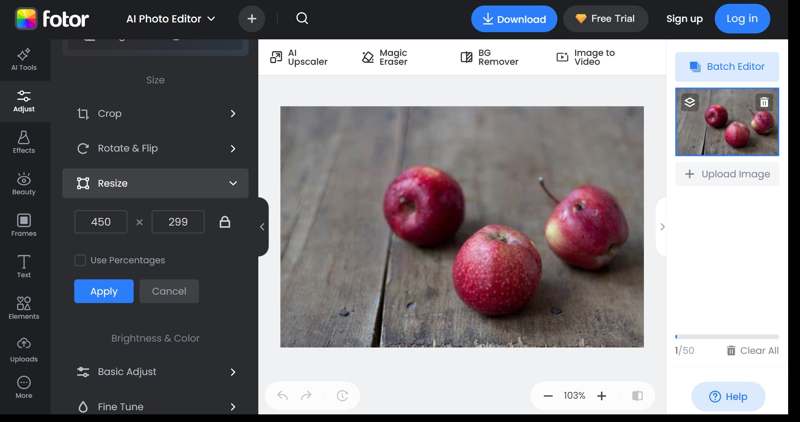
Шаг 5. Нажмите Enter or ВОЗВРАТ для подтверждения нажмите клавишу на клавиатуре.
Шаг 6. Нажмите Скачать кнопку, чтобы сохранить фотографию в более высоком разрешении.
Часть 4. Как исправить фотографии с низким разрешением на iPhone
Встроенное приложение «Фото» не может исправить фотографии с низким разрешением на вашем iPhone. Вы также можете использовать быстрые команды для улучшения фотографий. Другой вариант — использовать стороннее приложение для улучшения фотографий.
Как исправить плохое качество изображений с помощью сочетаний клавиш
Шаг 1. Откройте приложение «Ярлыки» и перейдите в Клавиши быстрого доступа меню.
Шаг 2. Нажмите Добавить действие и ввод изменить размер в строке поиска.
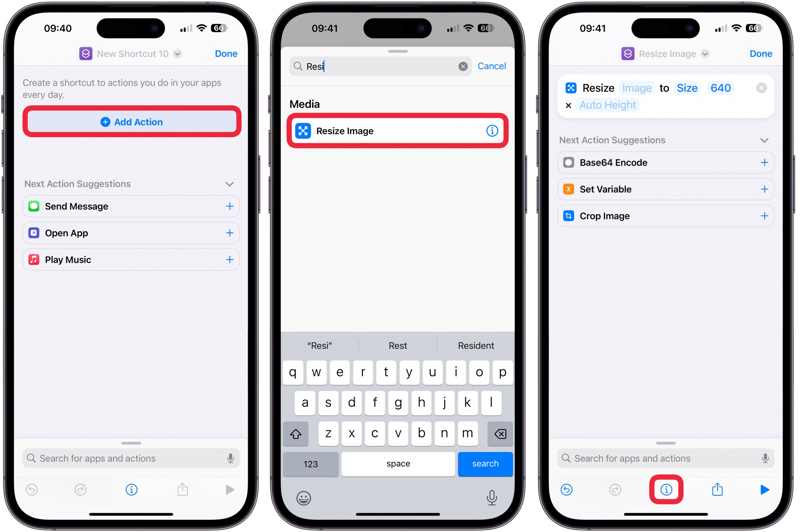
Шаг 3. Выберите Изменить размер изображения из результата и установите ярлык в соответствии с разрешением вашей фотографии.
Шаг 4. Нажмите Инфо кнопку внизу и включите Показать в общем листе.
Шаг 5. Нажмите Готово двигаться дальше.
Шаг 6. Откройте приложение «Фотографии» и выберите фотографию с низким разрешением.
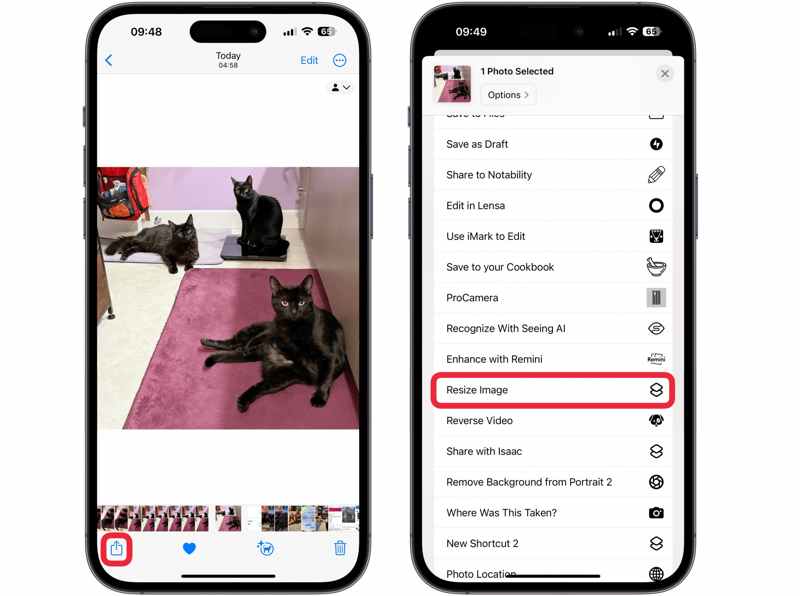
Шаг 7. Нажмите Поделиться и выберите Изменить размер изображения в списке, как исправить некачественное изображение на вашем iPhone.
Примечание: Если вы собираетесь исправить другое изображение, сбросьте настройки ярлыка «Изменить размер изображения».
Заключение
В этой статье представлены 6 методов исправить фотографии с низким разрешением на компьютере и мобильном устройстве. Photoshop — это профессиональное решение для повышения разрешения изображений и удаления шума на настольном компьютере. С помощью сочетаний клавиш можно улучшить разрешение изображений на iPhone или iPad без компьютера. Онлайн-приложение для улучшения изображений позволяет сделать это без установки какого-либо программного обеспечения. Apeaksoft Бесплатное средство масштабирования изображений — лучший вариант для новичков и обычных людей, позволяющий улучшить качество изображения, не тратя при этом ни копейки.
Статьи по теме
Хотите сделать изображение высокого разрешения в Adobe Photoshop, но не знаете как? Этот пост дает подробное руководство по увеличению разрешения изображений с помощью Photoshop.
Вы можете легко изменить разрешение фотографий на Android. Это руководство покажет, как изменить размер изображения без потери чёткости и качества цветопередачи.
Как изменить разрешение фотографий на iPhone? Можно ли увеличить разрешение изображений на iPhone? Узнайте, как исправить низкое разрешение фотографий на вашем iPhone.
В этой статье мы расскажем вам, как бесплатно увеличить разрешение фотографий онлайн с помощью 5 лучших онлайн-программ для масштабирования изображений. Заходите и доведите свои фотографии до HD-качества онлайн!



