

Как удалить фон с изображения на компьютере/мобильном телефоне

Удаление фона с изображения Стало необходимым навыком для повышения визуальной привлекательности и привлечения внимания к определённому объекту. Например, перед публикацией фотографии в социальных сетях можно удалить исходный фон и заменить его новым. Более того, маркетологам, интернет-магазинам и инфлюенсерам необходимо создавать фотографии товаров и устранять отвлекающие факторы на заднем плане. Здесь вы найдёте эффективные способы сделать это для Windows, macOS, iOS и Android.
СОДЕРЖАНИЕ СТРАНИЦЫ:
- Часть 1: Как удалить фон с изображения онлайн
- Часть 2: Как удалить фон с изображения в Photoshop
- Часть 3: Как удалить фон на изображении в Google Slides
- Часть 4: Как удалить фон с изображения в Windows
- Часть 5: Как удалить фон с изображения на Mac
- Часть 6: Как удалить фон на фотографии на iPhone
- Часть 7: Как удалить фон на изображении на Android
Часть 1: Как удалить фон с изображения онлайн
Как удалить фон с изображения онлайн бесплатно
Apeaksoft Бесплатный ластик для фона Это самый простой способ бесплатно удалить фон с фотографии. Более того, он работает полностью онлайн и не требует установки какого-либо программного обеспечения на компьютер. Встроенный искусственный интеллект позволяет максимально сохранить качество изображения.
Преимущества
1. Абсолютно бесплатно.
2. Удалить фон с картинки онлайн.
3. Поддержка JPG, PNG, GIF и т. д.
4. Предложите бонусные функции, например, редактор фотографий.
5. Предварительный просмотр результата в реальном времени.
Недостатки
1. Требуется стабильное интернет-соединение.
Вот шаги, которые позволят вам бесплатно удалить фон с изображения онлайн:
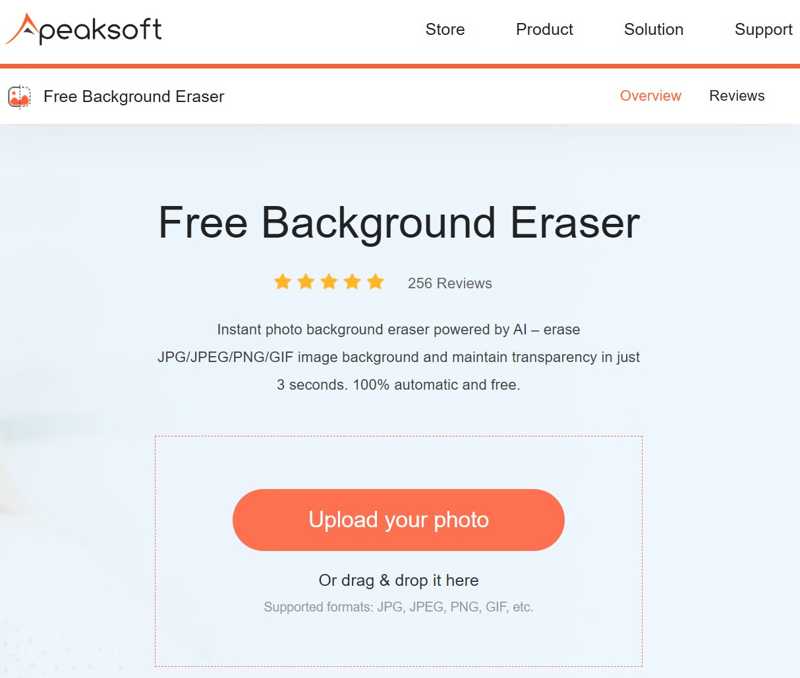
Шаг 1. Перейдите на https://www.apeaksoft.com/background-eraser/ в браузере.
Шаг 2. Нажмите Загрузить свое фото кнопку и загрузите нужную картинку с жесткого диска.
Шаг 3. Затем выберите Сохранить, установить Размер кистии нарисуйте объект, который хотите сохранить. Или выберите Стереть, и нарисуйте нежелательный фон.
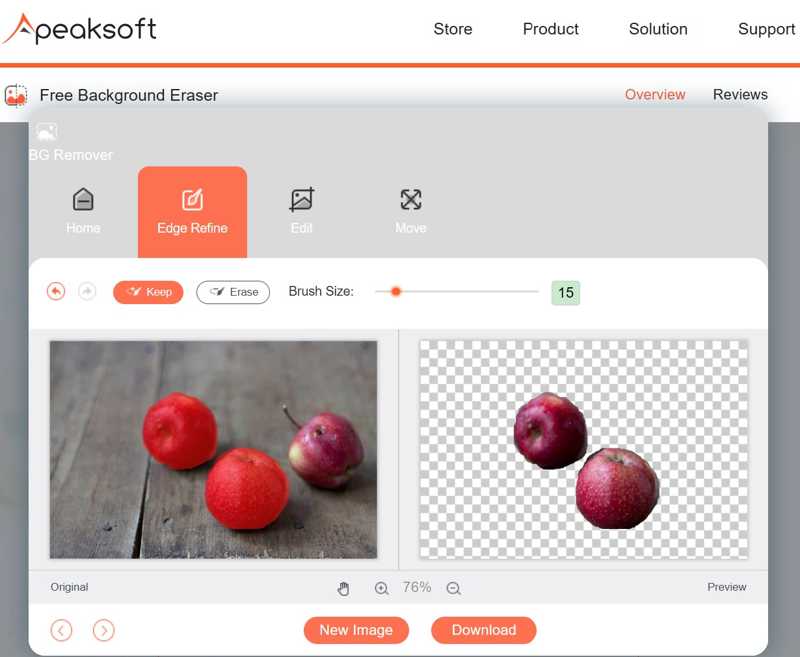
Шаг 4. Когда вы закончите, нажмите Скачать кнопку, чтобы сохранить результат.
Примечание: Изображение будет сохранено в формате PNG. Если вы хотите добавить новый фон, перейдите на вкладку «Редактировать» и выберите цвет или загрузите фоновое изображение.
Как удалить фон с изображения в Canva
Canva Background Remover — это фоторедактор на базе искусственного интеллекта. Чтобы удалить фон с изображения в Canva, необходимо зарегистрировать учётную запись, указав свой адрес электронной почты и другие данные. Конечно, расширенные функции недоступны в бесплатных учётных записях.
Преимущества
1. Удалить фон с картинки онлайн.
2. Вручную сотрите пропущенные места.
3. Восстановите стертый фон.
4. Делитесь фотографиями напрямую в социальных сетях.
Недостатки
1. Инструмент BG Remover можно использовать бесплатно.
2. Если у вас плохая сеть, это займет время.
Как удалить фон с изображения в Canva

Шаг 1. Войдите в Canva через браузер.
Шаг 2. Загрузите изображение, которое вы хотите отредактировать, и перетащите его из библиотеки на панель дизайна.
Шаг 3. Нажмите Редактировать изображение кнопку на панели инструментов, найдите и выберите Средство для удаления фона инструмент.
Шаг 4. Затем Canva начнет удалять фон.
Шаг 5. После завершения выберите Стереть расчешите и зарисуйте пропущенные места.
Шаг 6. Наконец, подтвердите изменение и загрузите или поделитесь результатом.
Часть 2: Как удалить фон с изображения в Photoshop
В Photoshop доступны функции удаления фона с изображения. Adobe добавила инструмент «Удалить фон» в Photoshop в 2023 году. Он упрощает процесс удаления фона благодаря технологии искусственного интеллекта.
Преимущества
1. Удалите фон с изображения одним щелчком мыши.
2. Поддержка широкого спектра форматов изображений.
3. Улучшите удаление фона с помощью ИИ.
4. Уточните удаление фона вручную.
Недостатки
1. Фотошоп — это дорого.
2. Крутая кривая обучения не подходит обычным людям.
Шаг 1. Запустите Adobe Photoshop на рабочем столе.
Шаг 2. Перейдите на сайт Файл Меню, выберите Открыто, и откройте нужное изображение.
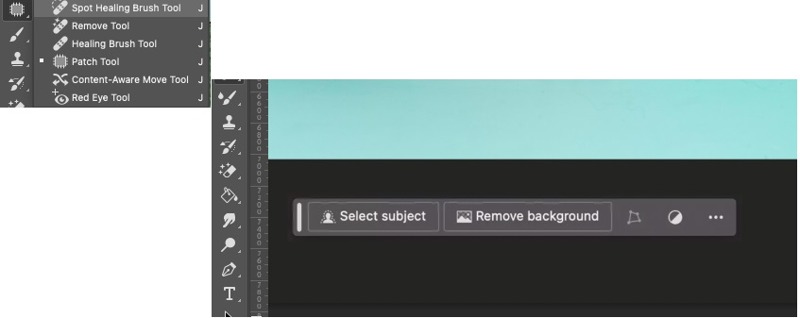
Шаг 3. Нажмите Удалить инструмент на панели инструментов и выберите Инструмент "Точечная восстанавливающая кисть" в раскрывающемся меню.
Советы: Если вы не можете его найти, нажмите кнопку Shift + J клавиши на клавиатуре для вызова инструмента удаления.
Шаг 4. Теперь под панелью рисования вы увидите несколько кнопок. Нажмите кнопку Удалить фон .
Шаг 5. Затем Photoshop автоматически проанализирует и удалит фон.
Шаг 6. При желании вы можете увеличить масштаб объекта и использовать ластик инструмент для удаления пропущенной области.
Шаг 7. Обязательно экспортируйте изображение в формате PNG. В противном случае Photoshop зальёт фон белым цветом.
Часть 3: Как удалить фон на изображении в Google Slides
Google Slides — это веб-инструмент для создания презентаций. Он интегрируется с искусственным интеллектом и машинным обучением для создания презентаций и слайд-шоу. Кроме того, он включает в себя множество полезных инструментов, таких как Слайд-шоу Google Фото и изменение фона на прозрачный. Другими словами, вы можете удалить фон с изображения в Google Презентациях, используя аккаунт Google.
Преимущества
1. Удалить фон с картинки бесплатно.
2. Импортируйте изображение с компьютера, облачного хранилища или URL-адреса.
3. Определите фон изображения и сделайте его прозрачным.
4. Сохраняйте и делитесь изображениями в Интернете.
Недостатки
1. Отсутствует возможность ручного удаления фона изображения.
2. У вас должна быть учетная запись Google.
Шаг 1. Войдите в свою учетную запись в Google Slides.
Шаг 2. Откройте новый пустой слайд.
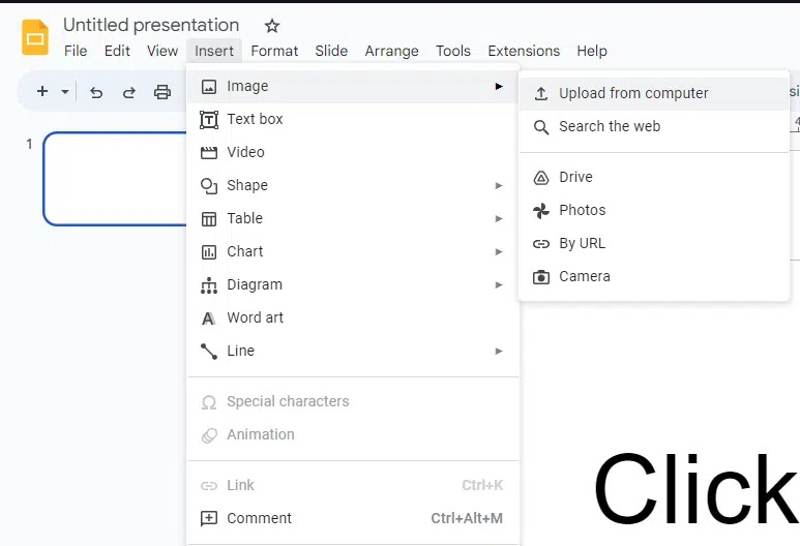
Шаг 3. Перейдите на сайт Вставить Меню, выберите Фото товараи нажмите Загрузить с компьютера. Или выберите другие каналы, чтобы получить желаемое изображение.
Шаг 4. Направляйтесь к Слайд-шоу меню и выберите Изменить фон.
Шаг 5. Нажмите Настройки цвета кнопку во всплывающем диалоговом окне.

Шаг 6. Затем выберите Прозрачность опцию.
Шаг 7. Нажмите Готово Кнопка. Теперь вы можете использовать изображение в своей презентации.
Часть 4: Как удалить фон с изображения в Windows
Как удалить фон с изображения в Windows 11
Microsoft внесла множество изменений в Windows 11. инструмент для удаления фона Добавлена функция во встроенный фоторедактор Paint. Она позволяет полностью или частично удалить фон с изображения.
Преимущества
1. Удалите фон с изображения одним щелчком мыши.
2. Не требуется дополнительное программное обеспечение или плата.
3. Совместимость с популярными форматами изображений.
4. Удалите весь фон или его часть.
Недостатки
1. В нем отсутствуют расширенные функции.
2. Не поддерживает слои.

Шаг 1. Найдите нужное изображение на диске, щелкните по нему правой кнопкой мыши и откройте с помощью Paint.
Шаг 2. Нажмите Удалить фон кнопку из раздела «Изображение» на верхней ленте.
Советы: Или используйте Выбор инструмент для выбора области и нажмите Удалить фон чтобы удалить часть фона.
Шаг 3. Перейдите на сайт Файл меню и сохраните изображение как PNG.
Как удалить фон с изображения в Windows 10
Если вы ещё не обновились до Windows 11, вы можете удалить фон с фотографии в Windows 10 через приложение «Фотографии». Оно включает в себя функции удаления, размытия и замены фона.
Преимущества
1. Удалить фон с изображений в Windows 11/10.
2. Сотрите пропущенные участки кистью.
3. Предустановлено в Windows.
4. Сохраните исходное изображение.
Недостатки
1. Требуется Windows 10 и выше.
2. Невозможно удалить часть фона.
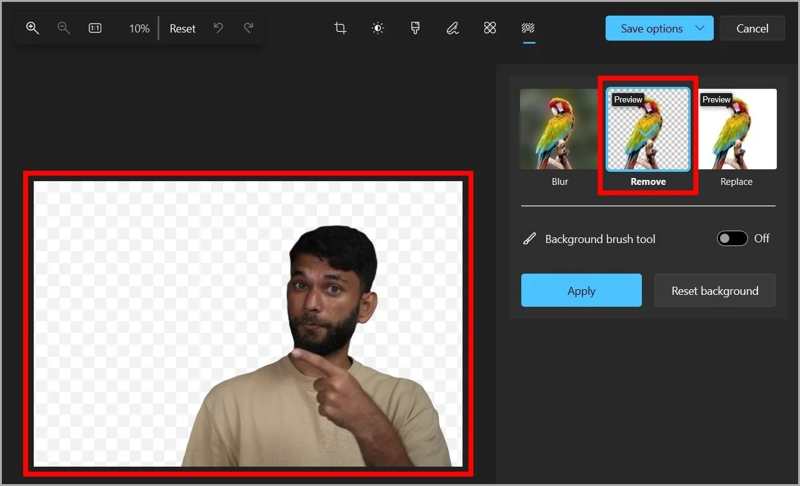
Шаг 1. Щелкните правой кнопкой мыши по нужному изображению и откройте его в приложении «Фотографии».
Шаг 2. Нажмите Редактировать изображение кнопка в верхней строке меню.
Шаг 3. Выберите Удаление фона инструмент и отмычка Удалить.
Шаг 4. Посмотрите результат и нажмите Применить если вы удовлетворены
Шаг 5. Нажмите Сохранить параметры меню и выберите нужный вариант.
Примечание: Обязательно сохраните его в формате PNG.
Часть 5: Как удалить фон с изображения на Mac
Если вы хотите удалить фон с фотографии на MacBook, приложение «Быстрые действия» — это быстрый способ. Оно предустановлено на всех последних моделях компьютеров и ноутбуков Mac. Для этого даже не требуется открывать фотографию.
Преимущества
1. Удалить фон с изображения на Mac.
2. Бесплатно и легко использовать.
3. Автоматически сохранить результат в формате PNG.
4. Работайте с широким спектром изображений.
Недостатки
1. Он не предоставляет никаких пользовательских опций.
2. Он не может улучшить края.
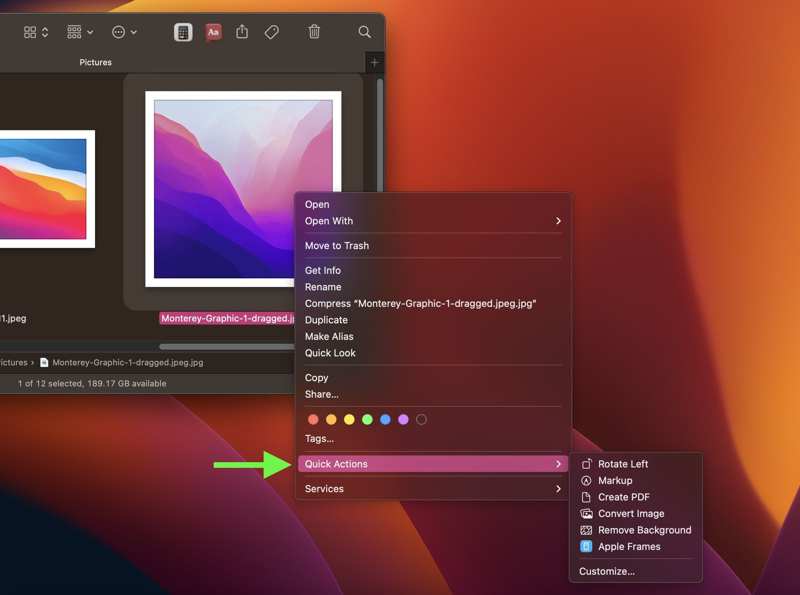
Шаг 1. Щелкните правой кнопкой мыши по изображению в приложении Finder.
Шаг 2. Выберите Быстрые действия и выбирите Удалить фон.
Шаг 3. Полученное изображение вы найдете в той же папке.
Примечание: Если вы не удовлетворены результатом, доработайте его с помощью приложения «Предварительный просмотр».
Часть 6: Как удалить фон на фотографии на iPhone
Чтобы удалить фон с изображения с помощью быстрых действий на iPhone, необходимо сохранить его в приложении «Файлы». Другой вариант — приложение Apple Shortcuts. Кроме того, вы можете удалить фон при публикации изображения.
Как удалить фон с изображения с помощью сочетаний клавиш
Преимущества
1. Удалить фон с изображения на iPhone.
2. Сохраните картинку без фона в формате PNG.
3. Бесплатное использование.
4. Поддержка широкого спектра изображений.
Недостатки
1. Вам необходимо скачать ярлык для удаления фона.
Шаг 1. Откройте приложение Настройки приложение
Шаг 2. Перейдите на Клавиши быстрого доступа и включите Разрешить ненадежные ярлыки.
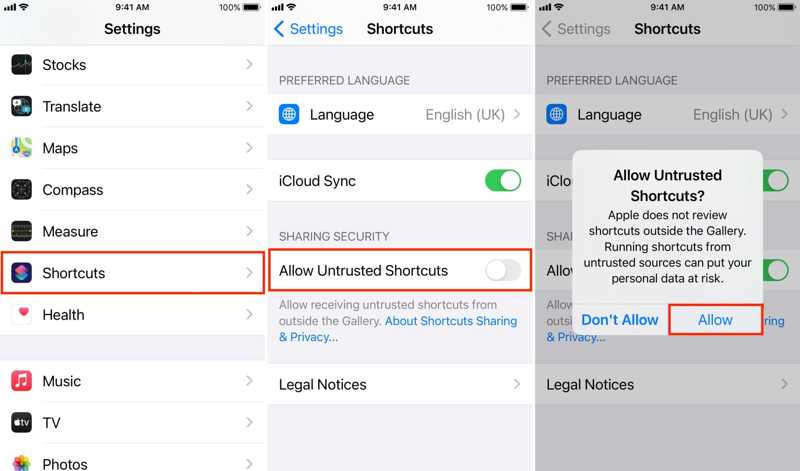
Шаг 3. Загрузите ярлык Background Remover с RoutineHub.
Шаг 4. Откройте ярлык на вашем устройстве и нажмите Получить ярлык.
Шаг 5. Запустите приложение «Ярлыки» на вашем iPhone.
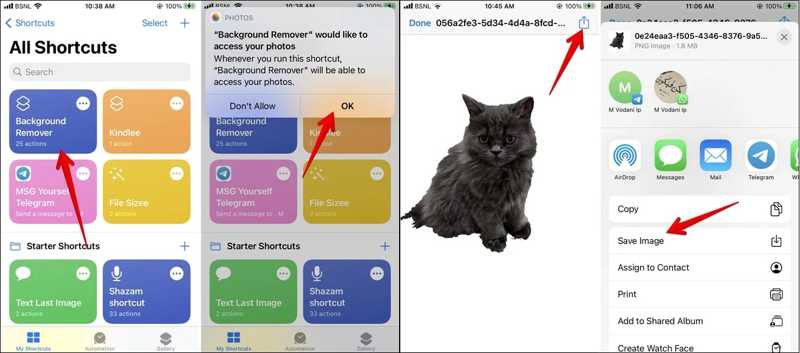
Шаг 6. Нажмите Ярлык для удаления фона под Мои ссылки меню.
Шаг 7. Затем выберите нужную фотографию в галерее, и ярлык немедленно сотрет фон.
Как удалить фон с изображения при публикации
Преимущества
1. Удалите фон непосредственно с изображения.
2. Поделитесь результатом с помощью приложений для обмена сообщениями.
3. Не требуйте дополнительных приложений.
4. Бесплатное использование.
Недостатки
1. Результат невозможно сохранить как изображение.
2. Доступно только для изображений с четкими краями.
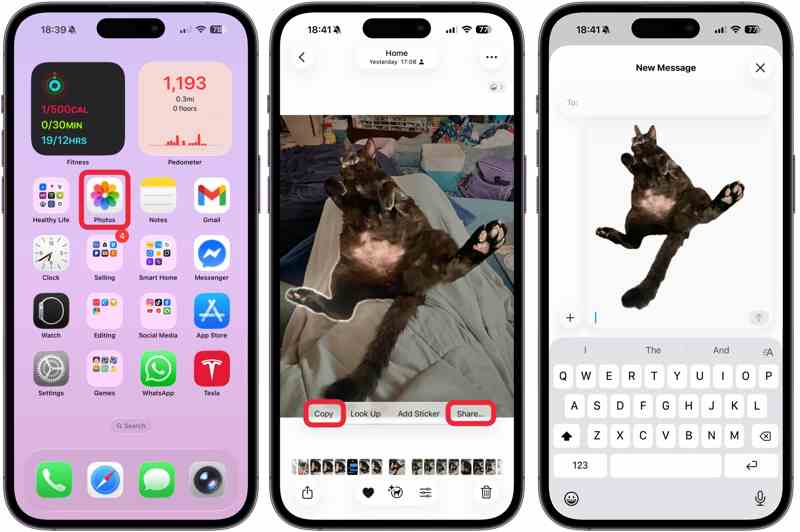
Шаг 1. Запустите приложение «Фотографии».
Шаг 2. Откройте нужную картинку.
Шаг 3. Нажмите и удерживайте объект, а затем отпустите. Объект будет выделен.
Шаг 4. Нажмите Копировать or Поделиться и вставьте или поделитесь им в сообщениях, электронных письмах или по другим каналам.
Часть 7: Как удалить фон на изображении на Android
К сожалению, на устройствах Android нет встроенных функций для удаления фона. Другими словами, чтобы удалить фон с фотографии на телефоне Android, вам придётся использовать стороннее приложение, например PhotoRoom.
Преимущества
1. Удалите фон с изображения одним нажатием.
2. Совместимость с популярными форматами изображений.
3. Сохраните или поделитесь результатом.
4. Доступно на различных версиях Android.
Недостатки
1. Для получения высококачественного результата требуется модернизация.

Шаг 1. Установите приложение для удаления фона из Google Play Store.
Шаг 2. Запустите приложение и коснитесь Добавить кнопку, чтобы открыть в Галерее фотографию, которую вы хотите отредактировать.
Советы: При появлении соответствующего запроса разрешите доступ к вашей Галерее.
Шаг 3. После загрузки изображения приложение автоматически удалит фон.
Шаг 4. Если вы хотите добавить новый фон, нажмите Предыстория Если нет, нажмите кнопку «Сохранить».
Шаг 5. Выберите Сохранить в галерею or Поделиться сохранить фотографию или поделиться ею напрямую в социальных сетях.
Заключение
В этом руководстве представлены десять методов удалить фон с картинки Онлайн-версия для Windows, macOS, iPhone и Android. Встроенный фоторедактор и другие функции позволяют легко стирать фон изображений на ваших устройствах. Если вам нужны дополнительные возможности и расширенные функции, попробуйте Photoshop и другие программы. Apeaksoft Free Background Eraser — лучший вариант, если вам неудобно устанавливать программное обеспечение на компьютер или в память. Несмотря на бесплатность, веб-приложение поддерживает искусственный интеллект.
Статьи по теме
В этой статье мы расскажем, как удалить фон изображения в Illustrator всего за несколько кликов, а также предложим несколько альтернативных способов добиться этого.
Вы можете легко размыть фон на своих фотографиях. В этом руководстве объясняется, как использовать приложения и онлайн-инструменты для создания мягких, профессиональных фотографий.
В этой статье рассказывается, как редактировать фон изображения в Lightroom всего несколькими щелчками мыши, а также предлагаются некоторые альтернативы для достижения этой цели.
В этом руководстве демонстрируются четыре способа эффективного удаления фона изображения или создания прозрачного фона в GIMP для начинающих.



