

Как оптимизировать изображения для Интернета онлайн и офлайн

Хорошо известно, что большие изображения замедляют загрузку веб-страниц. Это серьёзная проблема, которая негативно сказывается на пользовательском опыте. Оптимизация изображений — это процесс уменьшения размера файла без искажения изображения. В результате ускоряется загрузка веб-страницы или страницы в социальных сетях. В этом руководстве представлены несколько способов оптимизировать изображение для Интернета на устройствах Windows, macOS, iOS и Android.
СОДЕРЖАНИЕ СТРАНИЦЫ:
Часть 1: Как оптимизировать изображение для веб-размещения онлайн бесплатно
Бесплатный компрессор изображений Apeaksoft — один из лучших методов пакетной оптимизации изображений для веба. Вы можете загрузить до 40 изображений одновременно и сжать их онлайн с помощью ИИ, не тратя ни копейки. Сервис даже не требует регистрации учётной записи.
Самый простой способ оптимизировать изображения для веб-размещения в Интернете
1.Оптимизируйте размер файла изображения для размещения в Интернете.
2.Пользование абсолютно бесплатное, без дополнительных сборов.
3. Поддержка популярных форматов изображений, таких как JPG, PNG и другие.
4. Пакетная обработка до 40 изображений одновременно.
Как оптимизировать изображения для Интернета
Шаг 1. Перейдите на https://www.apeaksoft.com/free-online-image-compressor/ в браузере.
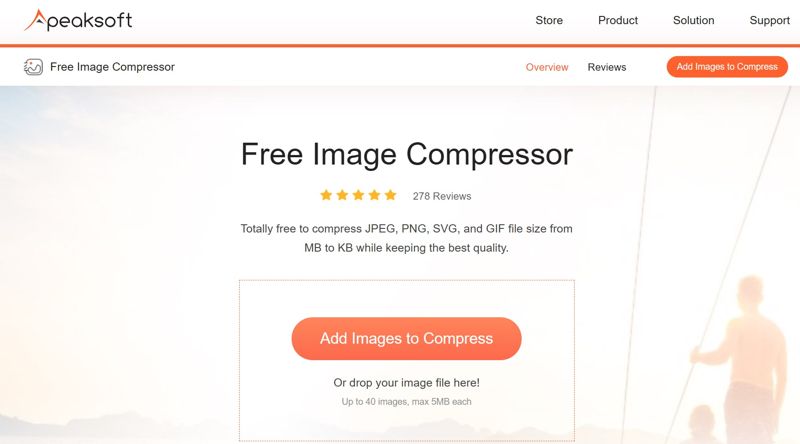
Шаг 2. Нажмите Добавить изображения для сжатия кнопку и импортируйте изображения, которые вы хотите обработать.
Шаг 3. После загрузки изображений веб-приложение обработает их автоматически.
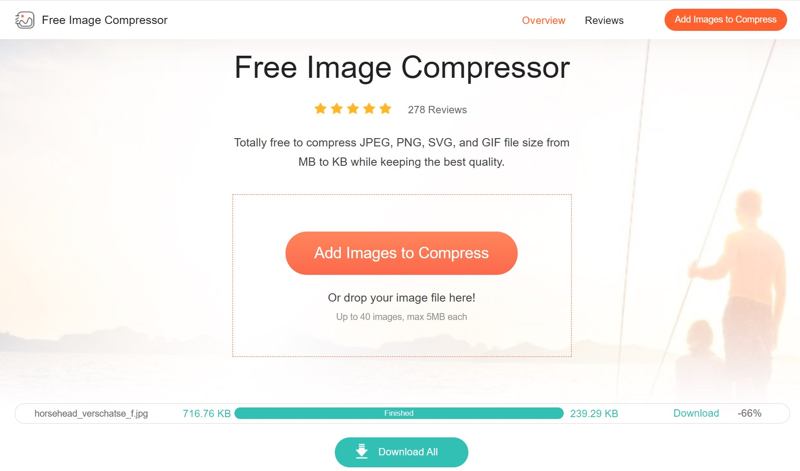
Шаг 4. Когда это будет сделано, нажмите Скачать за каждое изображение или клик Скачать все.
Часть 2: Как оптимизировать изображение для веба в Photoshop
Photoshop — это профессиональный способ оптимизировать изображение для веб-страниц на вашем компьютере. При правильных настройках вы можете уменьшить размер файла изображения без существенной потери качества. Ниже мы покажем вам шаги:
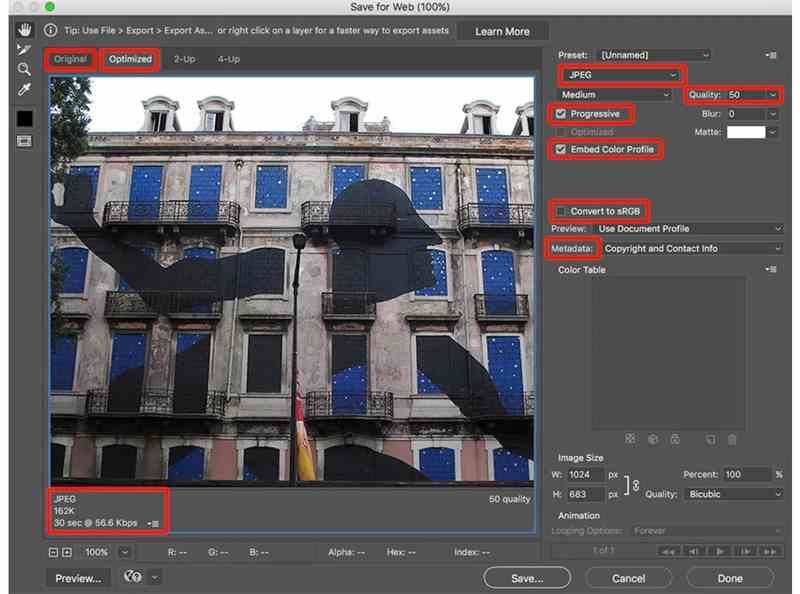
Шаг 1. Отредактируйте изображение в Photoshop.
Шаг 2. Как только он закончится, перейдите в Файл .
Шаг 3. Выберите Экспортировать и выбирите Сохранить для Web (устаревшая версия).
Шаг 4. Выбирать JPEG из параметра форматирования.
Шаг 5. Поставьте Установите качество от 0 до 100 и просмотрите эффект.
Шаг 6. Проверка Прогрессивный, встроенный цветовой профиль и Конвертировать в sRGB.
Шаг 7. Наконец, нажмите Сохранено в нижней части.
Шаг 8. Выберите папку назначения и подтвердите свой выбор.
Часть 3: Как оптимизировать изображение для веба на iPhone/Android
Для пользователей мобильных устройств, в первую очередь, лучшее редактор фото Приложение для сжатия изображений для веб-сайтов — это оптимизатор фотографий. Оно позволяет уменьшить размер файла и улучшить процесс загрузки изображений в интернет. Мы используем примеры Photo & Picture Resizer и Compress image size in Kb & MB, чтобы показать, как они работают. Эти приложения для оптимизации фотографий работают как на iPhone, так и на Android.
Как сжать изображение для публикации в Интернете с помощью Photo & Picture Resizer
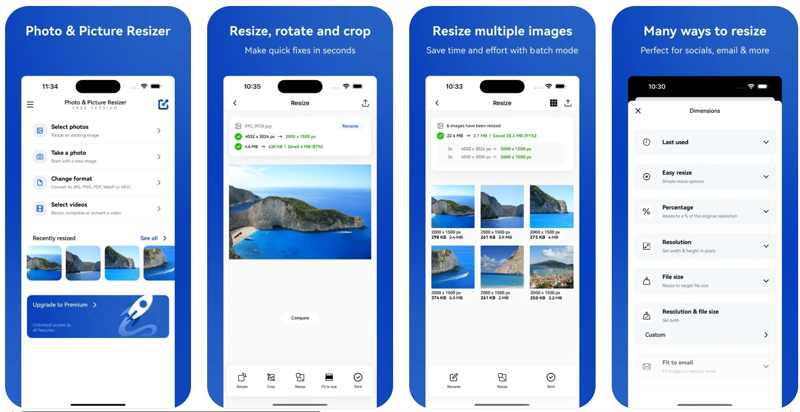
Шаг 1. Установите оптимизатор изображений для веб-сайтов на свое мобильное устройство и откройте его.
Шаг 2. Нажмите Выберите фотографиии разрешите ему доступ к вашей Фотопленке или Галерее.
Шаг 3. Выберите нужные изображения и выберите Изменение размера инструмент.
Шаг 4. Выберите один или несколько режимов для оптимизации изображений, например, для настройки Разрешение и размер файла.
Шаг 5. Нажмите Применить, а затем ударил Поделиться .
Шаг 6. Наконец, выберите канал назначения для экспорта изображений.
Как оптимизировать изображение для веба, сжав размер изображения в кб и Мб
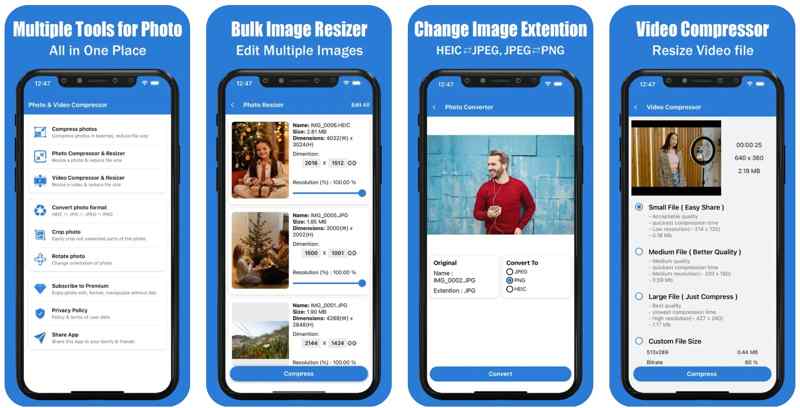
Шаг 1. Запустите приложение для оптимизации изображений для веб-страниц на своем телефоне.
Шаг 2. Выберите Сжатие фотографий или Photo Compressor & Resizer, в зависимости от ваших потребностей.
Шаг 3. Затем импортируйте изображения, которые вы хотите обработать.
Шаг 4. Следуйте инструкциям на экране, чтобы сжимайте изображения для веб-сайта.
Шаг 5. Наконец, экспортируйте изображения как новые файлы или перезапишите исходные.
Часть 4: Как оптимизировать изображения для веба на iPhone
На iPhone можно снимать фотографии в форматах HEIC и JPEG. Первый формат обеспечивает превосходное качество изображения при значительно меньшем размере файла по сравнению с JPEG. Поэтому при фотосъёмке на iPhone можно оптимизировать изображения для публикации в интернете.
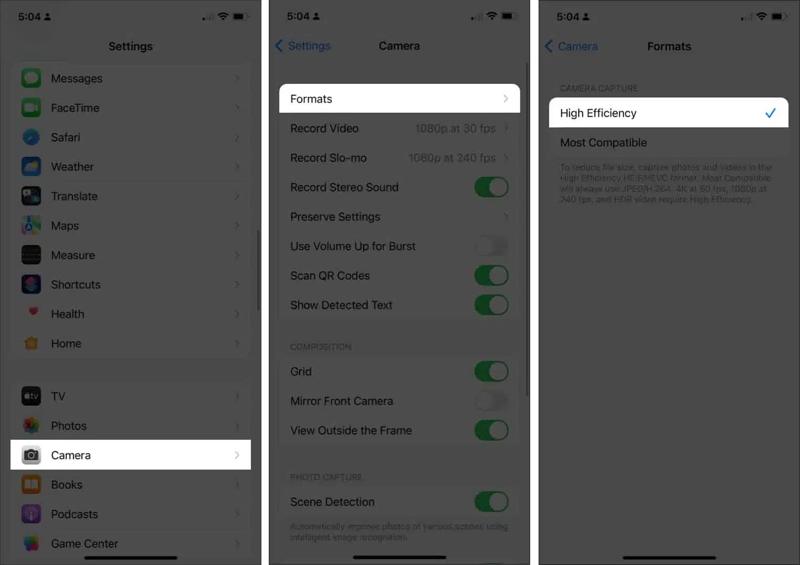
Шаг 1. Откройте приложение Настройки приложение на вашем iPhone.
Шаг 2. Перейдите на сайт камера и выберите Форматы.
Шаг 3. Выберите Высокая эффективность.
Шаг 4. Теперь переключитесь на камера приложение и делайте фотографии.
Внимание: Хотя HEIC поддерживает файлы изображений небольшого размера, его поддерживают лишь некоторые веб-сайты и платформы. Если целевая платформа несовместима с HEIC, необходимо выбрать Наиболее совместимые на экране настроек форматов.
Заключение
В этом руководстве представлены пять оптимизаторы изображений для веб-сайтовВ Adobe Photoshop есть функция «Сохранить для веб», которая позволяет сжимать изображение для веб-сайтов. Недостаток заключается в том, что нельзя обрабатывать несколько изображений одновременно. Перед съемкой на iPhone выберите формат HEIC. Тогда iOS создаст файл небольшого размера. Кроме того, вы можете использовать стороннее приложение для оптимизации изображений. Бесплатный компрессор изображений Apeaksoft — лучший вариант для бесплатного пакетного сжатия изображений для веб-сайтов.
Статьи по теме
Вы можете уменьшить размер SVG-файла для более быстрой загрузки в интернет. Это руководство поможет вам безопасно сжимать SVG-изображения без потери детализации векторных изображений и качества дизайна.
В этом руководстве представлены 7 эффективных методов сжатия PNG-файлов онлайн с помощью Photoshop, GIMP и других программ для Windows и macOS.
Ваши фотографии отображаются в плохом качестве при повторной загрузке их с Amazon Photos? Amazon сжимает их? Найдите ответ в посте.
Узнайте, как сжимать изображения в Google Фото. Вы узнаете, как уменьшить размер файла фотографии, сохранив при этом высокое качество.



