

Как удалить водяной знак Getty Images онлайн и офлайн

Getty Images, ведущий поставщик визуального контента, предлагает обширную библиотеку высококачественных фотографий, видео и иллюстраций. Многие ищут бесплатные изображения для некоммерческого использования, образовательных целей или некоммерческих программ. Однако эти бесплатные изображения часто содержат водяные знаки. При наличии веских причин вы можете избавиться от водяных знаков на этих изображениях. В этом руководстве представлены четыре способа удалить водяной знак изображения Getty на устройствах Windows, macOS, iOS и Android.
СОДЕРЖАНИЕ СТРАНИЦЫ:
Часть 1: Удалить водяной знак Getty Image онлайн
Apeaksoft бесплатное средство для удаления водяных знаков — это простой способ удалить водяной знак с изображений Getty онлайн. Вам не потребуется устанавливать какие-либо программы на компьютер или регистрировать учётную запись с указанием ваших личных данных.
Самый простой способ удалить водяной знак Getty Images онлайн
1. Быстрое удаление водяных знаков с изображений онлайн.
2.Абсолютно бесплатное использование.
3. Поддержка популярных форматов изображений, таких как JPG, PNG или BMP.
4. Интеграция ИИ для более точного удаления водяных знаков.
Как удалить водяной знак с изображения Getty онлайн
Шаг 1. Перейдите на https://www.apeaksoft.com/watermark-remover/ в браузере.
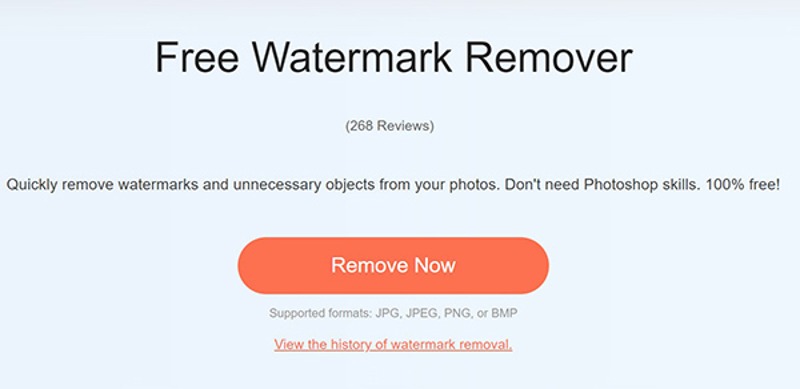
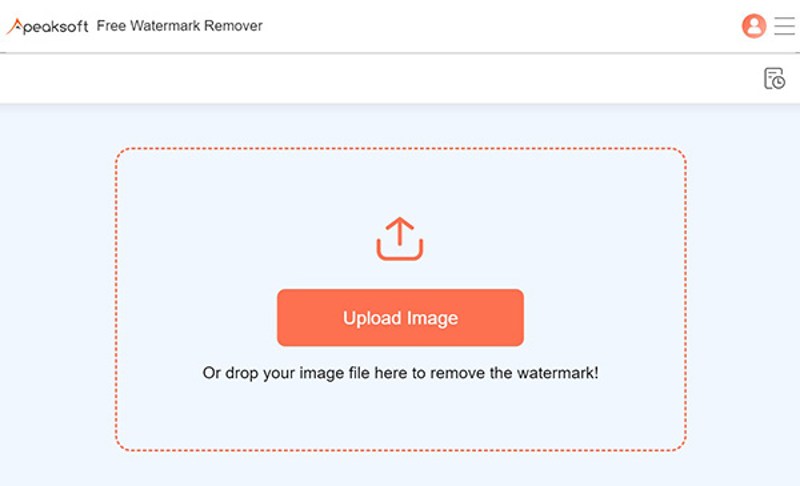
Шаг 2. Нажмите Удалить сейчас кнопку и нажмите Загрузить изображение для загрузки изображения Getty.
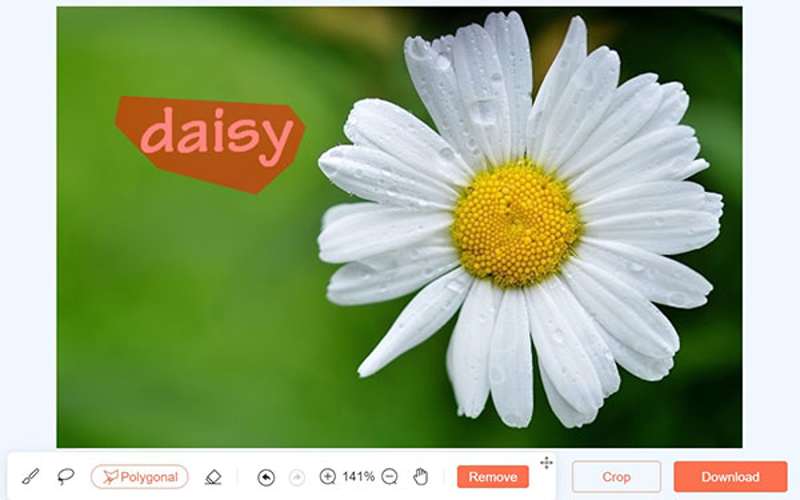
Шаг 3. Использовать Зубная щетка чтобы нарисовать водяной знак, и нажмите Удалить.
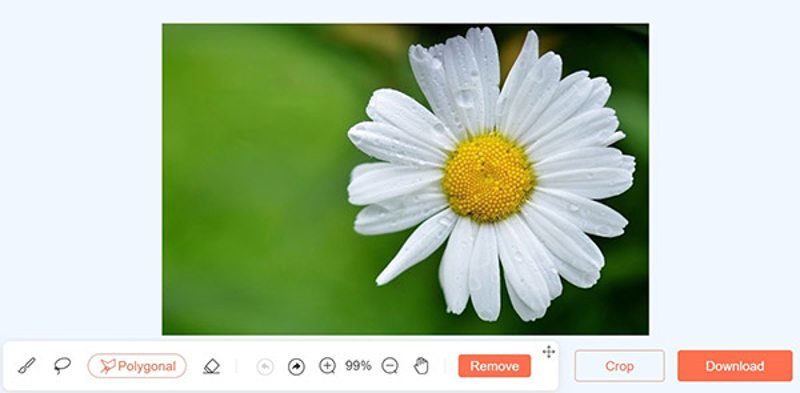
Шаг 4. Наконец, загрузите результат, нажав кнопку Скачать .
Часть 2: Удаление водяного знака Getty Image в Photoshop
Существует несколько способов удалить водяной знак с изображений Getty в Photoshop, например, заливка с учётом содержимого, генеративная заливка и другие. Один из недостатков — высокая стоимость. Другой — сложный рабочий процесс. Ниже мы расскажем, как работают заливка с учётом содержимого и генеративная заливка:
Как удалить водяной знак с изображения Getty с помощью заливки с учетом содержимого
Шаг 1. Откройте изображение Getty в Photoshop.
Шаг 2. Дублируйте слой изображения.
Шаг 3. Использовать Инструмент лассо чтобы нарисовать водяной знак.
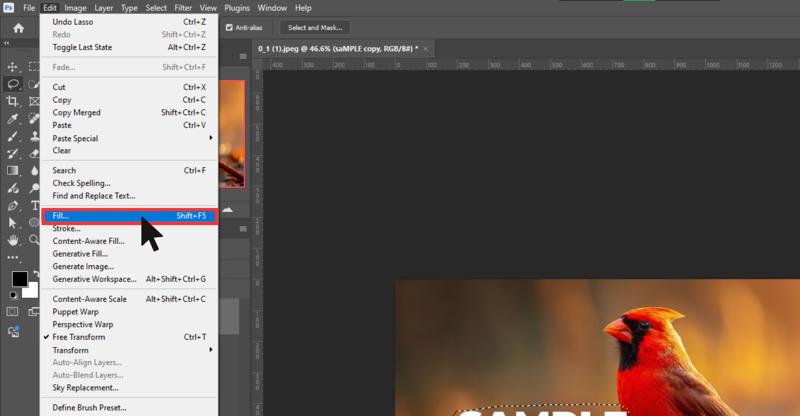
Шаг 4. Перейдите на сайт Редактировать меню и выбрать Заполнять.
Шаг 5. Выбирать Content-Aware от Содержание:.
Шаг 6. Выберите нормально режим и отрегулируйте Непрозрачность до 100%.
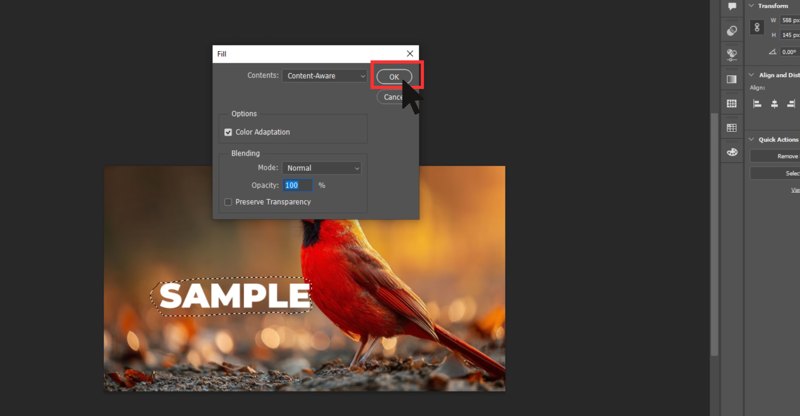
Шаг 7. Нажмите ОК, чтобы удалить водяной знак с изображений Getty с помощью ИИ.
Шаг 8. Затем нажмите кнопку Ctrl + D кнопки на клавиатуре для отмены выбора.
Шаг 9. Проверьте результат. Если вы не удовлетворены, уточните область с помощью Точечная восстанавливающая кисть.
Как удалить водяной знак с изображения Getty с помощью генеративной заливки
Шаг 1. Откройте изображение Getty в Photoshop 2024 или более поздней версии.
Шаг 2. Использовать Выбор инструмент для выбора области водяного знака.
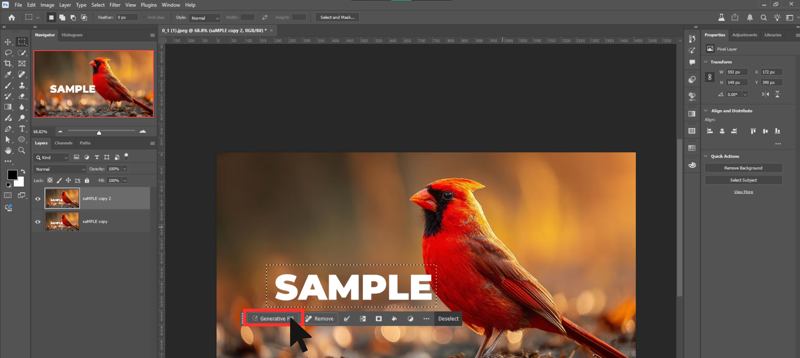
Шаг 3. Затем под областью выделения появится панель инструментов. Нажмите кнопку Генеративное заполнение .
Шаг 4. Оставьте поле подсказки пустым или введите простую подсказку.
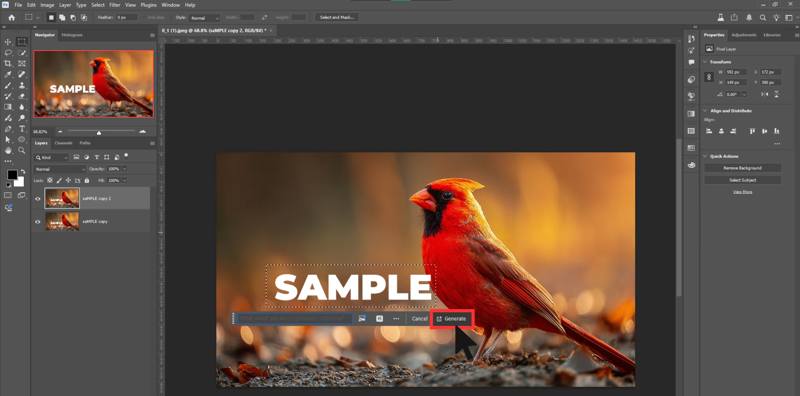
Шаг 5. Затем, щелкните Создать кнопка, чтобы применить удаление водяного знака изображения Getty с помощью ИИ.
Часть 3: Удаление водяного знака Getty Image на iPhone/Android
Как удалить водяной знак Getty Image на iPhone
Встроенный инструмент очистки — это простой способ удалить водяной знак Getty на вашем iPhone или iPad. Эта функция доступна в iOS 18 и iPadOS 18 и более поздних версиях. Она использует искусственный интеллект Apple для выполнения этой задачи. Эта функция также может удалить объект с фотографии.
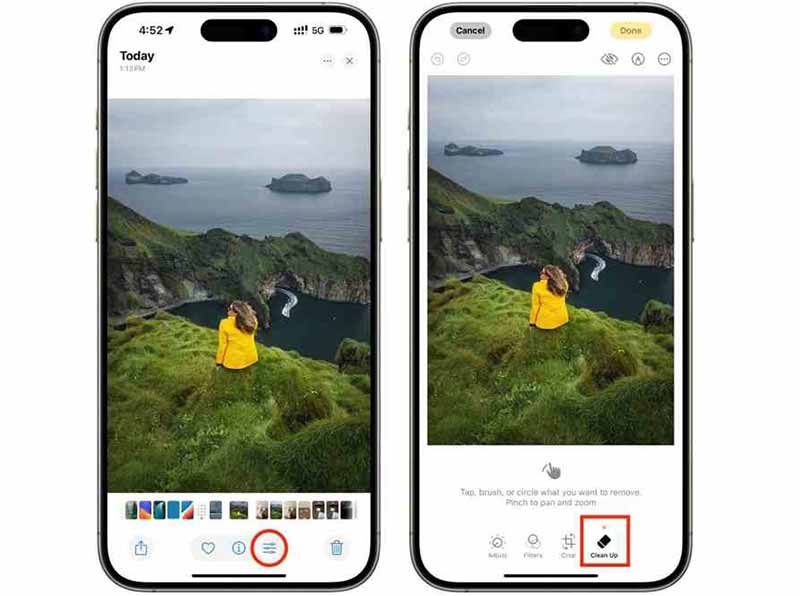
Шаг 1. Запустите приложение «Фотографии» на вашем iPhone.
Шаг 2. Выберите и откройте изображение Getty.
Шаг 3. Нажмите Редактировать и выберите Обрезка и очистка.
Шаг 4. Нарисуйте пальцем область водяного знака, и визуальный искусственный интеллект Apple проанализирует и удалит водяной знак изображения Getty.
Шаг 5. Нажмите Готово сохранить изображение без водяного знака.
Как удалить водяной знак Getty Image на Android
Для пользователей Android сторонний фоторедактор может стать хорошим вариантом для удаления водяного знака Getty. Например, в приложении Snapseed есть инструмент Healing, который поможет избавиться от водяных знаков. Приложение полностью бесплатное и доступно как для Android, так и для iOS.
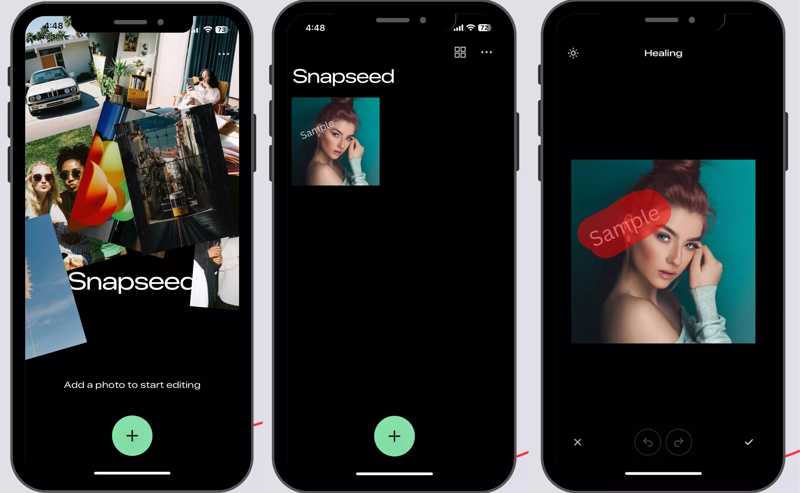
Шаг 1. Установите бесплатный фоторедактор на свой Android-телефон.
Шаг 2. Откройте его и разрешите доступ к вашей фотопленке.
Шаг 3. Затем нажмите Добавить Кнопка, чтобы открыть изображение Getty. Необходимо загрузить его в Фотоплёнку.
Шаг 4. Нажмите Инструмент кнопку и выберите Лечение инструмент.
Шаг 5. Увеличьте область водяного знака для точного удаления.
Шаг 6. Потрите область водяного знака пальцем, и редактор фото приложение смешает окружающие пиксели.
Шаг 7. Затем нажмите Поделиться и выберите Сохрани копию чтобы сохранить изображение как новое.
Заключение
Это руководство поделилось несколькими Удаления водяных знаков с изображений Getty Онлайн и офлайн, для компьютера и мобильных устройств. Вы можете узнать, как выполнить эту работу с помощью ИИ в Photoshop. Встроенный инструмент очистки позволяет удалить водяные знаки на iPhone 15 Pro и новее. Snapseed поможет вам удалить водяные знаки с любого изображения на мобильных устройствах. Если вам неудобно устанавливать приложения, Apeaksoft бесплатное средство для удаления водяных знаков позволяет бесплатно избавиться от водяных знаков онлайн.
Статьи по теме
Знаете ли вы, как удалить водяной знак с изображения с помощью Inpaint? Изучите этот инструмент и его бесплатную альтернативу на этой странице.
Знаете ли вы, что такое iStock? Знаете ли вы, как загружать изображения с сайта iStock без раздражающих водяных знаков? Зайдите на iStock и изучите 3 метода из этого наглядного руководства.
Если вы ищете инструмент для удаления водяных знаков, вы можете прочитать этот обзор и выбрать один из 15 лучших ластиков для удаления водяных знаков для использования онлайн и офлайн.
WatermarkRemover.io — популярное приложение для удаления водяных знаков для мобильных и настольных компьютеров. Прежде чем использовать его, ознакомьтесь с подробным обзором.



