

Как удалить объект с фотографии онлайн и офлайн

Предположим, вы только что сделали, казалось бы, идеальный снимок на цифровую камеру или смартфон, но на нём есть нежелательный объект, например, неприглядный мусор, случайный прохожий, указательный столб, открывающий частную жизнь, и многое другое. Вместо того, чтобы удалять фотографию, лучше стереть ненужные объекты. Хорошая новость в том, что вы можете быстро удалить объекты с фотографии на вашем компьютере или мобильном устройстве с помощью подходящего инструмента. В этом руководстве представлены шесть эффективных методов.
СОДЕРЖАНИЕ СТРАНИЦЫ:
Часть 1: Как удалить объект с фотографии онлайн
Если вам неудобно устанавливать фоторедактор на свой компьютер или мобильное устройство, можно использовать веб-приложение, например Apeaksoft бесплатное средство для удаления водяных знаков, может удовлетворить ваши потребности. Он позволяет удалить любой объект с фотографии онлайн, не устанавливая ничего на рабочий стол.
Что нам нравится
1.Удаление объектов с фотографии онлайн.
2. Полностью бесплатное использование.
3.Просмотр результата в реальном времени.
4.Отменить неправильное редактирование.
5.Предлагайте разнообразные полезные инструменты.
Что нам не нравится
1.Требуется стабильное подключение к Интернету.
Как удалить объект с фотографии онлайн бесплатно
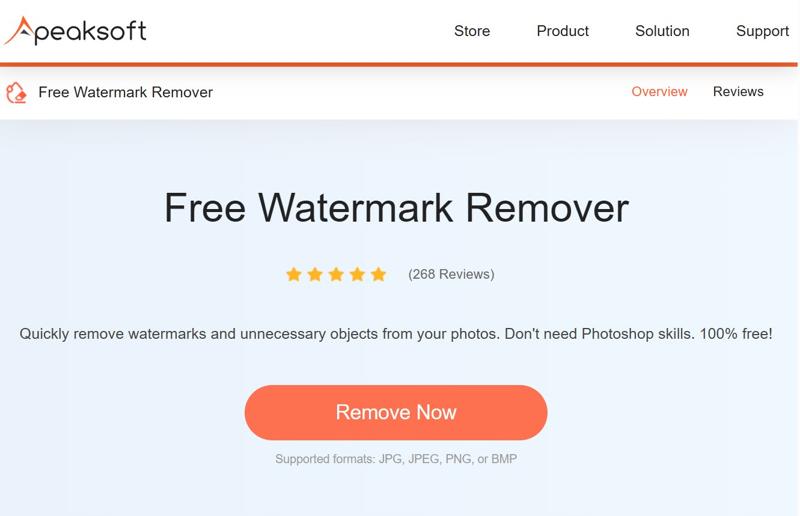
Шаг 1. Перейдите по адресу https://www.apeaksoft.com/watermark-remover/ в браузере.
Шаг 2. Нажмите Удалить сейчас чтобы двигаться дальше.
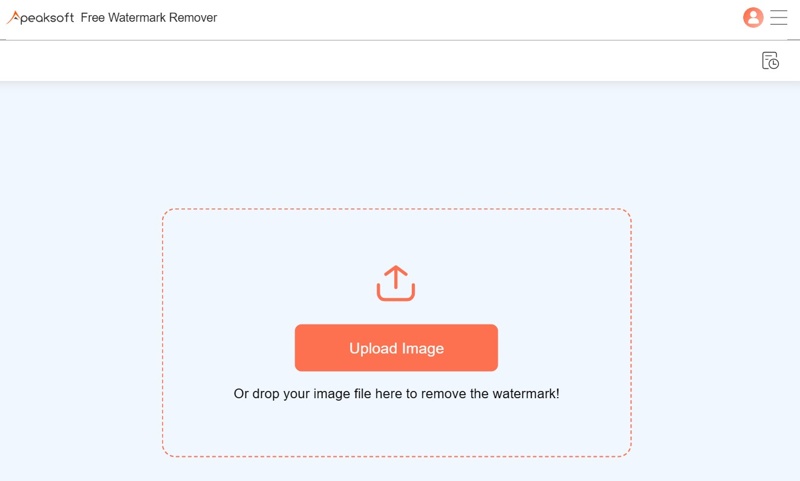
Шаг 3. Нажмите Загрузить изображение Нажмите кнопку и импортируйте нужное изображение. Поддерживаются форматы JPG, PNG, BMP и другие.
Шаг 4. Затем выберите инструмент для выбора ненужного объекта, например Лассо or полигональный, Или выбрать Щетка для детской посуды и нарисуйте нежелательный объект.
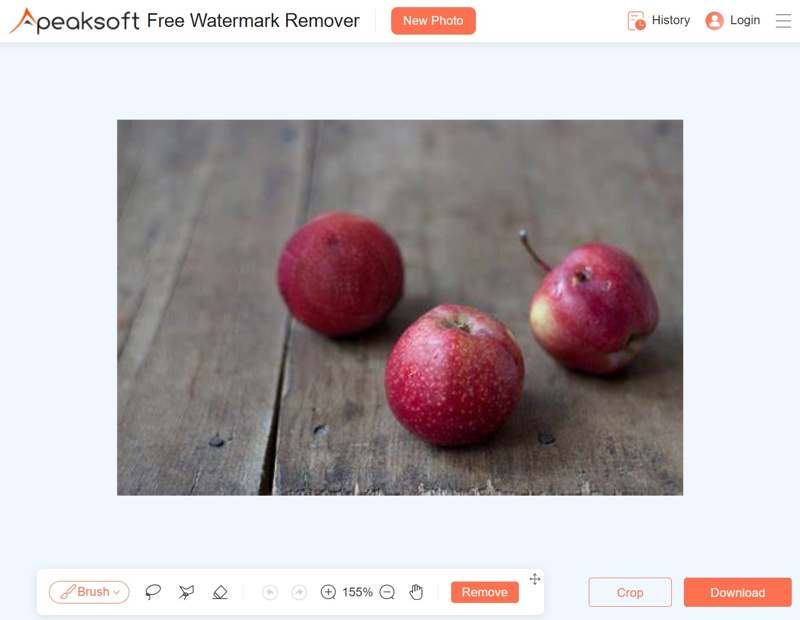
Советы: Если вы выбрали неправильный объект, выберите ластик и отменить выбор.
Шаг 5. Нажмите Удалить Нажмите кнопку, чтобы бесплатно удалить объект с фотографии онлайн. Затем скачайте результат.
Часть 2: Как удалить объект с фотографии в Photoshop
Photoshop предлагает множество возможностей для удаления нежелательных объектов с фотографии в Windows и macOS. Например, функция «Генеративная заливка» на базе искусственного интеллекта упрощает рабочий процесс. Кроме того, функцию «Заливка с учётом содержимого» можно использовать для ручного удаления выбранного объекта.
Как удалить объект с фотографии с помощью генеративной заливки
Что нам нравится
1. Прост в использовании.
2.Найдите новые пиксели с помощью ИИ.
3. Добавьте новые пиксели в фон.
4.Неразрушающее удаление объекта.
Что нам не нравится
1.Ограниченные пользовательские возможности.
2.Меньше контроля над эффектом.
Шаг 1. Откройте изображение, которое хотите отредактировать, в Photoshop.
Шаг 2. Использовать Инструмент лассо для выбора нежелательных объектов.
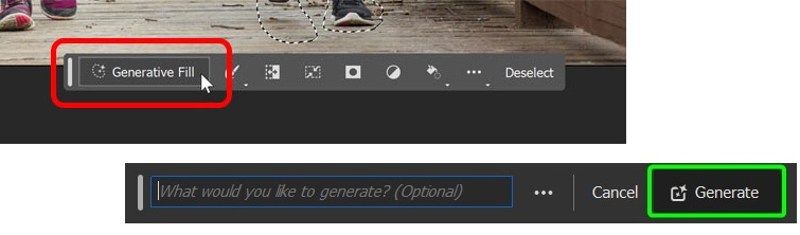
Шаг 3. Нажмите Генеративное заполнение в Контекстная панель задач.
Шаг 4. Затем, щелкните Создать кнопку, и ИИ удалит объекты с фотографии в Photoshop.
Шаг 5. Выберите подходящий вариант под Вариации в Основные свойства панели.
Как удалить объект с фотографии с помощью заливки с учетом содержимого
Что нам нравится
1.Управление замещающими пикселями.
2.Создание природных результатов.
3.Предлагайте индивидуальные варианты.
4. Быстро удалите предметы.
Что нам не нравится
1.Не может работать для сложных сцен.
2.Недоступно для мелких объектов.
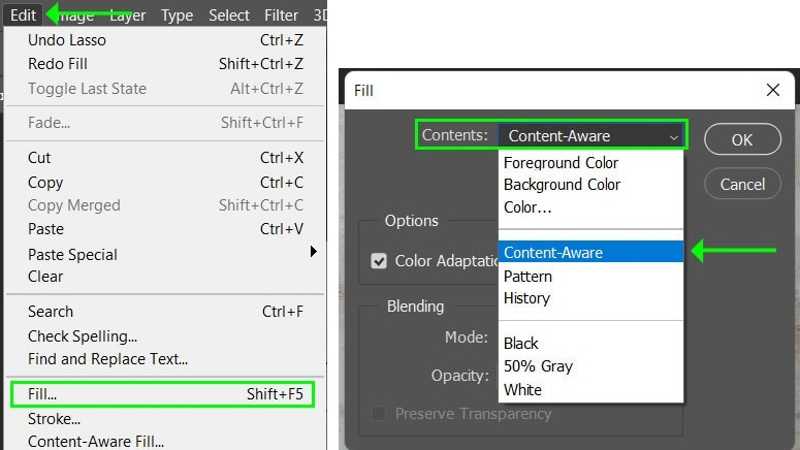
Шаг 1. Откройте нужную фотографию в Photoshop.
Шаг 2. Скопируйте слой изображения для неразрушающего редактирования.
Шаг 3. Выберите Инструмент лассо or Инструмент выбора объекта чтобы выбрать нежелательный объект. Вы также можете использовать эту функцию, чтобы удалить водяной знак в фотошопе.
Шаг 4. Перейдите на сайт Меню «Правка», выберите Заполнятьи выбрать Контент-Aware из Контент вариант на Заполнять Диалог.
Шаг 5. После активации функции «Заливка с учётом содержимого» появится панель инструментов. Вы можете настроить область выборки с помощью Инструмент «Кисть для выборки» и Инструмент лассо.
Шаг 6. Посмотрите результат на панели предварительного просмотра. Если всё хорошо, нажмите кнопку Применить внизу и ударить OK удалить объект с фотографии в фотошопе.
Часть 3: Как удалить объект с фотографии на iPhone
Как удалить объект с фотографии с помощью инструмента «Очистить»
Apple добавила инструмент «Очистка» в приложение «Фото» в iOS 18 и iPadOS 18 и более поздних версиях. Он является частью Apple Intelligence. Пользователи могут легко использовать его для удаления объектов с фотографий или удалить человека с фотографии на iPhone без приложения.
Что нам нравится
1.Предустановлено на iOS 18 и iPadOS 18 или более поздних версиях.
2. Быстро удалите объекты с фотографии.
3. Бесплатно.
4.Исправьте мелкие недостатки на фотографиях.
Что нам не нравится
1.Отсутствие пользовательских опций.
2.Невозможно обработать живые фотографии.
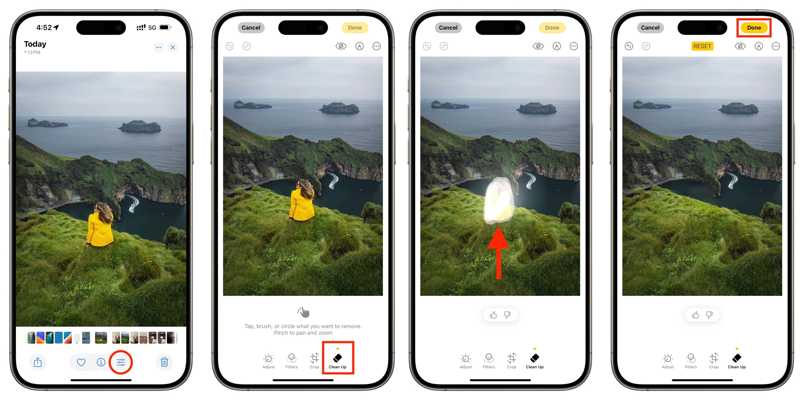
Шаг 1. Запустите приложение «Фотографии» на вашем iPhone.
Шаг 2. Выберите фотографию, которую хотите отредактировать, и нажмите Редактировать в нижней части.
Шаг 3. Выберите Убирать инструмент на панели инструментов.
Шаг 4. Затем пальцем нарисуйте нежелательный объект.
Шаг 5. Как только вы уберете палец, Apple Intelligence удалит объект с фотографии на вашем iPhone.
Шаг 6. Наконец, нажмите кнопку «Готово», чтобы подтвердить изменение.
Как удалить объекты с фотографий с помощью TouchRetouch
Если вы используете старые версии iOS и iPadOS, вам придётся удалять объекты с фотографии с помощью стороннего приложения. Например, TouchRetouch — отличное приложение для iOS, которое позволяет удалять объекты и исправлять дефекты.
Что нам нравится
1.Удаляйте объект с фотографии одним нажатием.
2.Совместимо с iOS 14 и iPadOS 14 или более поздними версиями.
3.Доступно на разных языках.
4.Создавайте высококачественные результаты.
Что нам не нравится
1. Требуется не менее 932 МБ.
2.В приложении есть внутриигровые покупки.
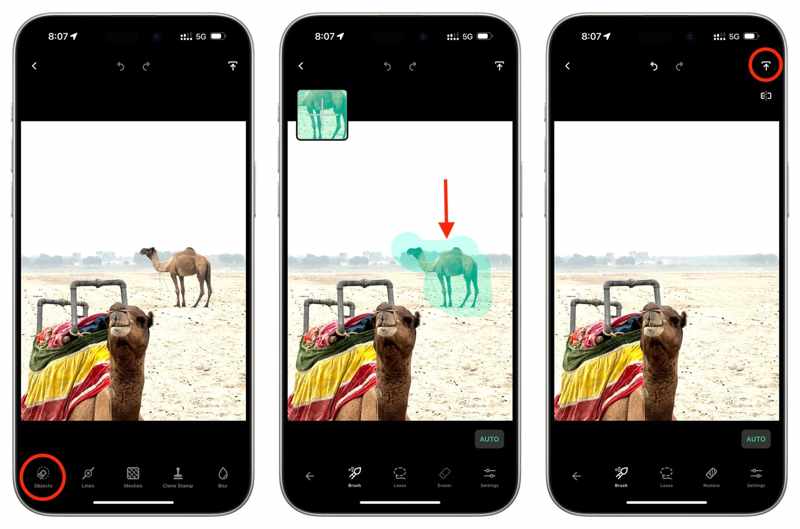
Шаг 1. Установите приложение для редактирования фотографий и откройте его.
Шаг 2. Откройте «Фотопленку» и выберите нужную фотографию.
Шаг 3. Выберите Объекты инструмент и отмычка Щетка для детской посуды or Лассо чтобы выбрать нежелательный объект.
Шаг 4. Затем приложение удалит объект.
Шаг 5. Наконец, коснитесь Поделиться кнопку и выберите Сохранить как копию or Изменить оригинал чтобы сохранить его.
Часть 4: Как удалить объект с фотографии на Android
Как удалить объект с фотографии на Samsung
Хотя телефоны и планшеты Samsung работают на базе Android, компания добавляет в свои продукты полезные инструменты. Например, инструмент «Ластик для объектов» встроен в приложение «Галерея Samsung». Он позволяет легко удалять объекты с фотографий на устройствах Samsung.
Что нам нравится
1.Простота использования.
2. Быстро сотрите объект с фотографии.
3.Доступно для большинства устройств Samsung.
4. Делитесь результатами напрямую.
Что нам не нравится
1.Отсутствие пользовательских опций.
2.Невозможно обрабатывать сложные изображения.
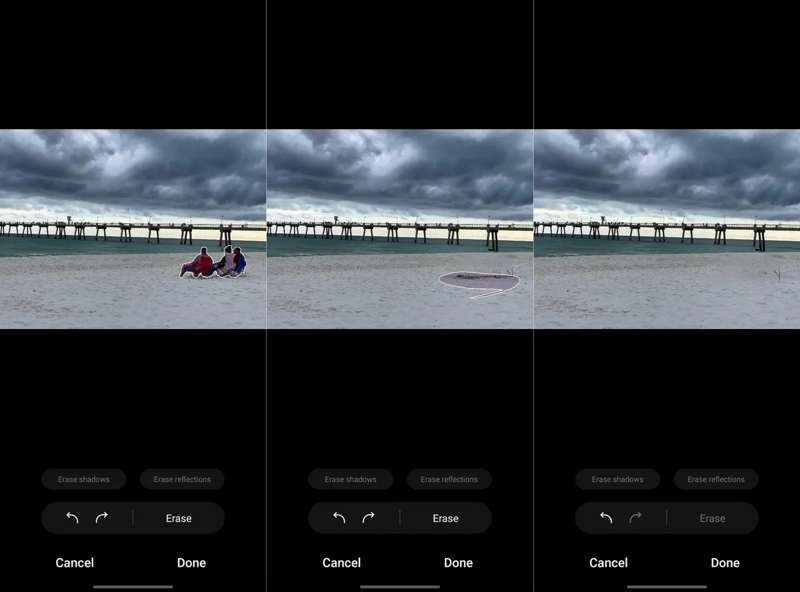
Шаг 1. Запустите приложение «Галерея» и выберите нужную фотографию.
Шаг 2. Нажмите Редактировать кнопку и нажмите Ещё кнопка со значком из четырех кругов.
Шаг 3. Выберите Ластик объекта.
Шаг 4. Обведите нежелательный объект, чтобы удалить его.
Шаг 5. Нажмите Готово Если вас всё устраивает, сохраните результат.
Как удалить объект с фотографии с помощью Google Фото
Если вы используете Google Фото для резервного копирования фотографий на устройстве Android, вы можете удалить нежелательные объекты с помощью инструмента Magic Eraser. Этот инструмент основан на технологии искусственного интеллекта Google.
Что нам нравится
1. Быстро удалите все предметы.
2.Стирание объектов с помощью ИИ.
3.Работа офлайн.
4.Поддержка различных Android-устройств.
Что нам не нравится
1.Вам необходимо загрузить свои фотографии.
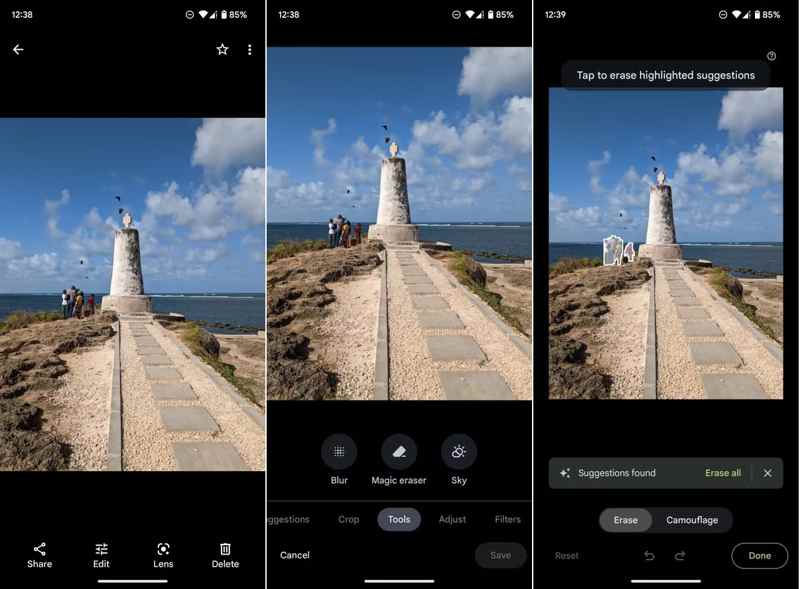
Шаг 1. Войдите в свою учетную запись в приложении Google Фото.
Шаг 2. Найдите и откройте нужную фотографию.
Советы: Если вы не можете найти фотографию, загрузите ее вручную.
Шаг 3. Нажмите Редактировать внизу выберите Инструменты, и выберите Волшебный ластик.
Шаг 4. Google Photos автоматически находит и удаляет нежелательные объекты.
Шаг 5. Наконец, нажмите Готово и сохраните копию.
Заключение
В этом руководстве представлены шесть средства для удаления объектов с фотографии на устройствах Windows, macOS, iPhone или Android. Вы можете ознакомиться с нашим обзором, выбрать подходящий метод в зависимости от вашей ситуации и следовать нашим инструкциям, чтобы избавиться от нежелательных объектов на фотографиях. Apeaksoft Free Watermark Remover — самый простой вариант для новичков.
Статьи по теме
В этой статье мы расскажем, как удалить фон изображения в Illustrator всего за несколько кликов, а также предложим несколько альтернативных способов добиться этого.
В этой статье рассказывается, как редактировать фон изображения в Lightroom всего несколькими щелчками мыши, а также предлагаются некоторые альтернативы для достижения этой цели.
В этом руководстве демонстрируются четыре способа эффективного удаления фона изображения или создания прозрачного фона в GIMP для начинающих.
Знаете ли вы, как удалить водяной знак с изображения с помощью Inpaint? Изучите этот инструмент и его бесплатную альтернативу на этой странице.



