

Как добавить музыку в видео: 5 эффективных способов

При создании и обработке видео фоновая музыка играет важную роль. Музыка может добавить текстуру, цвет и глубину вашему видео, а также подчеркнуть основные элементы. Если вы хотите оживить свои видеоклипы и создавать привлекательные видео для социальных сетей, использование музыки — хорошая идея. В этом руководстве представлены проверенные методы, позволяющие Добавить музыку к видео на вашем iPhoneНа телефоне Android, компьютере или в интернете без потери качества.
СОДЕРЖАНИЕ СТРАНИЦЫ:
Часть 1: Быстрый способ добавить музыку к видео на компьютере
Apeaksoft Video Converter Ultimate Это отличное приложение для добавления музыки к видео на вашем компьютере. Фактически, это полнофункциональный набор инструментов для постобработки видео. Оно позволяет ретушировать видео без технических навыков, включая добавление фоновой музыки.

Загружено более 1,000,000 пользователей
- Добавьте музыку к видео всего за три шага.
- В процессе работы необходимо обеспечить высокое качество видео.
- Включает в себя широкий спектр функций для видеомонтажа.
- Поддержка практически всех видео и аудио форматов.
- Предварительно просмотрите результат с помощью встроенного медиаплеера.

Как добавить музыку к видео на компьютере
Шаг 1. Импортировать видео
Запустите программу для редактирования видео сразу после установки на ваш компьютер. Существует также другая версия для Mac OS X 10.12 и выше. Нажмите на Добавить файлы Выберите пункт меню и импортируйте видеофайлы, которые хотите отредактировать, с вашего жесткого диска.
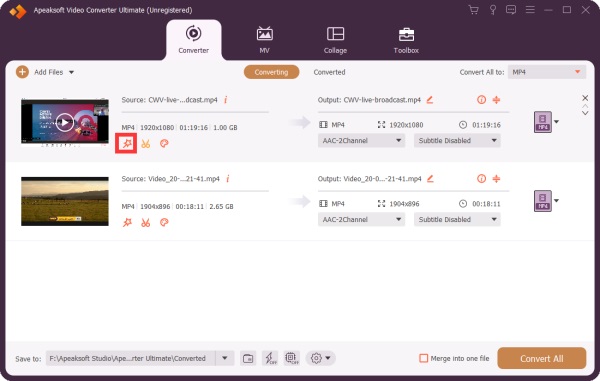
Шаг 2. Добавляйте музыку в видео
Нажмите Редактировать Нажмите кнопку на видео, чтобы открыть его в видеоредакторе. Перейдите на вкладку «Аудио». Нажмите кнопку Добавить Нажмите кнопку и добавьте музыку к видео. Отрегулируйте Объём и задержка согласно изображениям. Нажмите на Играть Нажмите кнопку для предварительного просмотра результата. OK чтобы подтвердить это.
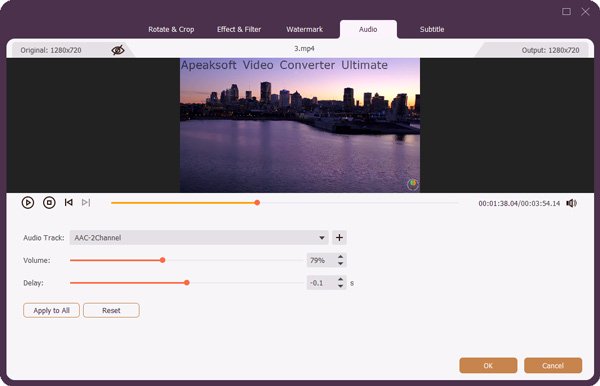
Советы: Если вы хотите добавить музыку ко всем видео, нажмите здесь. Применить ко всему.
Шаг 3. Экспорт результатов
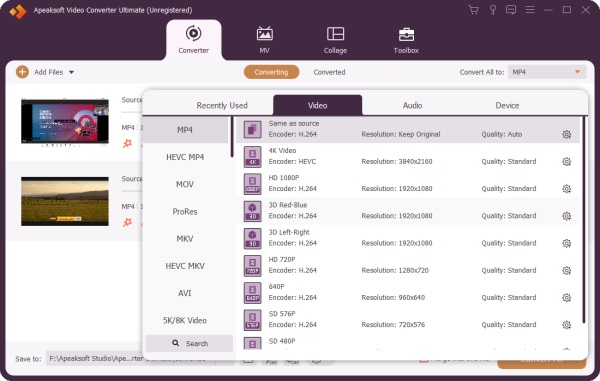
Нажмите Настройки рядом с Формат вывода Внизу, чтобы открыть диалоговое окно профиля. Перейдите в Видео На вкладке выберите нужный формат и предустановку. Если вы хотите изменить параметры, нажмите кнопку. Настройки Кнопка со значком шестеренки. Укажите папку для сохранения выходных файлов. Сохранить поле. Наконец, нажмите на Конвертировать все кнопка для экспорта всех видео.
Часть 2: Как добавить музыку в видео онлайн
Еще один вариант — добавить музыку к видео онлайн бесплатно и без водяного знака. Преимущество в том, что работу можно выполнить без установки каких-либо программ. Однако этот способ не подходит для длинных видео. Кроме того, требуется стабильное интернет-соединение.
Как добавить музыку в видео в Adobe Express
Шаг 1. Откройте в браузере сайт www.adobe.com/express/login.
Шаг 2. Войдите в систему, используя свою учетную запись.
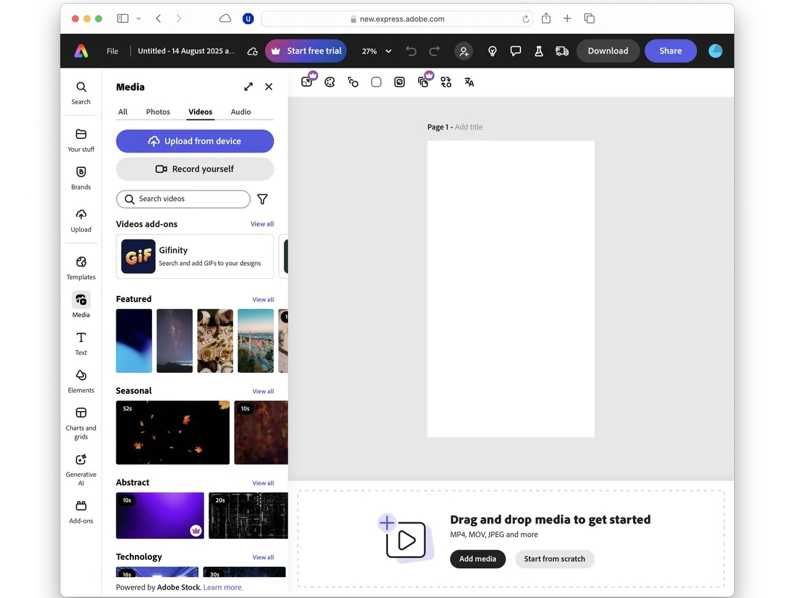
Шаг 3. Перейдите на сайт Видео вкладку и щелкните Загрузить с устройства загрузить видео.
Шаг 4. Перетащите видеофайл на раскадровку.
Шаг 5. Затем нажмите Добавить аудио Внизу можно импортировать аудиодорожку, чтобы добавить музыку к видео в Adobe Express.
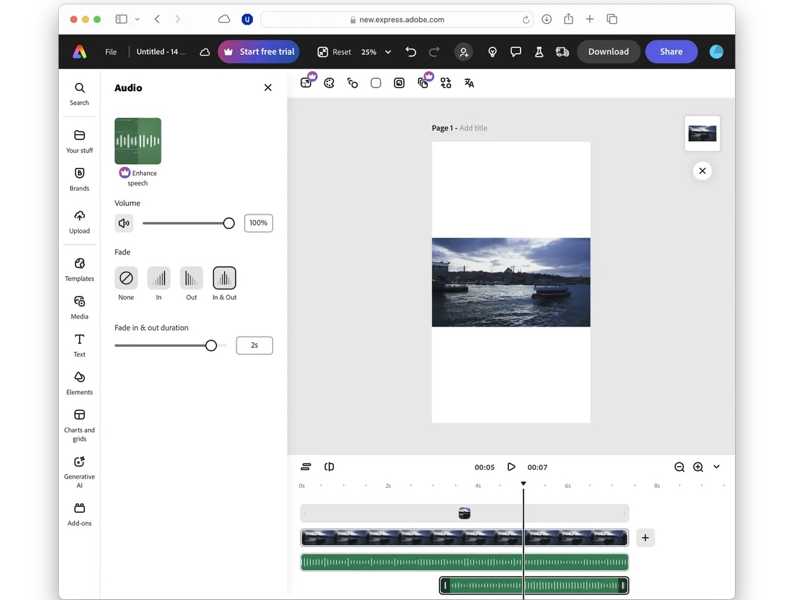
Шаг 6. Нажмите Скачать .
Как добавить музыку в видео в Canva
Шаг 1. Откройте сайт www.canva.com в своем браузере.
Шаг 2. Войдите в систему, используя свою учетную запись и пароль.
Шаг 3. Нажмите Загрузите меню на боковой панели.
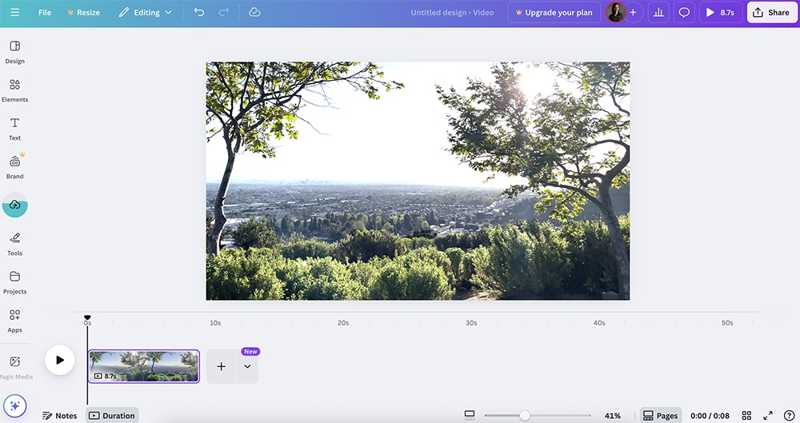
Шаг 4. Нажмите Загрузить файлы Нажмите кнопку и импортируйте видео- и аудиодорожки, которые хотите отредактировать.
Шаг 5. Перетащите видеоклип на временную шкалу.
Шаг 6. Перейдите на сайт Аудио Чтобы добавить музыку к видео в Canva, перетащите звуковую дорожку на временную шкалу, используя клавишу Tab.
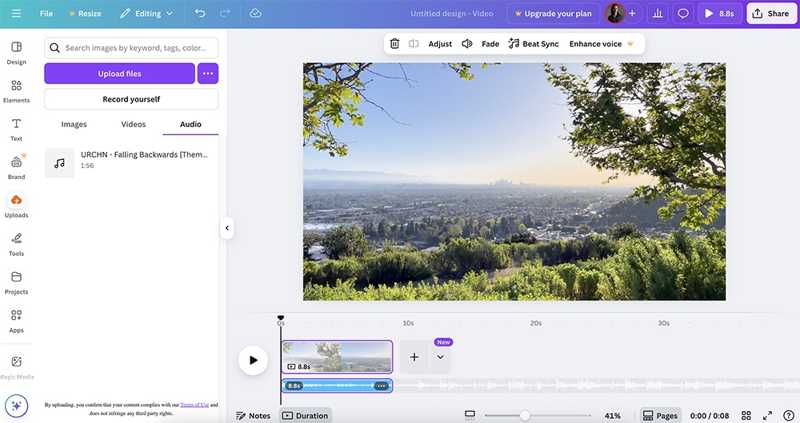
Шаг 7. Нажмите Играть кнопку, чтобы просмотреть результат.
Шаг 8. Наконец, сохраните и скачайте видеофайл.
Часть 3: Как добавить музыку к видео на iPhone
Если вам нужно добавить музыку к видео на вашем iPhone, iMovie от Apple — хороший вариант. Это приложение для редактирования видео доступно для большинства iPhone и является бесплатным. Оно позволяет редактировать видеофайл прямо на временной шкале.
Шаг 1. Запустите IMOVIE приложение на вашем iPhone.
Шаг 2. Выберите Кино вариант под Начать новый проект .
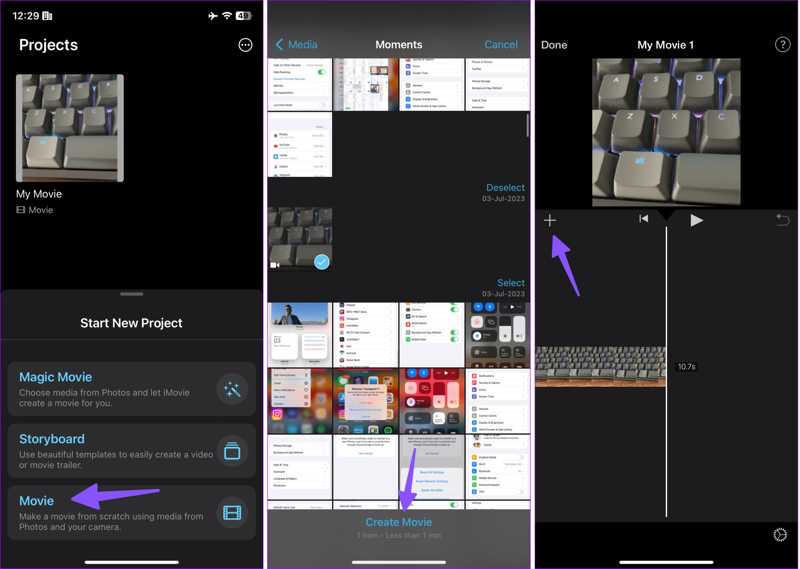
Шаг 3. Выберите нужное видео и нажмите на него. Создать фильм в нижней части.
Шаг 4. Нажмите Добавить нажмите кнопку под медиаплеером и выберите Аудио.
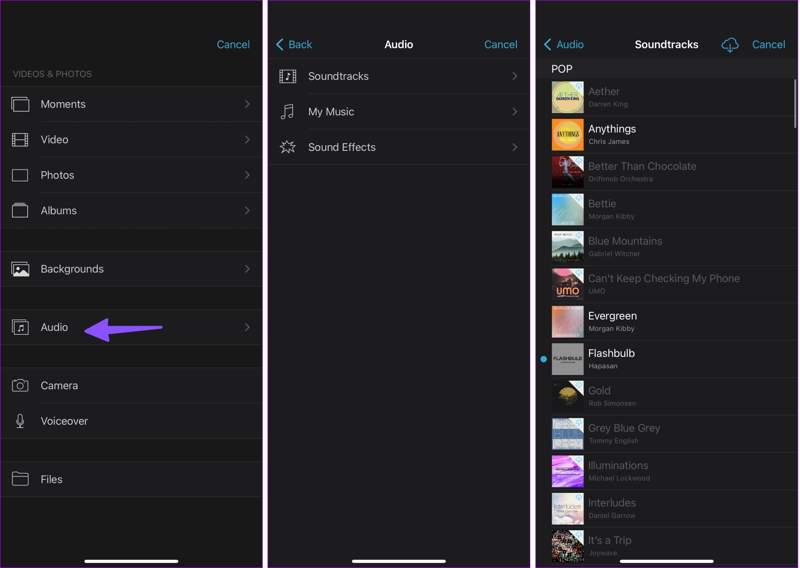
Шаг 5. Выбрать Звуковые дорожки, Моя музыка или Звуковые эффектыи выберите подходящий трек.
Шаг 6. После того, как iMovie добавит музыку к видео на iPhone, нажмите на Играть кнопку для предварительного просмотра.
Шаг 7. Если вас всё устраивает, нажмите на кнопку. Поделиться и выберите Сохранить видео.
Шаг 8. Затем вы сможете найти результат в приложении «Фотографии».
Дальнейшее чтение
Часть 4: Как добавить музыку к видео на Android
В Android нет встроенных приложений для редактирования видео. Однако вы можете найти приложение для редактирования видео в Google Play Store, чтобы добавить музыку к видео на вашем устройстве Android. Например, CapCut — это полнофункциональное приложение для редактирования видео, позволяющее быстро добавить фоновую музыку.
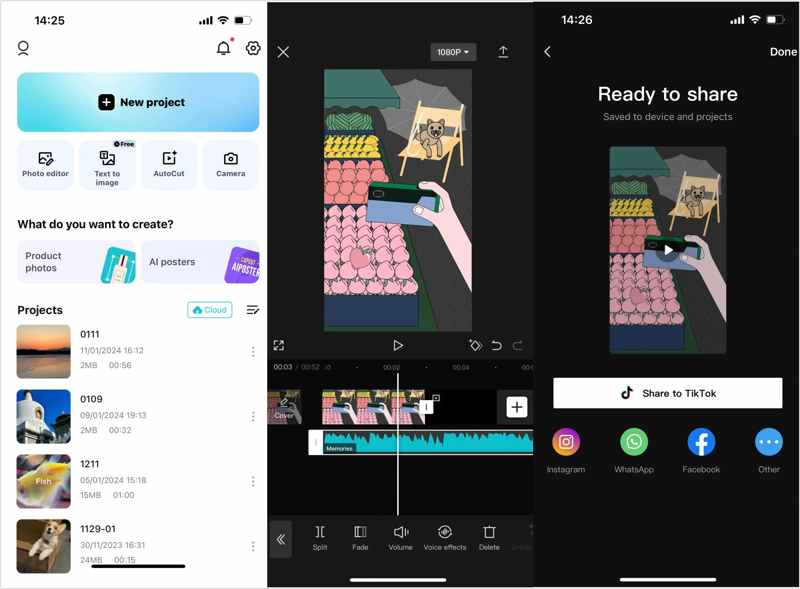
Шаг 1. Установите приложение для редактирования видео на свой телефон из Play Store.
Шаг 2. Откройте его и коснитесь значка Новый проект Кнопка для создания нового проекта для добавления музыки к видео в CapCut.
Шаг 3. Далее выберите нужное видео и нажмите Добавить продолжать.
Шаг 4. Выберите Аудио меню внизу.
Шаг 5. Выберите подходящую песню или аудиозапись.
Если вы хотите использовать встроенную библиотеку, нажмите на значок Скачать кнопка рядом с нужной дорожкой.
Чтобы включить свою песню, нажмите на значок С устройства .
Шаг 6. Наконец, нажмите Поделиться нажмите кнопку и выберите пункт назначения.
Советы: Большинство приложений для редактирования видео на Android можно скачать бесплатно, но для получения расширенных функций, таких как вывод видео в HD-качестве, необходимо приобрести встроенное обновление.
Заключение
Теперь вам следует изучить пять способов добавить музыку к видео На компьютере, в интернете, на iPhone и на устройстве Android. Вы можете выбрать подходящий способ в зависимости от ситуации и платформы и следовать подробным инструкциям, чтобы создать привлекательные видеоролики с фоновой музыкой. Apeaksoft Video Converter Ultimate Это лучший способ отретушировать ваши видео без потери качества. Более того, лаконичный интерфейс упрощает процесс, особенно для обычных пользователей.
Статьи по теме




