

Как сжать видео на компьютере и мобильном устройстве

Если у вас много больших видеофайлов, ваше цифровое устройство может работать всё медленнее и медленнее. Известно, что видеофайлы занимают много места в памяти и влияют на производительность устройства. Сжатие видео Можно быстро решить эту проблему. Всё, что вам нужно, — это правильный метод. В этой статье представлены различные методы сжатия видео, а также подробные инструкции для устройств Mac, iPhone, Windows и Android.
СОДЕРЖАНИЕ СТРАНИЦЫ:
Часть 1: Как сжать видео без потери качества
Что означает сжатие видео? Это уменьшает размер видеофайла без обрезки контента. Это важно, если у вас ограниченное место на диске, вы хотите поделиться видео в интернете или отправить их по электронной почте. Apeaksoft Video Converter Ultimate — лучший вариант для сжатия видео на Mac или Windows. Что ещё важнее, он использует технологию искусственного интеллекта для сохранения качества видео.
Лучший способ сжатия видео на Windows и Mac
- Сжимайте видео одним щелчком мыши.
- Конвертировать видео в HD при сжатии видео.
- Отрегулируйте размер видеофайла вручную.
- Поддержка широкого спектра форматов видеофайлов.
- Сохраняйте качество видео с помощью передовых технологий.

Как сжать видео без потери качества
Шаг 1. Установить видеокомпрессор
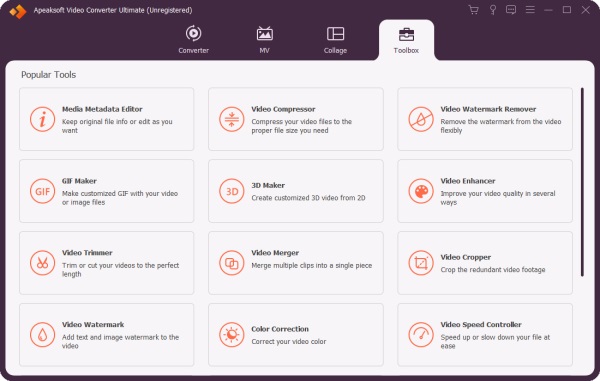
Запустите лучший видеокомпрессор после установки на свой ПК. Он совместим с Windows 11/10/8/7. Кроме того, есть версия для пользователей Mac. Перейдите на Ящик для инструментов , а затем выбрать Видео Компрессор.
Шаг 2. Импортировать видео
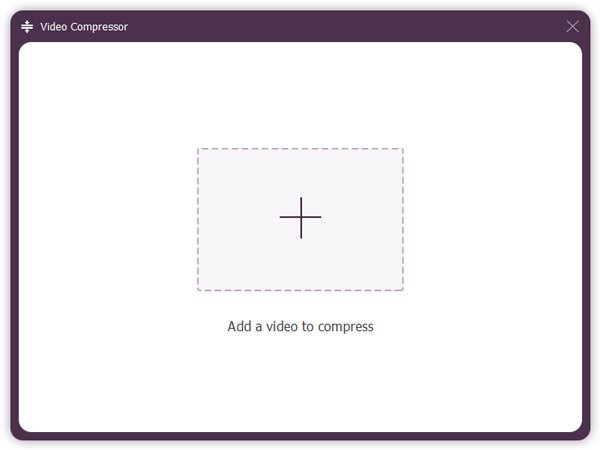
Нажмите большой Добавить Затем найдите большое видео в проводнике и откройте его.
Шаг 3. Сжать видео
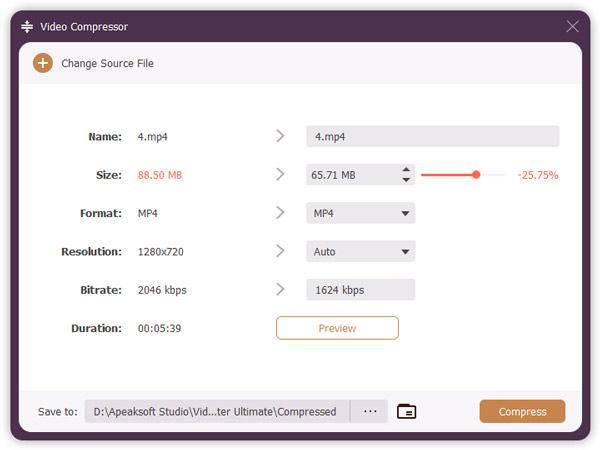
Настроить Размер Перемещайте ползунок, пока не достигнете желаемого результата. Затем отрегулируйте Формат, Разрешение и Поток или оставить их со значением по умолчанию. Нажмите предварительный просмотр Нажмите кнопку, чтобы просмотреть результат. Укажите выходную папку в Сохранить поле. Наконец, нажмите Сжимать чтобы начать сжимать размер видео.
Часть 2: Как сжать видео на Mac
QuickTime Player — самый простой способ сжать видео на Mac. QuickTime Player — встроенный медиаплеер, предустановленный практически на всех компьютерах и ноутбуках Mac. Он позволяет уменьшить разрешение видео для сжатия. Недостаток — потеря качества. Кроме того, он поддерживает лишь ограниченное количество видеоформатов.
Шаг 1. Запустите QuickTime Player в Области применения папку.
Шаг 2. Перейдите на сайт Файл меню и выберите Открыть файл.
Шаг 3. Откройте большой видеофайл с жесткого диска.
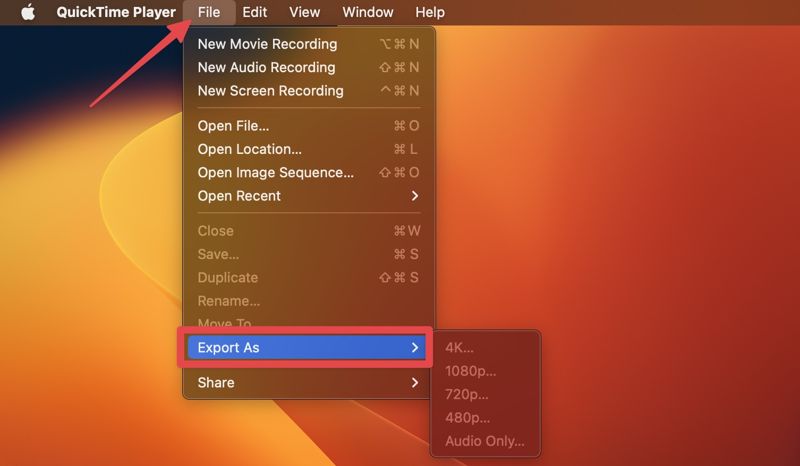
Шаг 4. Затем перейдите к Файл меню и выберите Экспортировать как.
Шаг 5. Выберите меньшее разрешение.
Шаг 6. Затем введите новое имя файла и укажите выходную папку в где и нажмите Сохранено.
Часть 3: Как бесплатно сжать видео
Как сжать видео с помощью VLC
VLC Media Player — это гораздо больше, чем просто медиаплеер. Он обладает множеством дополнительных функций, таких как конвертация видеоформатов, сжатие видео и многое другое. Поскольку это проект с открытым исходным кодом, он позволяет бесплатно сжимать видео в Windows, macOS и Linux.
Шаг 1. Откройте VLC, перейдите в Медиафайлы меню и выберите Конвертировать / Сохранить.
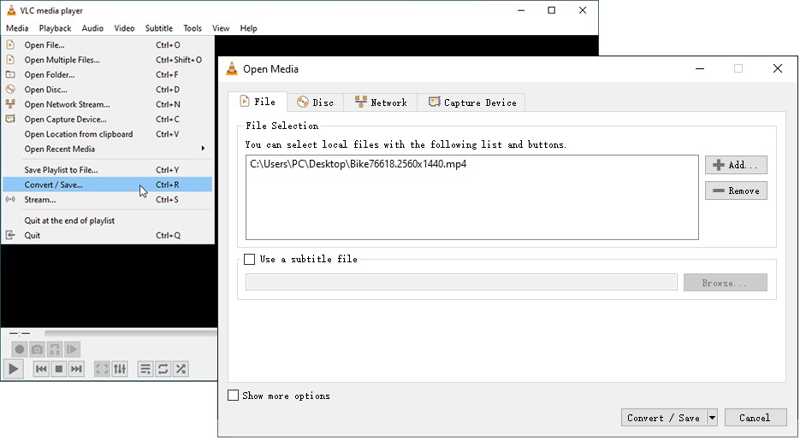
Шаг 2. Нажмите Добавить кнопку и импортируйте большой видеофайл.
Шаг 3. Удар Конвертировать / Сохранить для перехода к следующему диалоговому окну.
Шаг 4. Потяните вниз Профиль вариант и выберите MP4, который представляет собой формат видео с потерями и обеспечивает меньший размер файла.
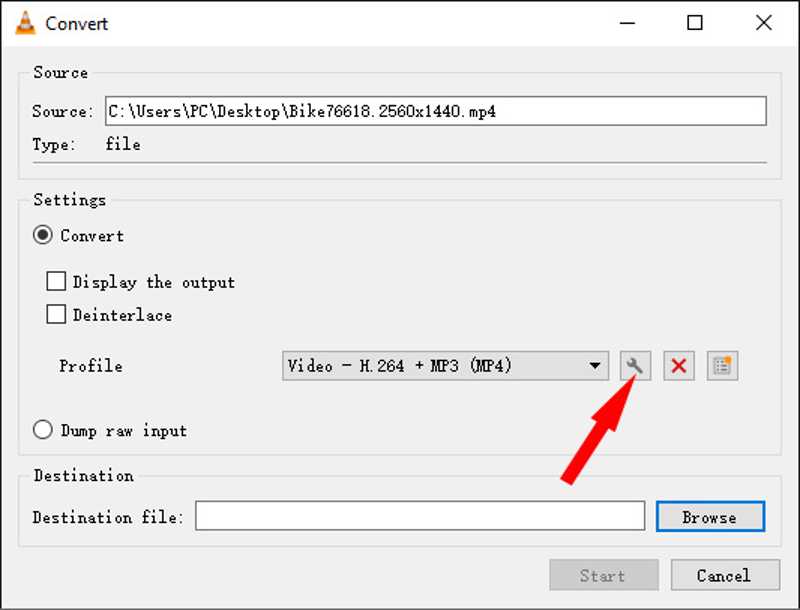
Шаг 5. Затем, щелкните Настройки .
Шаг 6. Перейдите на сайт Видео кодек вкладка, уменьшение масштаба Поток, Компенсация и Частота кадров для сжатия видео.
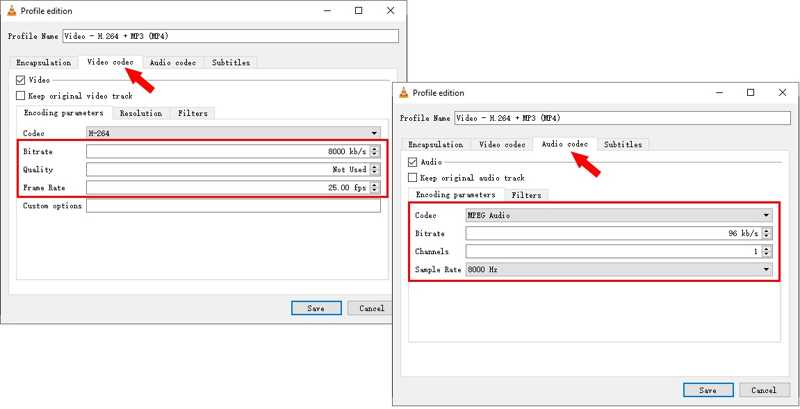
Шаг 7. Переключение на Аудио кодек вкладку и настройте параметры кодирования.
Шаг 8. Нажмите Сохранено для подтверждения изменений.
Шаг 9. Укажите пункт назначения и нажмите кнопку Начать кнопка для сжатия 1-часового видео с помощью VLC.
Как сжать видео с помощью HandBrake
HandBrake — это видеоконвертер с открытым исходным кодом. Он включает в себя множество пользовательских настроек, таких как видеокодек, качество видео и многое другое. Это позволяет использовать HandBrake для бесплатного сжатия видео. Конечно, эти настройки придётся настраивать вручную. Для обычного пользователя это может быть сложно.
Шаг 1. Установите бесплатный видеокомпрессор и запустите его.

Шаг 2. Нажмите Open Source Меню, выберите Файл, и откройте большое видео.
Шаг 3. Нажмите Presets меню и выберите предустановку с более низким разрешением.
Шаг 4. Перейдите на сайт Резюме , выберите MP4 из Формат опцию.
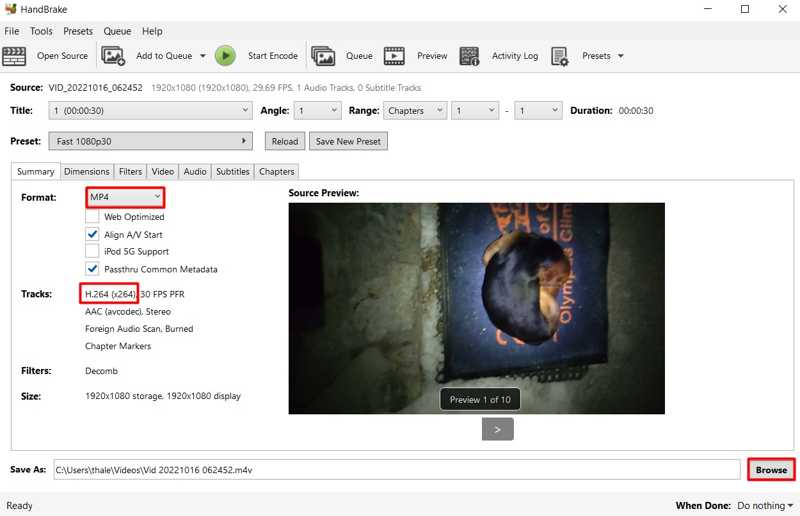
Шаг 5. Переключение на Видео и выберите H.264 из Video Encoder.
Шаг 6. Переместите ползунок Компенсация до Низкое качество стороны.
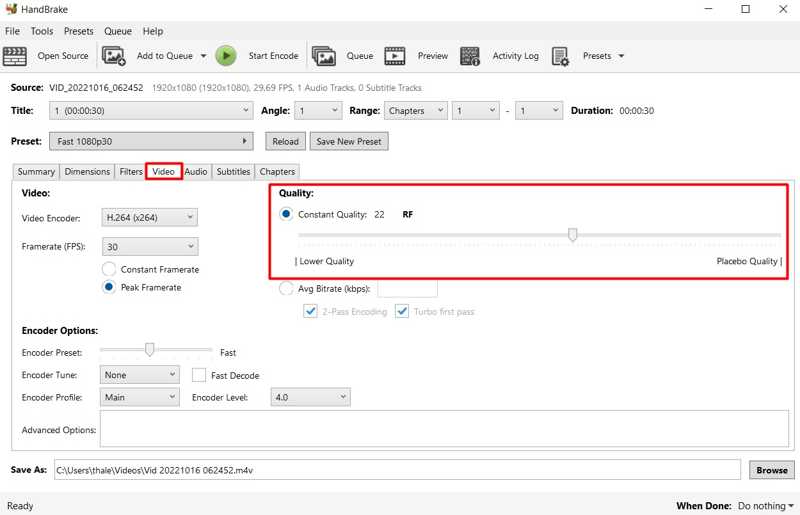
Шаг 7. Направляйтесь к Аудио вкладку, уменьшите битрейт и оставьте одну звуковую дорожку.
Шаг 8. Нажмите Вставить кнопку и выберите местоположение.
Шаг 9. Удар предварительный просмотр в верхней строке меню, чтобы просмотреть результат.
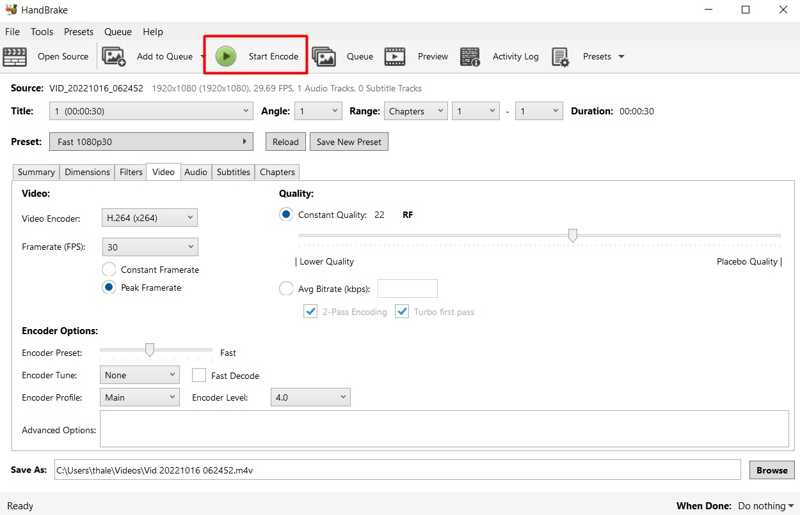
Шаг 10. Если вы удовлетворены, нажмите Запустить кодировку меню, чтобы начать сжатие видео с помощью HandBrake.
Часть 4: Как сжать видео на iPhone/Android
Хотя хранить большие видео на iPhone или Android — не лучшая идея, сжатие видео может эффективно освободить место. Google Photos — простой способ сделать это на мобильном устройстве.
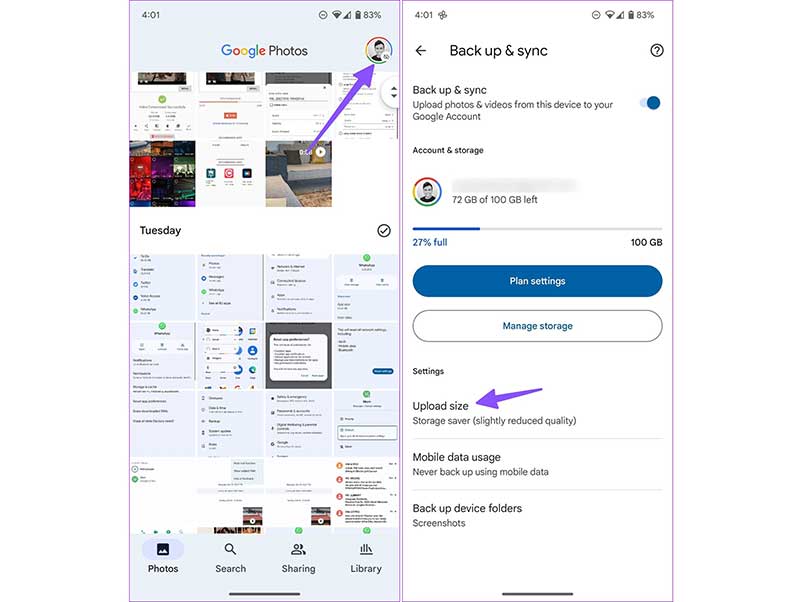
Шаг 1. Откройте приложение Google Фото и войдите в свою учетную запись.
Шаг 2. Нажмите на свой профиль в правом верхнем углу.
Шаг 3. На iPhone нажмите Резервное копирование отключено.
На устройстве Android нажмите Настройки фотографий, выберите Резервное копирование и синхронизацияи выбрать Размер загрузки.
Шаг 4. Выберите Экономия местаи ударил подтвердить.
Шаг 5. После завершения загрузки в Google Photos видео сжимаются автоматически.
Часть 5: Как сжать видео в Интернете
Другой вариант — сжатие видео онлайн. Бесплатный видеокомпрессор ApeaksoftНапример, он может уменьшить размер видеофайла без установки какого-либо программного обеспечения на ваш компьютер. Более того, это совершенно бесплатно и безопасно.
Шаг 1. Войти https://www.apeaksoft.com/free-online-video-compressor/ В Вашем браузере.

Шаг 2. Нажмите Добавить файлы для сжатия кнопку и скачать лаунчер.
Шаг 3. Загрузите большое видео.
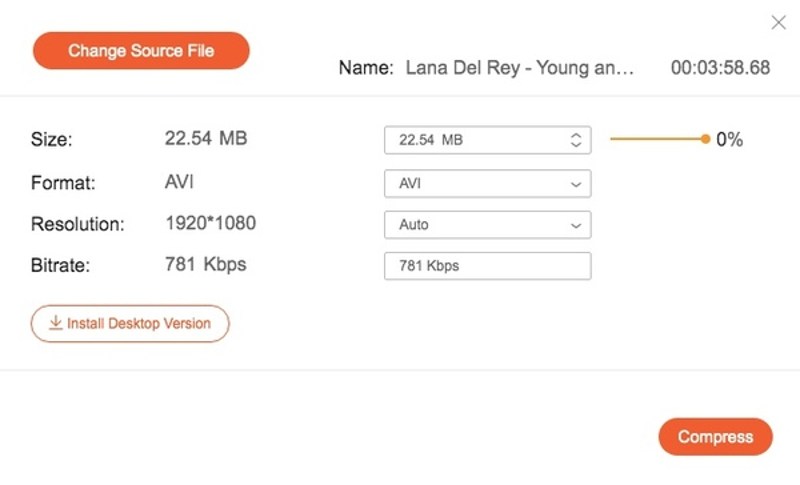
Шаг 4. Затем отрегулируйте Размер пока не останетесь довольны.
Шаг 5. Сохраните или измените другие параметры и нажмите Сжимать.
Заключение
В этом руководстве представлены пять способов сжать видео на iPhone, телефон на Android, ПК или компьютер Mac. Вы можете выбрать подходящий способ в зависимости от вашей операционной системы и ситуации. Apeaksoft Video Converter Ultimate — это гибкий вариант для сжатия на вашем компьютере. Apeaksoft Free Video Compressor позволяет сжимать видео онлайн.
Статьи по теме
Если вы хотите уменьшить или уменьшить размер больших файлов PowerPoint, вы должны знать, как сжимать видео в PowerPoint с относительно высоким качеством.
Сжимает ли Dropbox ваши фотографии или меняет их качество? Эта статья подробно ответит на эти вопросы.
Как уменьшить размер видео на iPhone? Есть ли бесплатный способ легко сжать видео с iPhone? Вот три простых способа сжатия видео на iPhone.
AVI — популярный видеоформат. Если вы хотите сжать большие AVI-файлы, сохранив при этом относительно высокое качество изображения и звука, прочтите эту статью.



