

Как сжать видео на компьютере и мобильном устройстве

Если у вас много больших видеофайлов, ваше цифровое устройство может работать всё медленнее и медленнее. Известно, что видеофайлы занимают много места в памяти и влияют на производительность устройства. Сжатие видео Можно быстро решить эту проблему. Всё, что вам нужно, — это правильный метод. В этой статье представлены различные методы сжатия видео, а также подробные инструкции для устройств Mac, iPhone, Windows и Android.
СОДЕРЖАНИЕ СТРАНИЦЫ:
Часть 1: Как сжать видео без потери качества
Что означает сжатие видео? Это уменьшает размер видеофайла без обрезки контента. Это важно, если у вас ограниченное место на диске, вы хотите поделиться видео в интернете или отправить их по электронной почте. Apeaksoft Video Converter Ultimate — лучший вариант для сжатия видео на Mac или Windows. Что ещё важнее, он использует технологию искусственного интеллекта для сохранения качества видео.
Лучший способ сжатия видео на Windows и Mac
- Сжимайте видео одним щелчком мыши.
- Конвертировать видео в HD при сжатии видео.
- Отрегулируйте размер видеофайла вручную.
- Поддержка широкого спектра форматов видеофайлов.
- Сохраняйте качество видео с помощью передовых технологий.

Как сжать видео без потери качества
Шаг 1. Установить видеокомпрессор
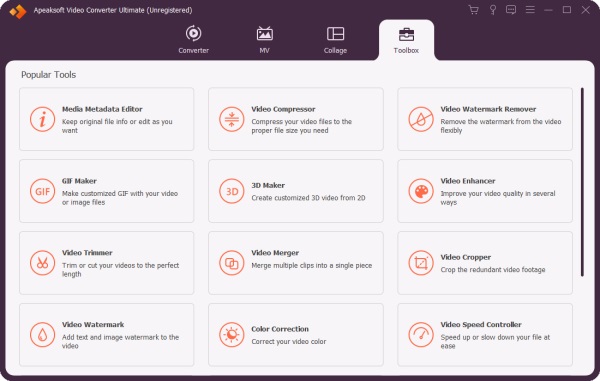
Запустите лучший видеокомпрессор после установки на свой ПК. Он совместим с Windows 11/10/8/7. Кроме того, есть версия для пользователей Mac. Перейдите на Ящик для инструментов , а затем выбрать Видео Компрессор.
Шаг 2. Импортировать видео
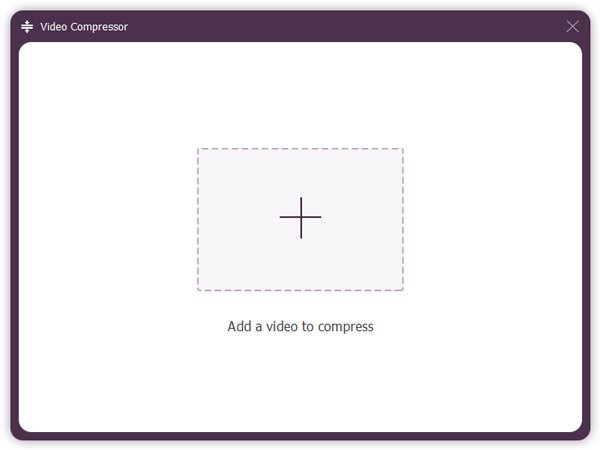
Нажмите большой Добавить Затем найдите большое видео в проводнике и откройте его.
Шаг 3. Сжать видео
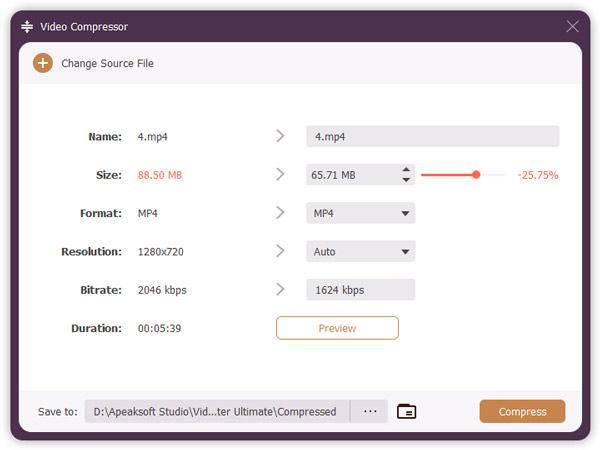
Настроить Размер Перемещайте ползунок, пока не достигнете желаемого результата. Затем отрегулируйте Формат, Разрешение и Поток или оставить их со значением по умолчанию. Нажмите Предпросмотр Нажмите кнопку, чтобы просмотреть результат. Укажите выходную папку в Сохранить поле. Наконец, нажмите Сжимать чтобы начать сжимать размер видео.
Часть 2: Как сжать видео на Mac
QuickTime Player — самый простой способ сжать видео на Mac. QuickTime Player — встроенный медиаплеер, предустановленный практически на всех компьютерах и ноутбуках Mac. Он позволяет уменьшить разрешение видео для сжатия. Недостаток — потеря качества. Кроме того, он поддерживает лишь ограниченное количество видеоформатов.
Шаг 1. Запустите QuickTime Player в Области применения папку.
Шаг 2. Перейдите на сайт Файл меню и выберите Открыть файл.
Шаг 3. Откройте большой видеофайл с жесткого диска.
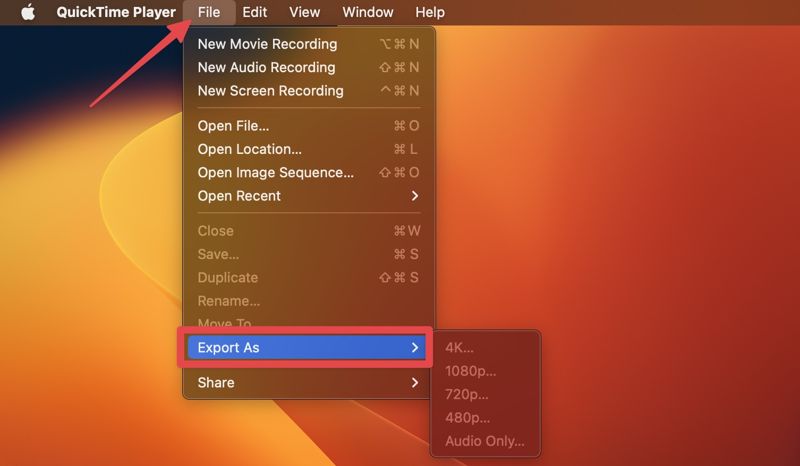
Шаг 4. Затем перейдите к Файл меню и выберите Экспортировать как.
Шаг 5. Выберите меньшее разрешение.
Шаг 6. Затем введите новое имя файла и укажите выходную папку в где и нажмите Сохранено.
Часть 3: Как бесплатно сжать видео
Как сжать видео с помощью VLC
VLC Media Player — это гораздо больше, чем просто медиаплеер. Он обладает множеством дополнительных функций, таких как конвертация видеоформатов, сжатие видео и многое другое. Поскольку это проект с открытым исходным кодом, он позволяет бесплатно сжимать видео в Windows, macOS и Linux.
Шаг 1. Откройте VLC, перейдите в Медиафайлы меню и выберите Конвертировать / Сохранить.
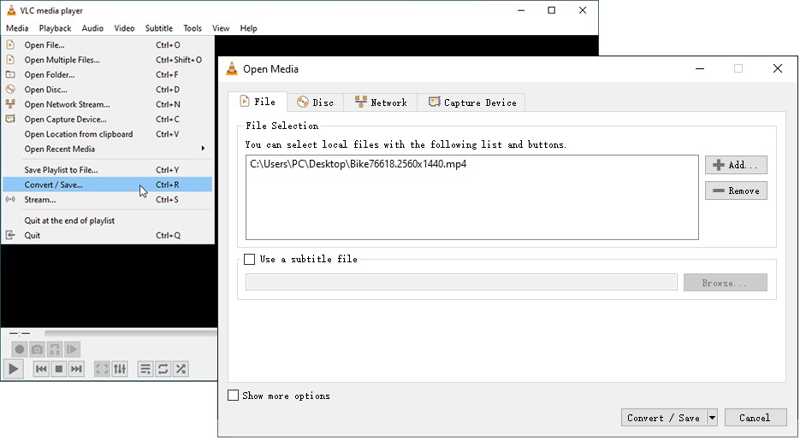
Шаг 2. Нажмите Добавить кнопку и импортируйте большой видеофайл.
Шаг 3. Удар Конвертировать / Сохранить для перехода к следующему диалоговому окну.
Шаг 4. Потяните вниз Профиль вариант и выберите MP4, который представляет собой формат видео с потерями и обеспечивает меньший размер файла.
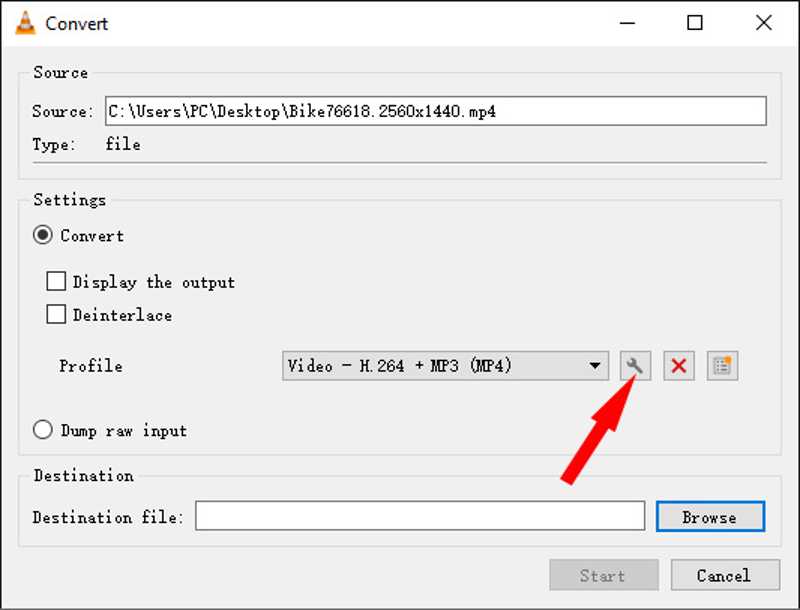
Шаг 5. Затем, щелкните Настройки .
Шаг 6. Перейдите на сайт Видео кодек вкладка, уменьшение масштаба Поток, Компенсация и Частота кадров для сжатия видео.
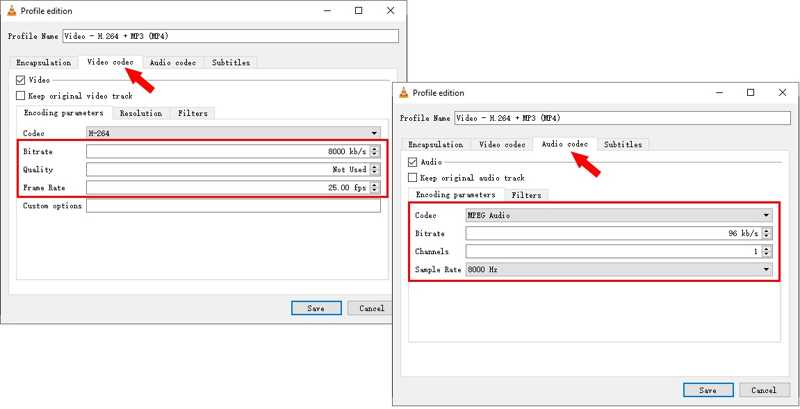
Шаг 7. Переключение на Аудио кодек вкладку и настройте параметры кодирования.
Шаг 8. Нажмите Сохранено для подтверждения изменений.
Шаг 9. Укажите пункт назначения и нажмите кнопку Начать кнопка для сжатия 1-часового видео с помощью VLC.
Как сжать видео с помощью HandBrake
HandBrake — это видеоконвертер с открытым исходным кодом. Он включает в себя множество пользовательских настроек, таких как видеокодек, качество видео и многое другое. Это позволяет использовать HandBrake для бесплатного сжатия видео. Конечно, эти настройки придётся настраивать вручную. Для обычного пользователя это может быть сложно.
Шаг 1. Установите бесплатный видеокомпрессор и запустите его.

Шаг 2. Нажмите Open Source Меню, выберите Файл, и откройте большое видео.
Шаг 3. Нажмите Presets меню и выберите предустановку с более низким разрешением.
Шаг 4. Перейдите на сайт Резюме , выберите MP4 из Формат опцию.
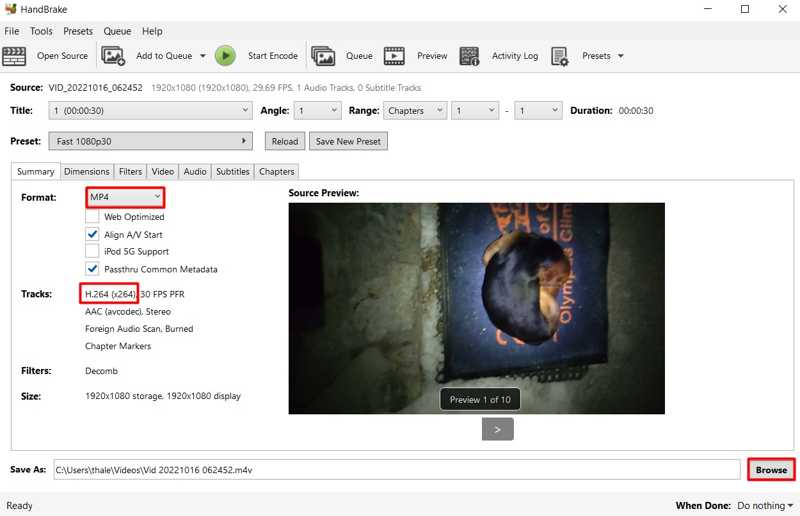
Шаг 5. Переключение на Видео и выберите H.264 из Video Encoder.
Шаг 6. Переместите ползунок Компенсация до Низкое качество стороны.
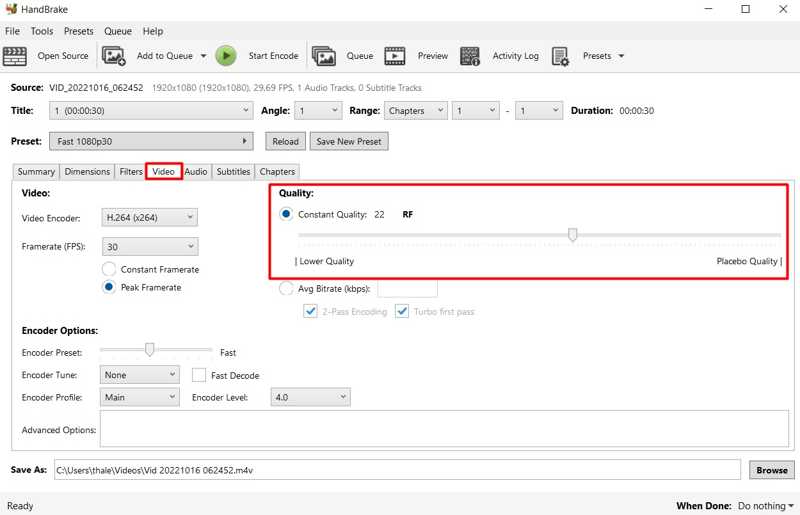
Шаг 7. Направляйтесь к Аудио вкладку, уменьшите битрейт и оставьте одну звуковую дорожку.
Шаг 8. Нажмите Вставить кнопку и выберите местоположение.
Шаг 9. Удар Предпросмотр в верхней строке меню, чтобы просмотреть результат.
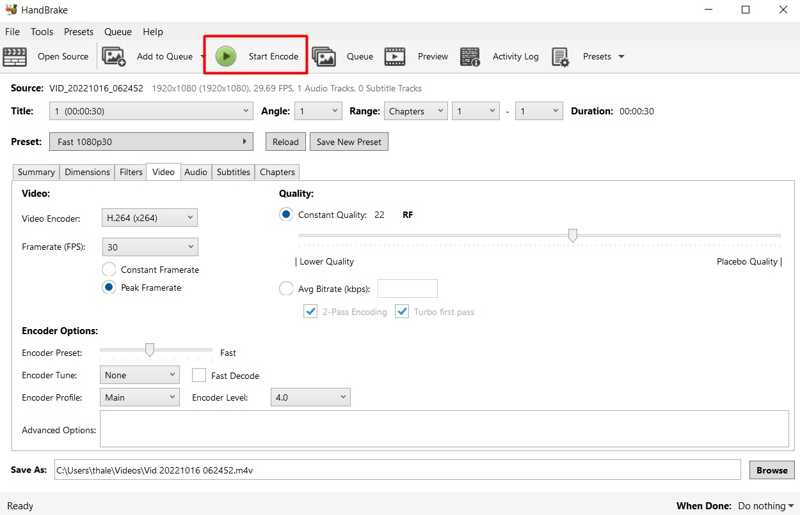
Шаг 10. Если вы удовлетворены, нажмите Запустить кодировку меню, чтобы начать сжатие видео с помощью HandBrake.
Часть 4: Как сжать видео на iPhone/Android
Хотя хранить большие видео на iPhone или Android — не лучшая идея, сжатие видео может эффективно освободить место. Google Photos — простой способ сделать это на мобильном устройстве.
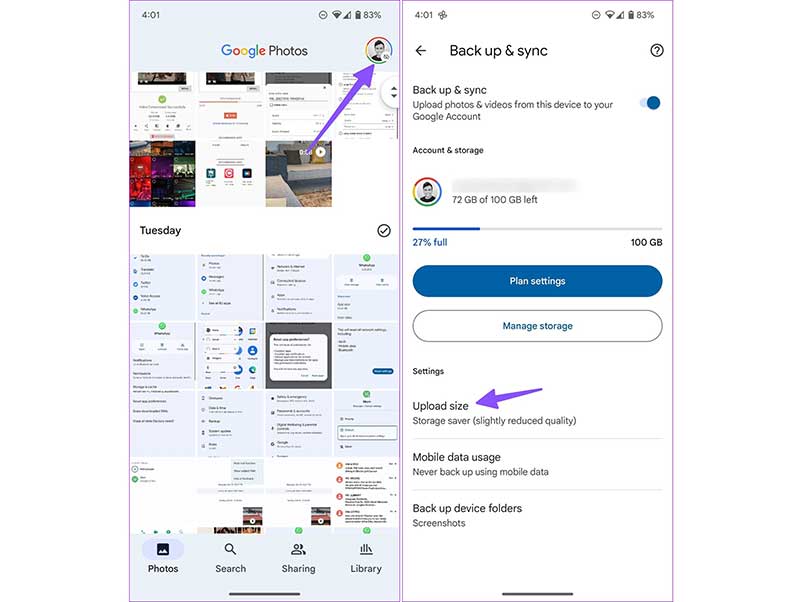
Шаг 1. Откройте приложение Google Фото и войдите в свою учетную запись.
Шаг 2. Нажмите на свой профиль в правом верхнем углу.
Шаг 3. На iPhone нажмите Резервное копирование отключено.
На устройстве Android нажмите Настройки фотографий, выберите Резервное копирование и синхронизацияи выбрать Размер загрузки.
Шаг 4. Выбрать Экономия местаи ударил подтвердить.
Шаг 5. После завершения загрузки в Google Photos видео сжимаются автоматически.
Часть 5: Как сжать видео в Интернете
Другой вариант — сжатие видео онлайн. Бесплатный видеокомпрессор ApeaksoftНапример, он может уменьшить размер видеофайла без установки какого-либо программного обеспечения на ваш компьютер. Более того, это совершенно бесплатно и безопасно.
Шаг 1. Войти https://www.apeaksoft.com/free-online-video-compressor/ В Вашем браузере.

Шаг 2. Нажмите Добавить файлы для сжатия кнопку и скачать лаунчер.
Шаг 3. Загрузите большое видео.
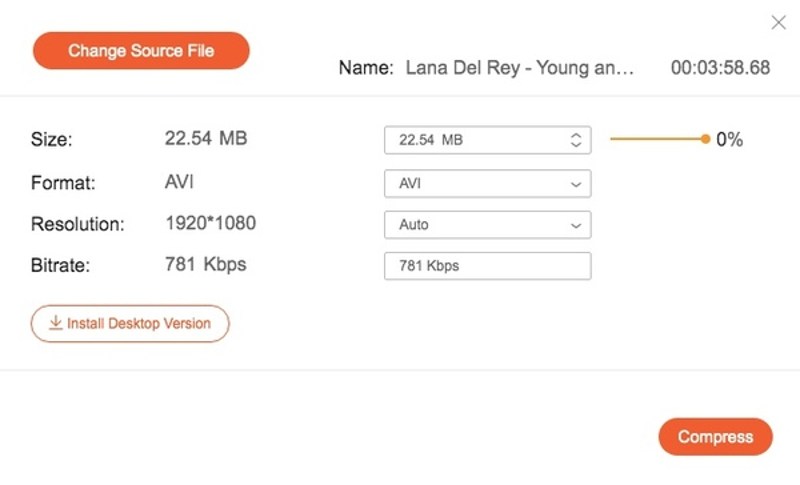
Шаг 4. Затем отрегулируйте Размер пока не останетесь довольны.
Шаг 5. Сохраните или измените другие параметры и нажмите Сжимать.
Заключение
В этом руководстве представлены пять способов сжать видео на iPhone, телефон на Android, ПК или компьютер Mac. Вы можете выбрать подходящий способ в зависимости от вашей операционной системы и ситуации. Apeaksoft Video Converter Ultimate — это гибкий вариант для сжатия на вашем компьютере. Apeaksoft Free Video Compressor позволяет сжимать видео онлайн.
Статьи по теме




