


Как создавать видеоролики с эффектом «картинка в картинке» онлайн, на ПК и мобильных устройствах

Хотите показать, как вы реагируете или комментируете другое видео? Видео в режиме «картинка в картинке» — это то, что вам нужно. В этой статье мы рассмотрим различные способы это сделать. создавать видеоролики с эффектом "картинка в картинке"Затем последуют несколько советов по устранению неполадок, которые помогут вам достичь совершенства.
СОДЕРЖАНИЕ СТРАНИЦЫ:
- Часть 1: Что такое видеомонтаж «картинка в картинке»?
- Часть 2: Как создавать видеоролики в режиме «картинка в картинке» на компьютере
- Часть 3: Как создавать видеоролики с эффектом «картинка в картинке» онлайн
- Часть 4: Как использовать режим «картинка в картинке» в видео на iPhone/Android
- Часть 5: Часто задаваемые вопросы о видео в режиме «картинка в картинке»
Часть 1: Что такое видеомонтаж «картинка в картинке»?
Что такое «картинка в картинке» в видео?
Прежде всего, что такое видео «картинка в картинке»? Это, или PiP, небольшой видеоролик, который накладывается на другой видеоролик и воспроизводится параллельно. Вы, вероятно, уже видели подобные видео: например, видео с реакциями, где изображение с веб-камеры автора реакции накладывается на игровой процесс или фрагменты фильмов, которые он смотрит; и онлайн-курсы, обычно с одновременным отображением экрана преподавателя и его камеры.
Профессиональные советы для создания потрясающих видеороликов в режиме «картинка в картинке»
Хотите создавать собственные видеоролики в режиме «картинка в картинке», но не знаете, с чего начать? Мы подготовили для вас простые советы, которые помогут понять основы и приступить к работе.
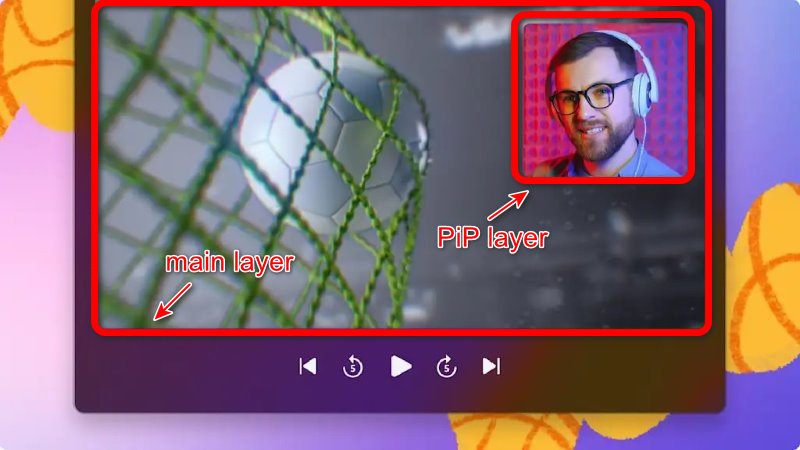
Из чего состоит видео в режиме «картинка в картинке»? Обычно состоит из двух частей: основной слой и слой PiPОсновной слой находится на заднем плане, имеет больший размер и содержит большую часть информации (геймплей, демонстрация и т. д.). Окно «картинка в картинке» часто располагается в углу, добавляя реакцию или параллельный контент.
Планируйте и стремитесь к успеху. Снимайте видео высокого разрешения для обоих слоев. 1080p or 4K Рекомендуется. Высокое оригинальное качество упрощает процесс редактирования.
Разместите PiP в нужном месте. Главное — не загораживать важное содержимое основного слоя. Типичные положения окна «картинка в картинке»: Нижний правый, в правом верхнем углу и внизу слеваВерхний левый угол в основном избегается, потому что англоязычные зрители, которые читают слева направо и сверху вниз, легко отвлекаются на то, что отображается в верхнем левом углу.
Спроектируйте подходящий размер. Для слоя PiP, 20-30% экрана Это хорошо. Если изображение слишком маленькое, то потеряются детали; если же оно слишком большое, то, наоборот, оно заслонит основной контент на заднем плане.
Часть 2: Как создавать видеоролики в режиме «картинка в картинке» на компьютере
Использование Apeaksoft Video Converter Ultimate в Windows
Apeaksoft Video Converter Ultimate — это отличная программа для редактирования видео в режиме «картинка в картинке». Она обладает всеми необходимыми функциями для редактирования видео, и одна из них — Коллаж, где и будет совершён фокус.

Загружено более 1,000,000 пользователей
- Конвертируйте видео, аудио в более чем 1,000 форматов.
- Зеркало, перевернуть, клип, объединить, обрезать, фильтровать, водяные знаки и настроить видео эффекты.
- Улучшение видео для улучшения качества видео способами 4.
- Создавайте 3D видео, делайте GIF, сжимайте видео и редактируйте тег ID3.

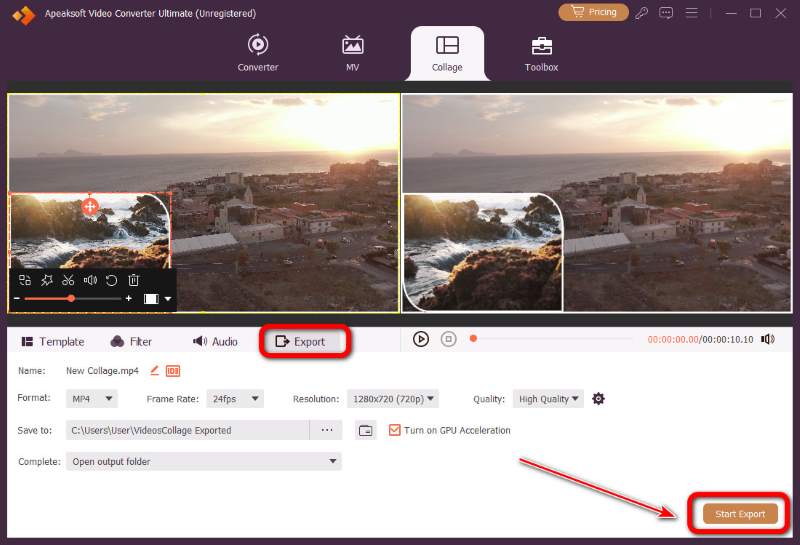
Шаг 1. После установки и запуска программы нажмите на кнопку. Коллаж опцию.
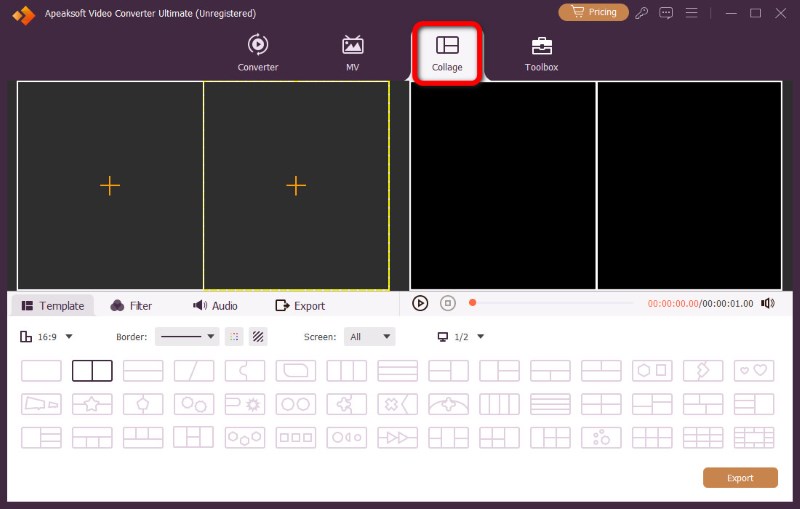
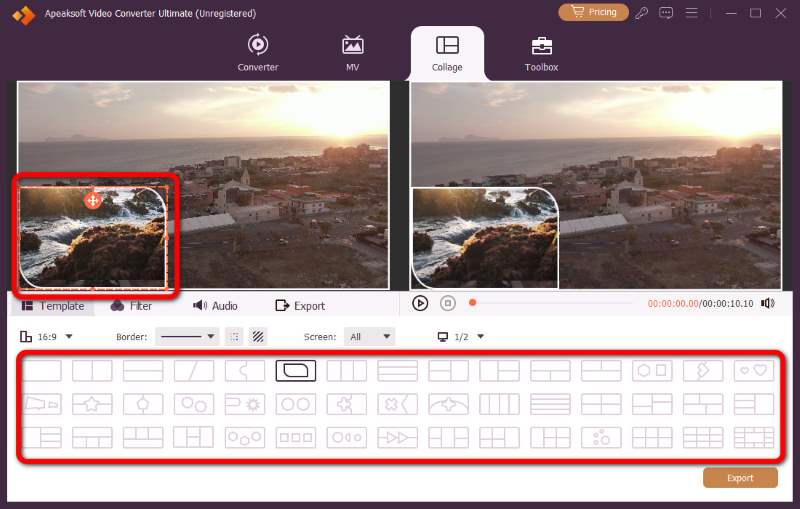
Шаг 2. Затем выберите предпочтительный вариант. шаблонВы можете изменить размер видео, перетаскивая границы, или их положение, перетаскивая элементы интерфейса. Дополнительная значку.
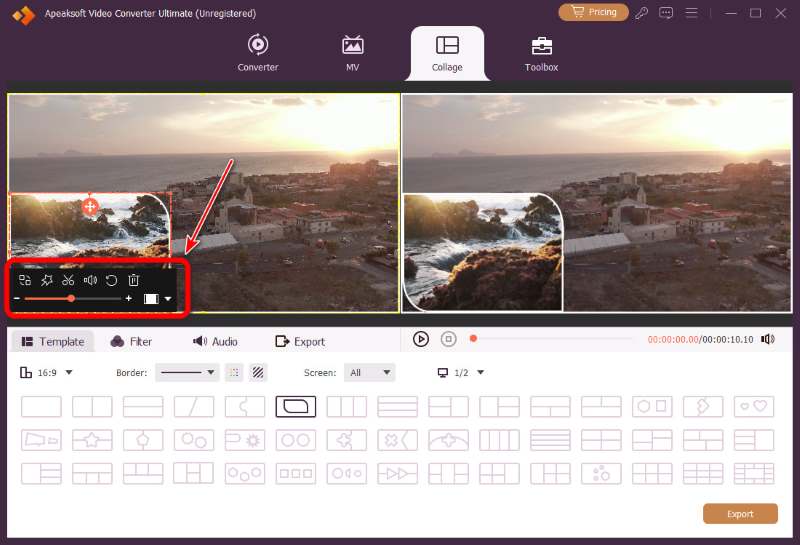
Шаг 3. Вы можете вносить изменения в видео перед экспортом. Щелкните по окну видео, с которым хотите работать, а затем внесите корректировки на появившейся внизу рабочей области.
Шаг 4. Завершили редактирование? Нажмите Экспортировать Чтобы перейти к заключительному шагу, настройте формат вывода, частоту кадров, разрешение, качество и место сохранения. После того, как все будет настроено, нажмите кнопку. Начать экспорт чтобы ваше видео обрабатывалось с невероятной скоростью.
Использование iMovie на Mac
iMovie — это бесплатное приложение для редактирования видео, разработанное компанией Apple. Это также простая в использовании программа для создания видеороликов в режиме «картинка в картинке».
Шаг 1. Откройте iMovie на Mac и нажмите Создать новый, то Кино.
Шаг 2. Импортируйте основное видео и клип с эффектом "картинка в картинке".
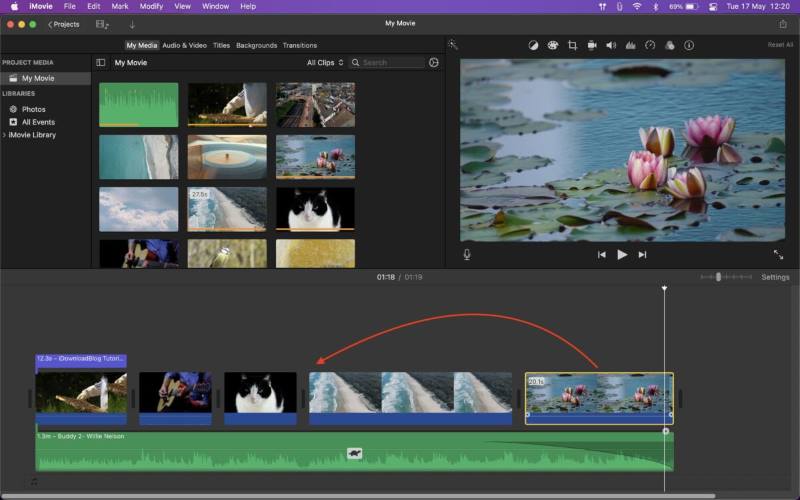
Шаг 3. Сначала перетащите основной видеоролик на временную шкалу. Затем перетащите видеоролик в режиме «картинка в картинке» и отпустите его. выше Основной клип так, чтобы они перекрывались.
Шаг 4. Выберите верхний клип. В окне просмотра нажмите Настройки наложения видеоа затем из выпадающего списка выберите Картинка в картинкеВаш верхний зажим мгновенно сжимается, превращаясь в подвижный накладной прямоугольник.
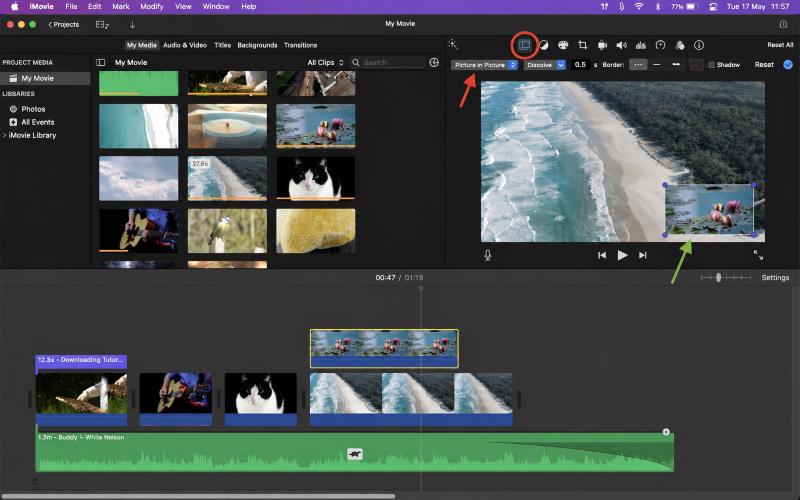
Шаг 5. Теперь вы можете настраивать положение, размер, время воспроизведения видео в режиме «картинка в картинке» и многое другое.
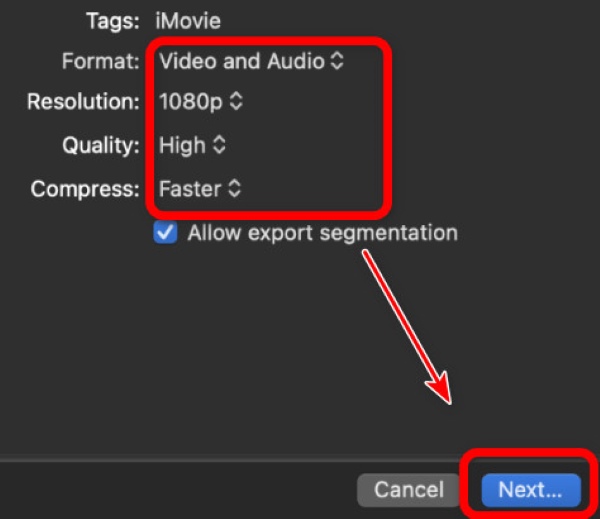
Шаг 6. Просмотрите временную шкалу, чтобы оценить эффект: идеален ли размер? Появляется ли он в нужные моменты и с нужной скоростью? Правильно ли звучит звук? Если всё готово, нажмите Поделиться → Файл. Настройте параметры экспорта, нажмите Дальше ..., а затем Сохранено.
Советы: Вы также можете выбрать Разделенный экран в iMovie На шаге 4. Таким образом, экран разделяется на две средние части, расположенные рядом.
Часть 3: Как создавать видеоролики с эффектом «картинка в картинке» онлайн
ВИДЕТЬ и гибче Это универсальные онлайн-инструменты для редактирования видео. Вы можете создавать видео в режиме «картинка в картинке» без установки какого-либо программного обеспечения. Но в бесплатной версии на выходных видео будет присутствовать трудноигнорируемый водяной знак, который будет удален только после оплаты обновления.
VEED.io
Шаг 1. Откройте VEED.io и загрузите необходимые видеоматериалы.
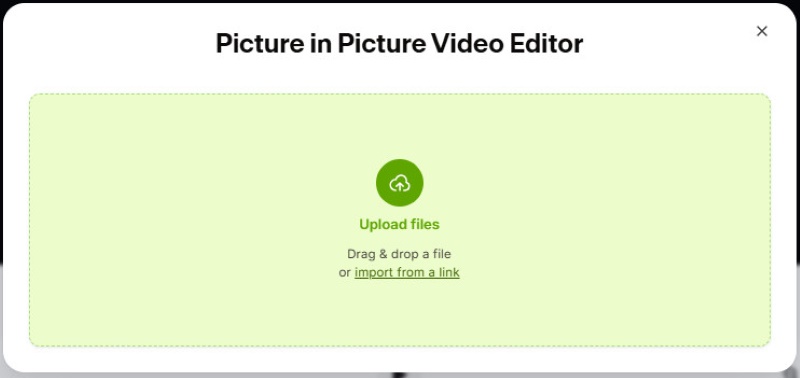
Шаг 2. Перетащите основной видеоролик на временную шкалу внизу, а видеоролик в режиме «картинка в картинке» поместите на него. над ним новая дорожка.
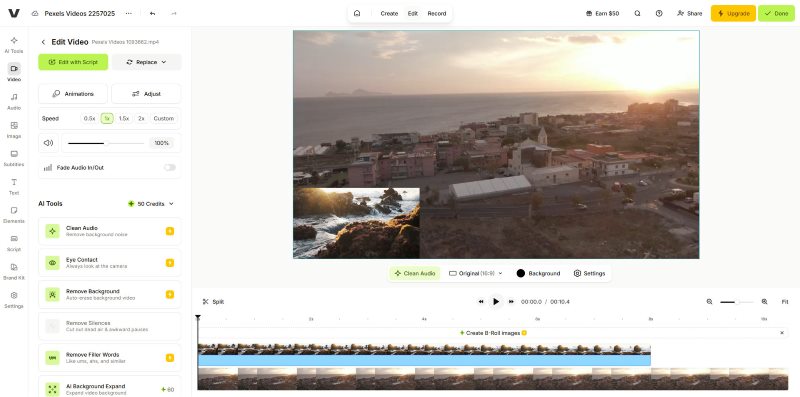
Шаг 3. Щелкните по верхнему элементу, чтобы выделить его, а затем внесите необходимые корректировки, такие как изменение размера и положения.
Шаг 4. Когда будет готово, нажмите. ЭкспортироватьВыберите формат, качество и разрешение. Затем нажмите ЭкспортироватьТеперь вы можете скачать его или поделиться им напрямую в социальных сетях.
гибче
Шаг 1. Перейдите на сайт flixier.com и нажмите Начать редактирование открыть новый проект.
Шаг 2. Загрузите основное фоновое видео и клип, который вы хотите использовать в качестве "картинка в картинке".
Шаг 3. Как и прежде, перетащите два видео на временную шкалу. PiP над основным.
Шаг 4. Щёлкните по клипу PiP и отрегулируйте его. Когда закончите, щёлкните Экспортировать в правом верхнем углу. Выберите настройки и нажмите Экспорт видео.
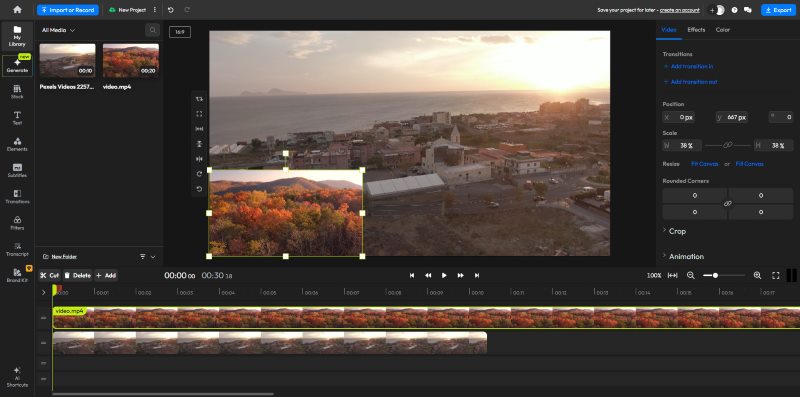
Советы: Если вам нравятся эти бесплатные онлайн-редакторы, но вас раздражает водяной знак, вы можете попробовать заблокировать его вручную с помощью Apeaksoft Video Converter Ultimate. Удаление водяных знаков с видео В его наборе инструментов есть функция размытия водяного знака. Он не удаляется идеально без следа, но этого достаточно, чтобы сэкономить деньги на обновлении.
Часть 4: Как использовать режим «картинка в картинке» в видео на iPhone/Android
Кепка Cut
Кепка Cut Это популярное приложение для редактирования видео, позволяющее пользователям создавать видеоролики с помощью инструментов для обрезки, эффектов, переходов и многого другого.
Шаг 1. Откройте CapCut и создайте Новый проектИмпортируйте ваше основное видео.
Шаг 2. Нажмите Наложение в нижнем меню, затем нажмите Добавить наложениеВыберите видео или фото, которое хотите использовать в качестве картинки в картинке, и нажмите. Добавить.
Шаг 3. Коснитесь клипа PiP на временной шкале. Сведите два пальца, чтобы изменить его размер, и перетащите, чтобы изменить его положение.
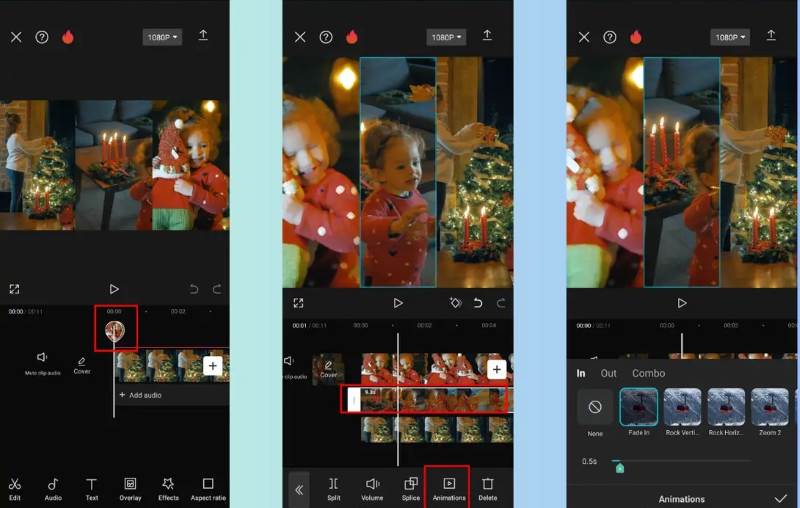
Шаг 4. Нажмите на клип PiP еще раз, чтобы открыть параметры. Прокрутите вниз, чтобы ознакомиться с функциями. Добавьте рамку, тень или выберите маску для более аккуратного вида. Отрегулируйте длительность, перетаскивая края.
Шаг 5. Предварительно просмотрите видео, воспроизведя его на временной шкале. Когда вас всё устроит, нажмите. ЭкспортироватьВыберите разрешение и качество, затем экспортируйте. Вы можете скачать файл или поделиться им напрямую в социальных сетях.
InShot
InShot — это также простое в использовании приложение для редактирования видео и фотографий, которое помогает пользователям создавать потрясающие видеоролики.
Шаг 1. Откройте InShot, нажмите Видеои импортируйте основной видеоматериал, который хотите отредактировать. Он станет вашим основным фоновым слоем.
Шаг 2. Добавьте основное видео на временную шкалу, затем нажмите на значок PIP опция на нижней панели инструментов (она также может отображаться как Наложение (в зависимости от версии) и выберите второе видео, которое хотите наложить поверх основного клипа. Оно автоматически появится в виде плавающего слоя поверх вашего основного клипа.
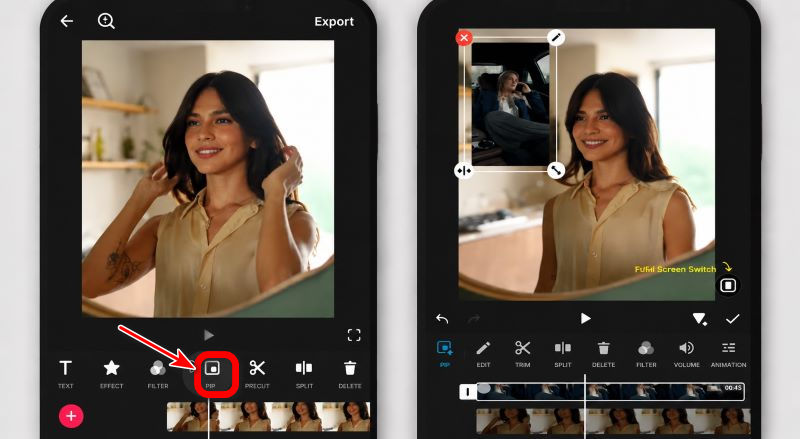
Шаг 3. Коснитесь клипа PiP, чтобы выбрать его, а затем настройте его по своему вкусу — измените размер с помощью жестов масштабирования, перетащите его, чтобы изменить положение на экране, и обрежьте его продолжительность.
Шаг 4. Доработайте внешний вид, добавив эффекты плавного появления/исчезания, рамки или слегка отрегулировав яркость.
Шаг 5. Когда всё идёт гладко и происходит вовремя, нажмите Сохранено or ЭкспортироватьВыберите разрешение и настройки качества, а затем экспортируйте итоговое видео.
Часть 5: Часто задаваемые вопросы о видео в режиме «картинка в картинке»
Могу ли я добавить в видео более одного кадра «картинка в картинке»?
Конечно, можно, но это может затруднить размещение всех видеорядов без перекрытия или тесноты. В Apeaksoft есть множество предустановленных шаблонов для нескольких кадров «картинка в картинке», что избавит вас от этой проблемы.
Можно ли добавлять фотографии в качестве видеоролика «картинка в картинке»?
Да. При выборе клипа для слоя «картинка в картинке» можно использовать как видеофайлы, так и изображения. Поддерживаются оба варианта.
Как отрегулировать звук в обоих видеороликах?
В Apeaksoft щелкните по видео, которое хотите отредактировать, а затем нажмите кнопку Аудио Внизу находится раздел. Таким образом, вы можете изменять громкость, задержку и другие настройки для каждого видео отдельно.
Заключение
Теперь, когда вы освоили... картинка в картинке Благодаря возможности создания контента на настольных компьютерах, онлайн-инструментах, iPhone и Android, вы готовы создавать увлекательные видеоролики с реакциями, игровые стримы и онлайн-курсы. Начните свой первый проект PiP уже сегодня!
 Apeaksoft Video Converter Ultimate
 Конвертируйте, редактируйте видео и аудио файлы в более чем 1,000 форматах.
Статьи по теме




