

Как очистить документы и данные на iPhone

Я заметил, что память моего iPhone всё больше заполняется документами и данными. Как лучше всего это исправить? Удаление документов и данных на iPhoneКак и другие цифровые устройства, iPhone будет работать все медленнее, если в нем закончится место для хранения из-за накопленных документов и данных. Большинство пользователей iPhone сталкиваются с этой проблемой. В этом руководстве описаны эффективные способы удаления ненужных документов и данных.
СОДЕРЖАНИЕ СТРАНИЦЫ:
- Часть 1: Что представляют собой документы и данные на iPhone
- Часть 2: Комплексное решение для удаления документов и данных на iPhone
- Часть 3: Как удалить документы и данные на iPhone из папки «Файлы»
- Часть 4: Как удалить документы и данные для определенных приложений
- Часть 5: Как удалить документы и данные из Safari
Часть 1: Что представляют собой документы и данные на iPhone
Что представляют собой документы и данные на iPhone? Ответ сложен, но они занимают память iPhone и замедляют работу устройства. К файлам, которые могут повлиять на производительность и использование памяти вашего iPhone, относятся:
- 1.Данные приложения
- 2.История браузера и данные
- 3.Кеш-файлы
- 4.Загруженные документы
Как проверить объем памяти iPhone
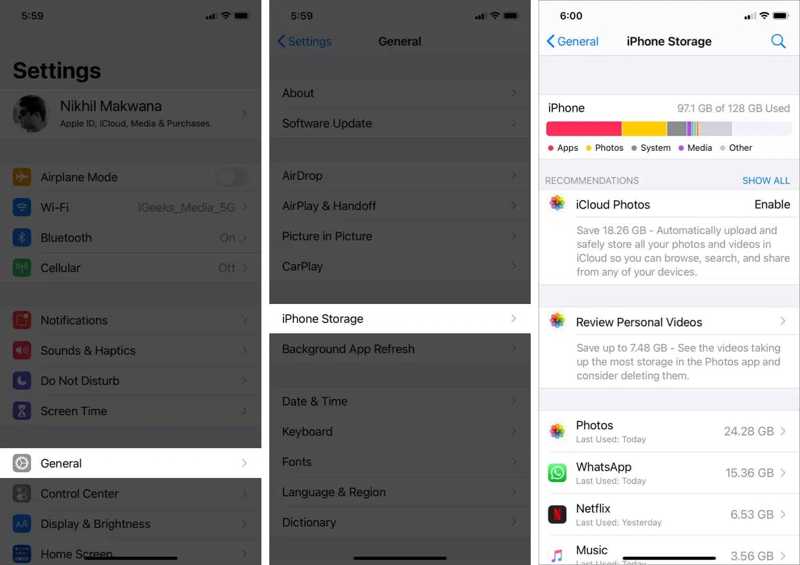
Шаг 1. Запустите свой Настройки приложение
Шаг 2. Перейдите на сайт Общие и выберите Хранилище iPhone.
Шаг 3. Проверьте объем памяти вашего iPhone и количество больших приложений.
Часть 2: Комплексное решение для удаления документов и данных на iPhone
По умолчанию нет возможности удалить документы и данные приложений iPhone, которые занимают место. Приходится очищать кэш каждого приложения вручную. К счастью, Apeaksoft iPhone Eraser Это может помочь вам решить эту проблему. Программа способна просканировать память вашего устройства и удалить ненужные данные одним щелчком мыши.
Комплексное решение для удаления документов и данных на iPhone.
- Удаление нежелательных файловбыстро очищать кэш приложений и многое другое на iPhone.
- Освободите место, не прерывая обработку важных данных.
- Удаляйте ненужные приложения и данные приложений одновременно.
- Найдите большие файлы и удалите их.
- Поддержка последних моделей iPhone и iPad.

Как очистить документы и данные на iPhone
Шаг 1. Установить iPhone Eraser
Запустите программу для удаления данных с iPhone после её установки на компьютер. Подключите iPhone к компьютеру с помощью кабеля Lightning. Программа немедленно обнаружит ваше устройство.
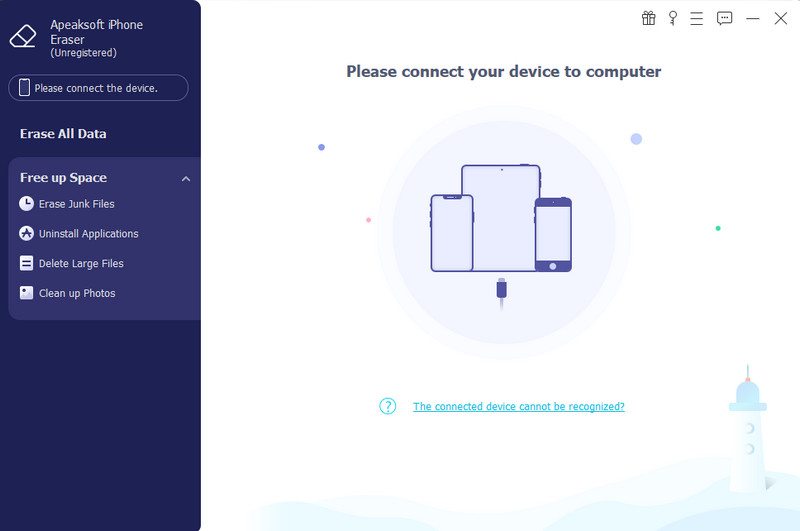
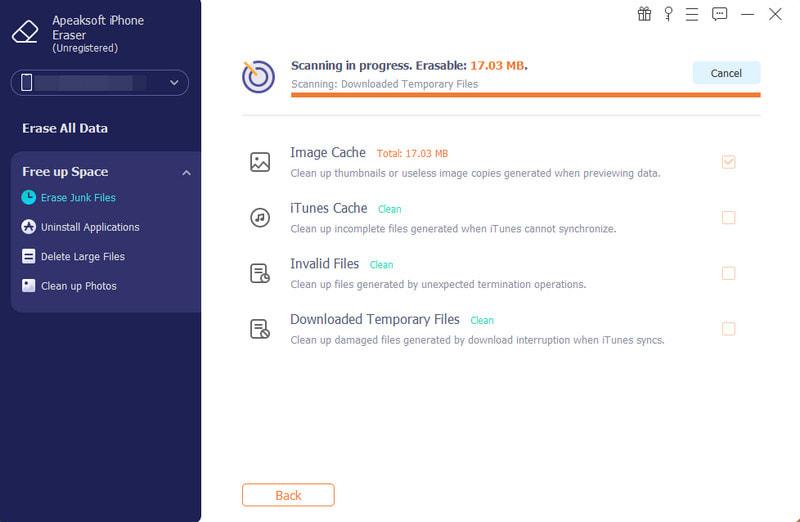
Шаг 2. Найдите ненужные данные
Затем щелкните и разверните Свободное пространство вкладка на боковой панели. Нажмите Стереть ненужные файлыи выберите нежелательные типы данных, например Кэш изображений, Загруженные временные файлы, Недействительные файлыИ многое другое.
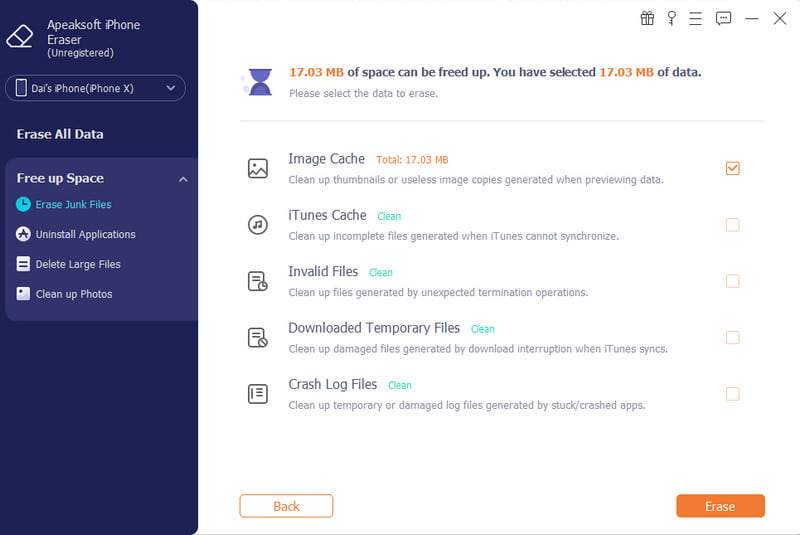
Шаг 3. Очистите документы и данные на iPhone.
Нажмите Стереть Нажмите кнопку, чтобы начать очистку документов и данных на вашем iPhone.
Примечание: Если вы хотите удалить большие файлы приложения, нажмите здесь. Удалить большие файлы.
Часть 3: Как удалить документы и данные на iPhone из папки «Файлы»
Встроенное приложение «Файлы» на вашем iPhone может хранить файлы, документы и другие данные. Если ваше устройство стало работать медленно, вы можете удалить документы и данные непосредственно на своем iPhone. Вот шаги для выполнения этой задачи:
Шаг 1. Откройте приложение Файлы приложение на вашем iPhone.
Шаг 2. Перейдите на сайт Вставить Нажмите клавишу Tab и перейдите в нужную папку.
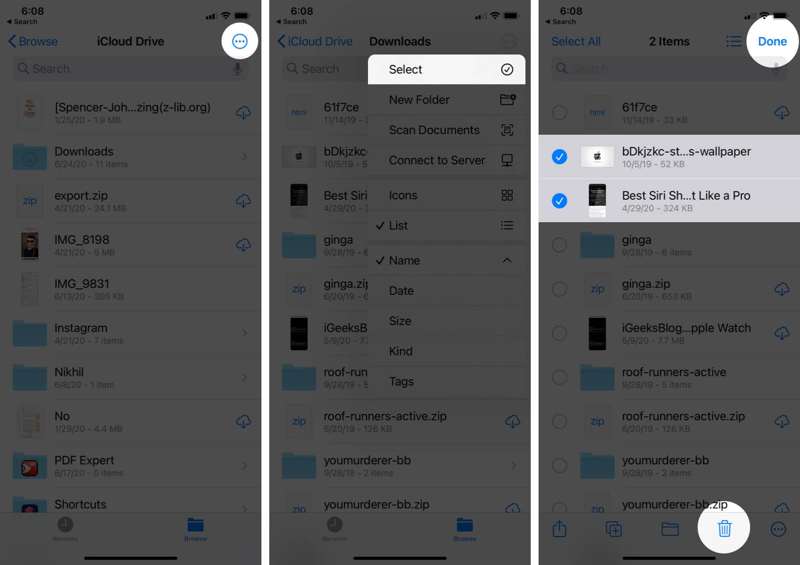
Шаг 3. Нажмите Ещё кнопку, выберите Выбратьи коснитесь ненужных файлов.
Шаг 4. Нажмите Удалить кнопка и ударил Готово.
Шаг 5. Далее перейдите к Недавно удалено в папке Вставить меню.
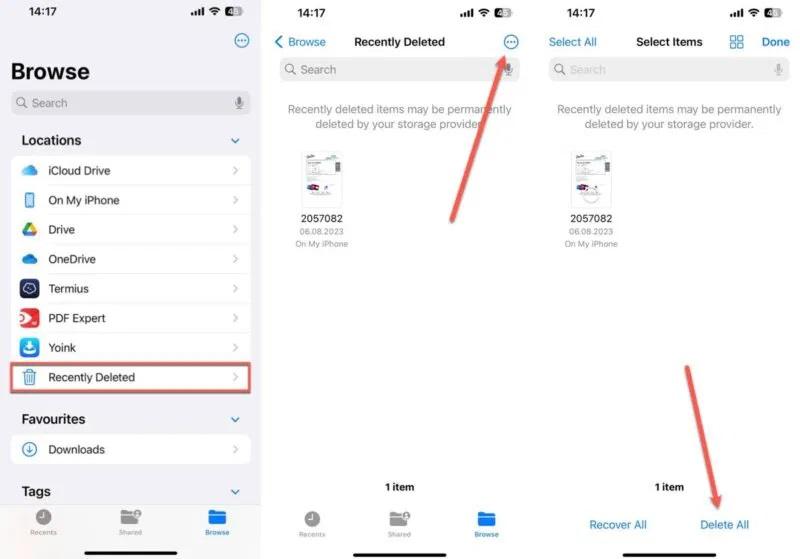
Шаг 6. Нажмите Ещё кнопку и нажмите Удалить все.
Часть 4: Как удалить документы и данные для определенных приложений
Чтобы удалить документы и данные на iPhone для определенных приложений, необходимо выполнить соответствующие действия. Конечно, алгоритмы действий различаются для встроенных и сторонних приложений. Ниже мы приводим примеры таких алгоритмов:
Как удалить документы и данные стороннего приложения в настройках
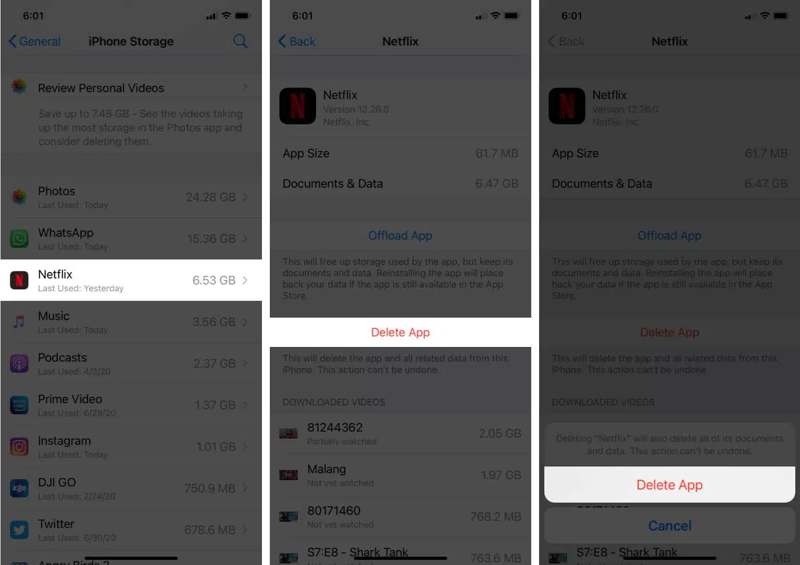
Шаг 1. Запустите свой Настройки приложение
Шаг 2. Перейдите в Общие и Хранилище iPhone.
Шаг 3. Выберите нужное приложение, нажмите Удалить приложение, и выберите Удалить приложение в диалоговом окне подтверждения.
Шаг 4. Затем переустановите приложение из App Store.
Примечание: Имейте в виду, что Внедрение приложения На iPhone невозможно удалить документы и данные. Вы можете посмотреть настройки в приложении.
Как удалить документы и данные из стороннего приложения
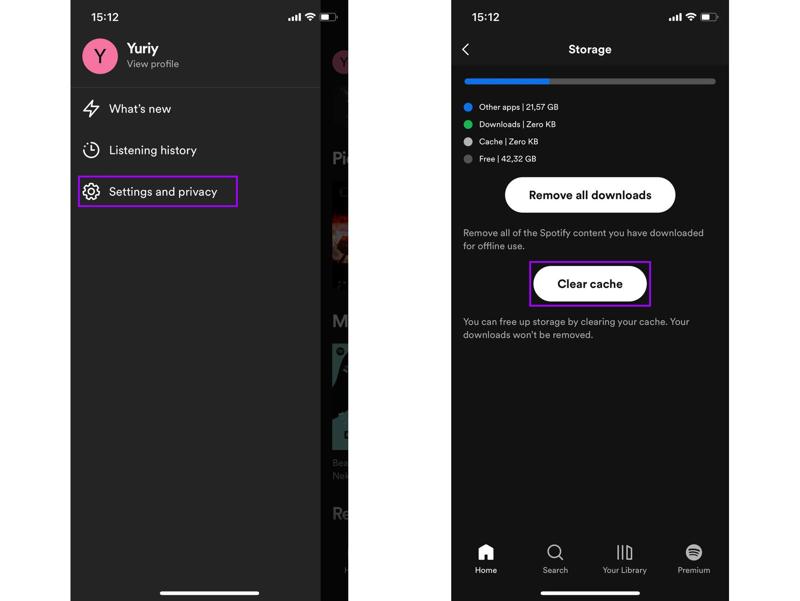
Шаг 1. Откройте большое приложение.
Шаг 2. Нажмите на свой профиль и выберите Настройки или соответствующий вариант.
Шаг 3. Выбирайте Память, Кэш или История.
Шаг 4. Нажмите Очистить кэш и подтвердите действие.
Как удалить документы и данные в сообщениях
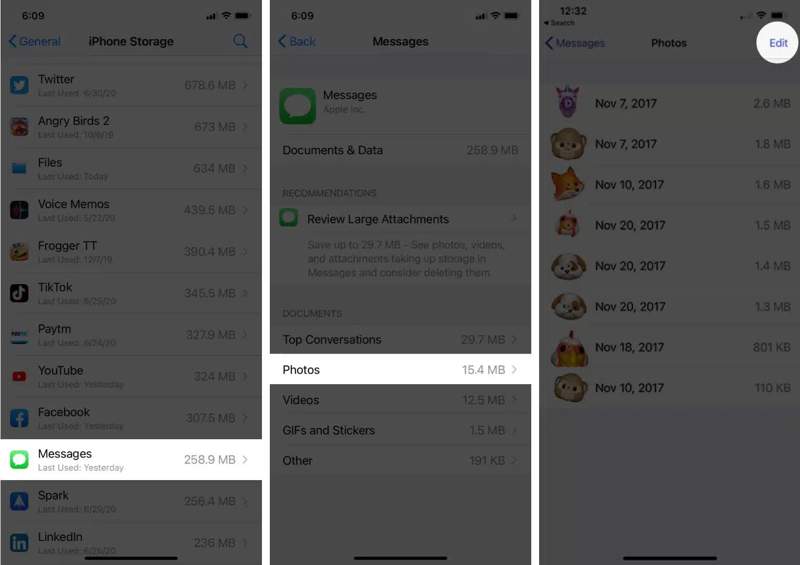
Шаг 1. Перейдите на Общие и на Вашем Настройки приложение
Шаг 2. Нажмите Хранилище iPhone, и выберите Сообщения.
Шаг 3. Под Документы и данныевыберите ненужный тип данных, например Фото.
Шаг 4. Нажмите Редактировать кнопку и нажмите Корзину.
Как удалить документы и данные из почты
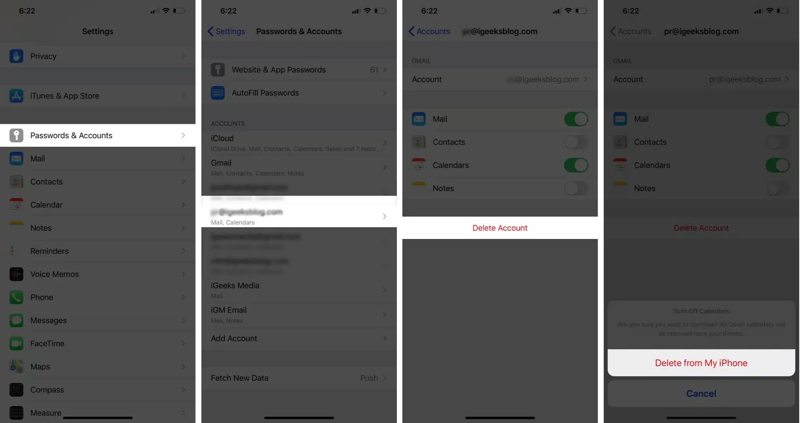
Шаг 1. Нажмите Пароли и учетные записи в Настройки приложение
Шаг 2. Нажмите на ненужный адрес электронной почты.
Шаг 3. Удар Удалить аккаунт , а затем выбрать Удалить с моего iPhone чтобы подтвердить это.
Часть 5: Как удалить документы и данные из Safari
Ещё один способ удалить документы и данные на вашем iPhone — это приложение Safari. Это встроенный браузер iOS. Если ваши веб-сайты стали работать медленно, вы можете... удалить историю поискафайлы cookie и данные веб-сайта.
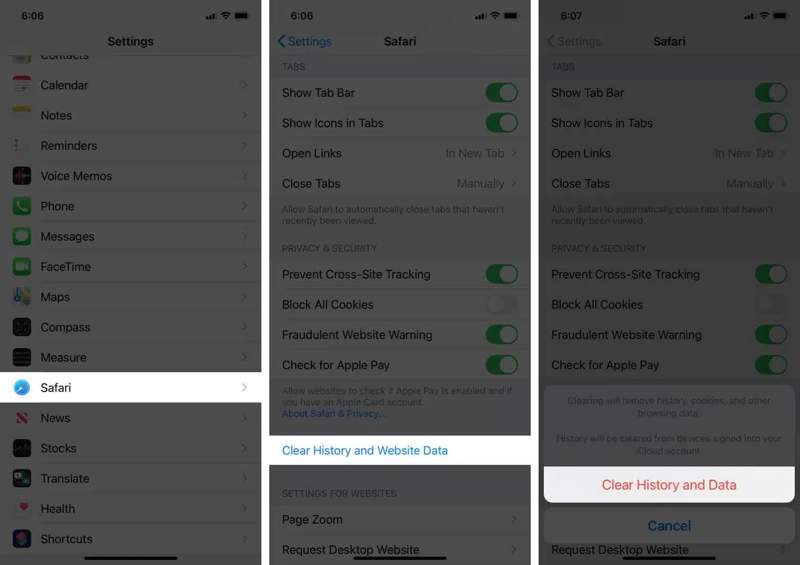
Шаг 1. Запустите Настройки приложение на вашем iPhone.
Шаг 2. Выберите Сафари опцию.
Шаг 3. Нажмите Очистить историю и данные веб-сайтаи ударил Очистить историю и данные во всплывающем диалоговом окне.
Советы: Если вы сохранили веб-страницы в список для чтения в автономном режиме, перейдите по ссылке... Сафари приложение и нажмите онлайн бронирование кнопка. Нажмите РедактироватьВыберите ненужные страницы и нажмите Удалить.
Шаг 4. Если у вас много загруженных файлов, вернитесь назад. Сафари в Настройки приложение, нажмите Скачатьи проверьте, куда сохранены загруженные файлы.
Шаг 5. Затем измените местоположение и удалите загруженные документы и данные со своего iPhone.
Примечание: По умолчанию загруженные файлы сохраняются в Скачать папка во встроенной Файлы приложение
Заключение
В этом руководстве объясняется Как удалить документы и данные на iPhoneВы можете узнать, что содержат документы и данные iPhone. Кроме того, мы рассказали вам, как удалить ненужные файлы и данные во встроенных приложениях, таких как «Сообщения», и в сторонних приложениях. Вы также можете освободить место, удалив данные Safari. Apeaksoft iPhone Eraser Это универсальное решение для удаления файлов и данных на вашем iPhone одним щелчком мыши, включая ненужные файлы, кэш, загрузки и многое другое.
Статьи по теме




