

Как эффективно исправить проблему с неработающим AirDrop

«Мне нужно было передать несколько фотографий на свой iPhone через AirDrop, но фотографии вообще не перешли. Как исправить проблему с неработающим AirDrop?» AirDrop, как беспроводное соединение в экосистеме Apple, — это быстрый и безопасный способ отправки и получения фотографий, файлов и других данных между iPhone, iPad и Mac. Однако некоторые пользователи сообщают, что... AirDrop не работает или работает некорректно на их устройствах. Эта статья поможет вам решить эту проблему.
СОДЕРЖАНИЕ СТРАНИЦЫ:
Часть 1: Почему AirDrop не работает
При передаче файлов через AirDrop вы можете столкнуться с ошибкой «AirDrop failed», ничего не происходит, файлы не перемещаются или переданные файлы невозможно открыть. Существует несколько причин, по которым AirDrop может не работать:
1. Проблемы совместимости. AirDrop доступен не на всех устройствах Apple. Перед использованием необходимо проверить список совместимых устройств.
2. Проблема с подключением. Хотя AirDrop не требует наличия настоящей сети Wi-Fi, необходимо включить Wi-Fi и Bluetooth на вашем устройстве. Кроме того, AirDrop не будет работать, если два устройства находятся далеко друг от друга.
3. Программные сбои. Незначительные программные ошибки могут нарушить работу AirDrop.
4. Неправильные настройки сети или AirDrop.
5. Ваше устройство заблокировано, и работа AirDrop нарушена.
Часть 2: Как исправить проблему с неработающим AirDrop на iPhone/iPad
Если AirDrop не работает на вашем iPad или iPhone, вы можете решить эту проблему самостоятельно. Обычно это происходит из-за сбоев в программном обеспечении. Вот проверенные решения для устранения ошибки.
Решение 1: Проверьте совместимость.
Как уже упоминалось ранее, для использования AirDrop требуется совместимое устройство и мобильная операционная система. Если отправитель или получатель несовместимы, AirDrop не будет отображаться. Вот список поддерживаемых мобильных устройств:
iPhone 5 или более поздняя версия
iPad 4 или более поздняя версия
Ipad мини-
iPad Touch 5-го поколения и выше
Для работы iPhone необходима операционная система iOS 7 или более поздней версии.
Для работы iPad необходима операционная система iPadOS 13 или более поздней версии.
Примечание: Для передачи данных через интернет с помощью AirDrop требуется iOS 17.1 или iPadOS 17.1 и более поздние версии.
Решение 2: Включите Bluetooth и Wi-Fi.
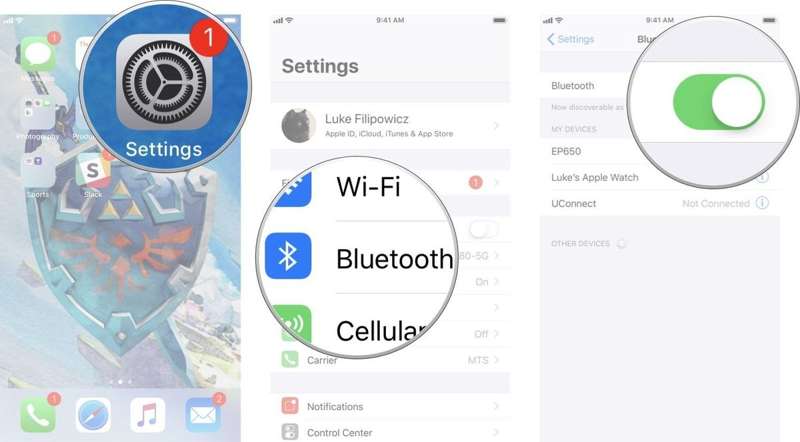
Вариант 1: откройте Настройки приложение, нажмите Wi-Fiи включите его. Затем выберите Блютуз, и включите его.
Вариант 2: Перейти к Центр управления, и нажмите Wi-Fi и Блютуз чтобы включить их.
Затем проверьте, удалось ли вам устранить проблему с постоянными сбоями AirDrop.
Примечание: Обязательно отключите Персональная точка доступа.
Решение 3: Проверьте настройки AirDrop.
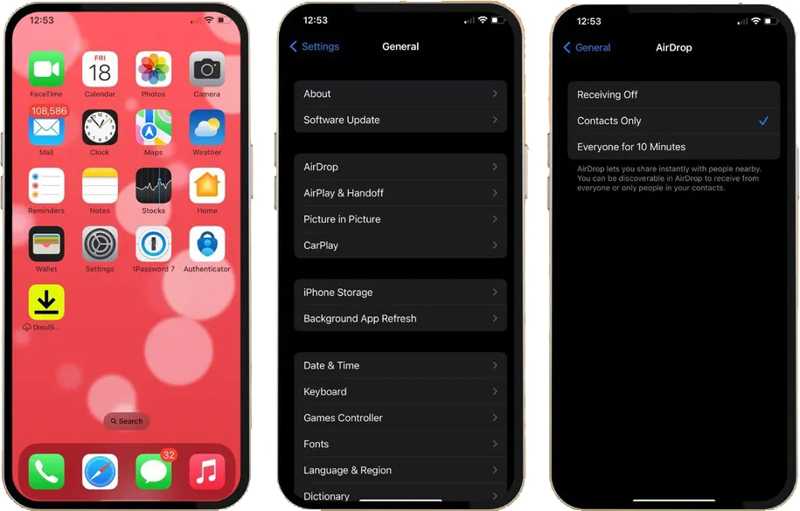
Шаг 1. Запустите свой Настройки приложение
Шаг 2. Перейдите на Общие, и выберите AirDrop.
Шаг 3. Выберите Всем на 10 минут.
Примечание: Если вы выберете «Только контакты», будет сложно проверить, кто кого знает. Вы также можете настроить параметры AirDrop в Центр управления.
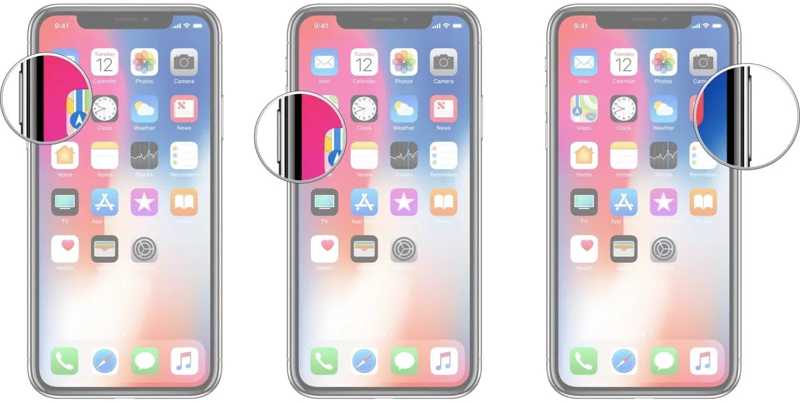
Решение 4: Принудительная перезагрузка iPhone
Для iPhone 6s и ранее
Удерживая нажатой Дом + Питание пока не появится логотип Apple.
Для iPhone 7 / 7 Plus
Удерживая нажатой Боковая кнопка + Уменьшение громкости вместе.
Когда увидите логотип Apple, отпустите кнопки.
Для iPhone 8 и более новых моделей
Быстро нажмите и отпустите Увеличение громкости .
Сделайте то же самое с Уменьшение громкости .
Длительное нажатие Боковую кнопку, пока не появится логотип Apple.
Расширенное чтение
Установить песню в качестве рингтона на iPhone тремя способами
7 способов перенести фотографии с iPhone на внешний жесткий диск
Исправление 5: сброс настроек сети
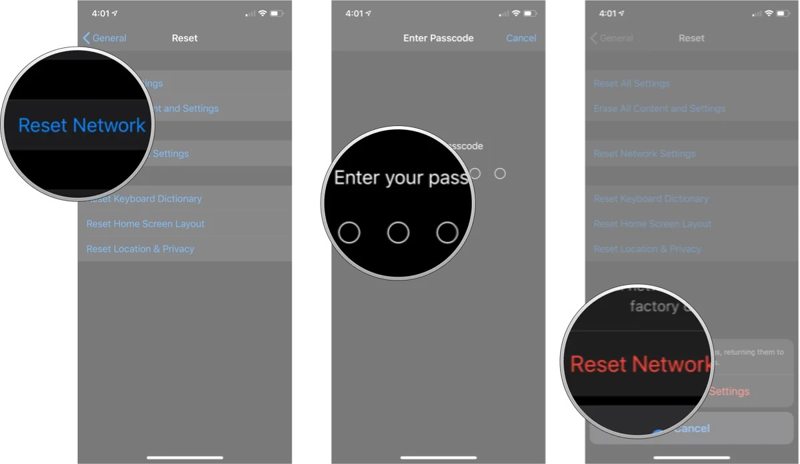
Шаг 1. Перейдите на Общие и на Вашем Настройки приложение
Шаг 2. Выберите Перенос или сброс iPhone, и нажмите Сброс.
Шаг 3. Выбирать Сброс настройки сети.
Шаг 4. Введите пароль от своего iPhone и нажмите Сброс настройки сети.
Шаг 5. После завершения процесса AirDrop перестанет выдавать ошибки.
Решение 6: Комплексное решение
Apeaksoft iOS Восстановление системы Это комплексное решение для устранения неполадок с AirDrop на iPhone и iPad. Оно автоматически обнаруживает программные проблемы на вашем устройстве и быстро их устраняет.
Комплексное решение проблемы с неработающим AirDrop на iPad и iPhone.
- Исправлены программные сбои, из-за которых AirDrop не работает.
- Просканируйте свой iPhone или iPad и выявите программные ошибки.
- Доступно для широкого спектра программных сбоев.
- 4. Поддержка последних версий iOS и iPadOS и помощь вам понизить iOS.

Как исправить проблему с неработающим AirDrop на вашем iPhone
Шаг 1. Подключитесь к вашему устройству
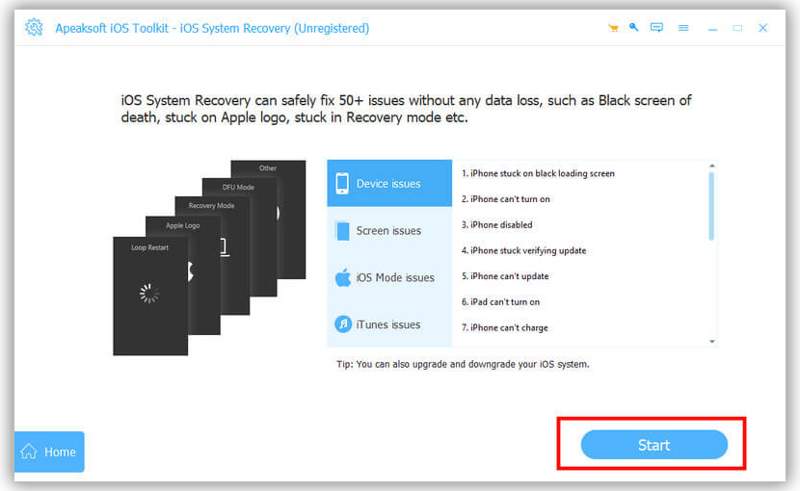
Подключите свой iPhone или iPad к компьютеру с помощью кабеля Lightning. После установки на компьютер запустите лучшую программу для ремонта iOS. Нажмите на кнопку. Начать кнопку, как только ваше устройство будет обнаружено.
Шаг 2. Выберите режим
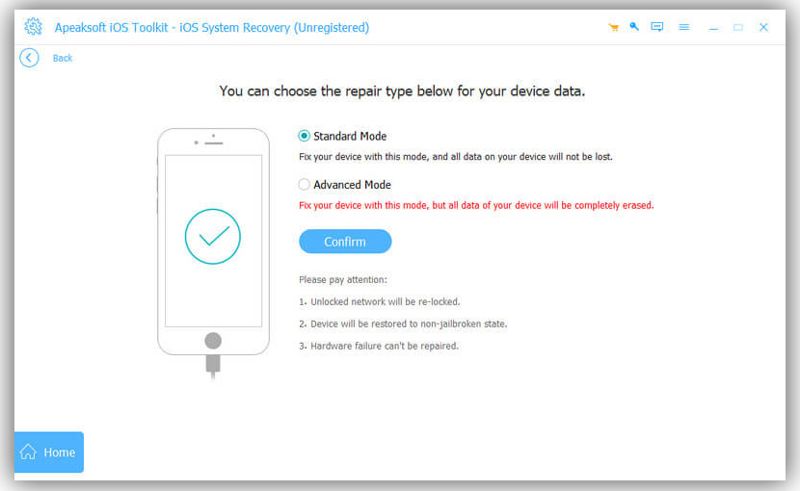
После сканирования вашего iPhone нажмите на кнопку Бесплатное быстрое исправление Ссылка для пробного бесплатного режима. Если он недоступен, нажмите на неё. фиксированный кнопка. Затем выберите Стандартный режим or Расширенный режими нажмите «Подтвердить», чтобы продолжить.
Шаг 3. Устранение проблемы с зависанием AirDrop
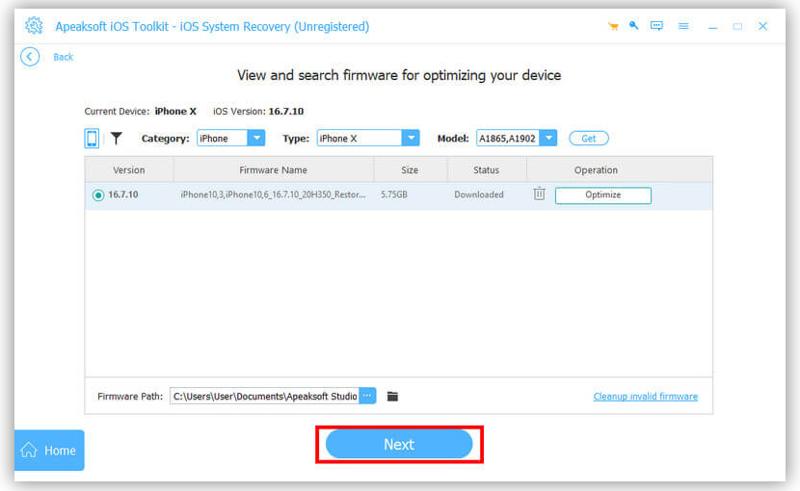
Далее проверьте информацию о своем iPhone. Найдите нужную версию iOS и нажмите на нее. Скачать Нажмите кнопку для загрузки прошивки. Если у вас есть файл прошивки, импортируйте его с жесткого диска. После завершения загрузки программа начнет устранять проблемы с неработающим AirDrop.
Часть 3: Как исправить AirDrop, не работающий на Mac
Если AirDrop не работает на MacBook, существует несколько способов устранения этой ошибки. Ниже мы перечислим проверенные решения. Вы можете выполнить их по очереди, чтобы использовать AirDrop для отправки или получения данных на Mac.
Решение 1: Проверьте совместимость.
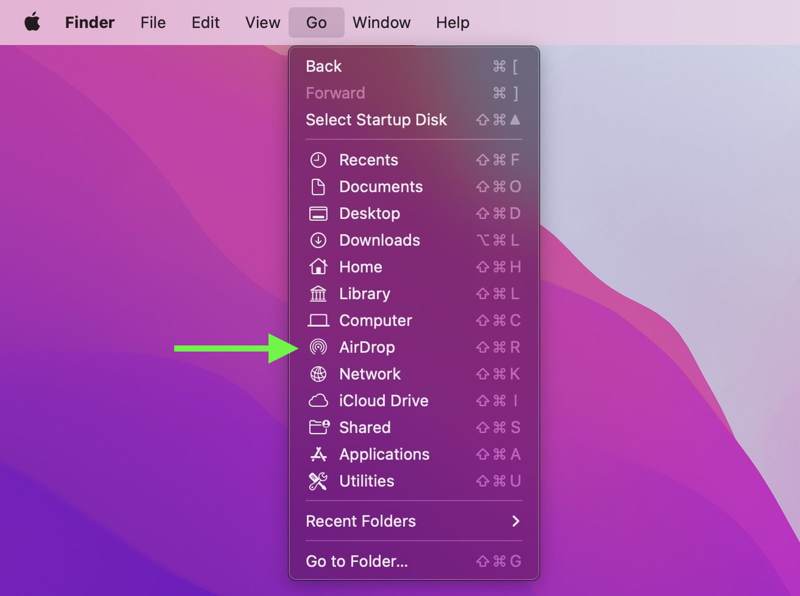
Все компьютеры и ноутбуки Mac, выпущенные с 2012 года и позже, поддерживают AirDrop. Кроме того, на вашем компьютере должна быть установлена операционная система Mac OS X Yosemite или более поздняя версия. Если вы не уверены, выполните следующую команду: Finder приложения из Dock, и нажмите Go меню на верхней панели. Если вы сможете найти AirDrop Если ваше устройство есть в списке, это означает, что оно с ним совместимо.
Решение 2: Включите Bluetooth и Wi-Fi.
Если функция AirDrop с iPhone на MacBook не работает, проверьте беспроводные соединения в Центре управления вашего устройства. Кроме того, убедитесь, что расстояние между двумя устройствами не превышает 30 метров.
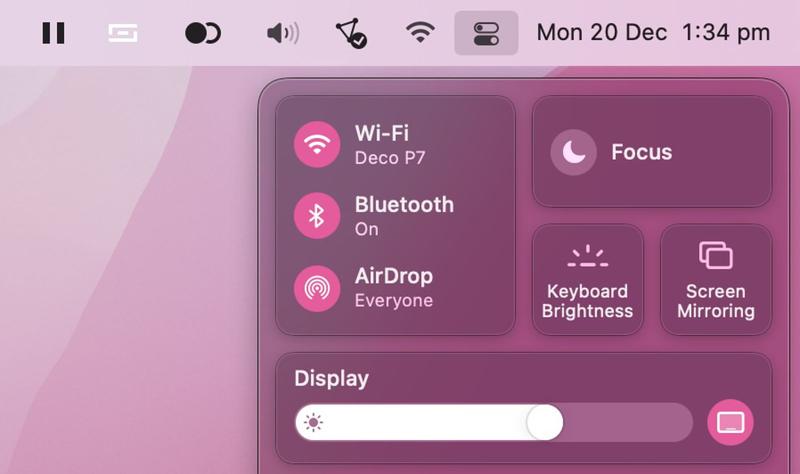
Шаг 1. Нажмите Центр управления кнопка в правой части верхней панели меню.
Шаг 2. Затем перейдите в панель подключения и щелкните по ней.
Шаг 3. Включите переключатели Wi-Fi и Блютуз.
Примечание: Если Wi-Fi и Bluetooth включены, необходимо выключить их, а затем снова включить.
Решение 3: Настройка параметров AirDrop
Если AirDrop не находит пользователей на вашем Mac, вы можете изменить настройки AirDrop, чтобы устранить ошибку. Доступ к настройкам AirDrop можно быстро получить через Центр управления или изменить их в приложении Finder.
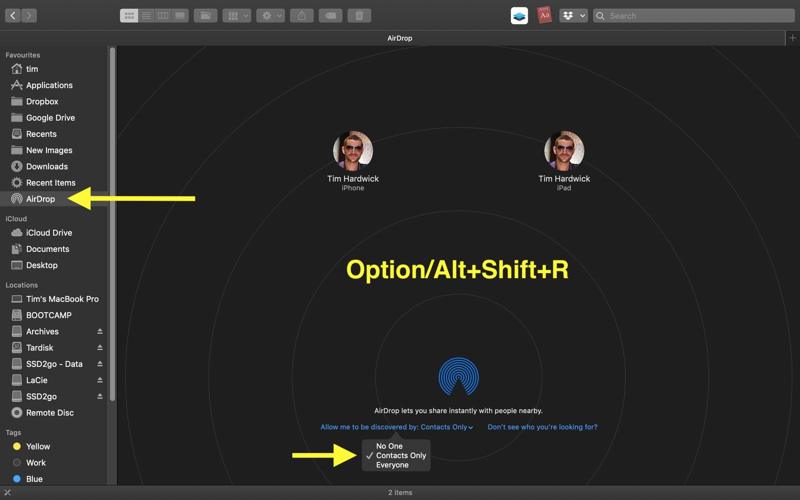
Шаг 1. Откройте приложение Finder приложение из вашего Dock.
Шаг 2. Нажмите AirDrop на боковой панели.
Наконечник: Если AirDrop отсутствует на боковой панели, нажмите Команда + Shift + R одновременно.
Шаг 3. Нажмите Позвольте мне открыть , а затем выбрать Каждый человек.
Решение 4: Перезагрузите Mac
Ещё одно решение проблемы с невозможностью обмена данными через AirDrop на Mac — это полная перезагрузка компьютера. Это может удалить системный кэш и ненужные файлы, а также закрыть все приложения, работающие в фоновом режиме. При этом ваши данные и файлы не будут удалены.
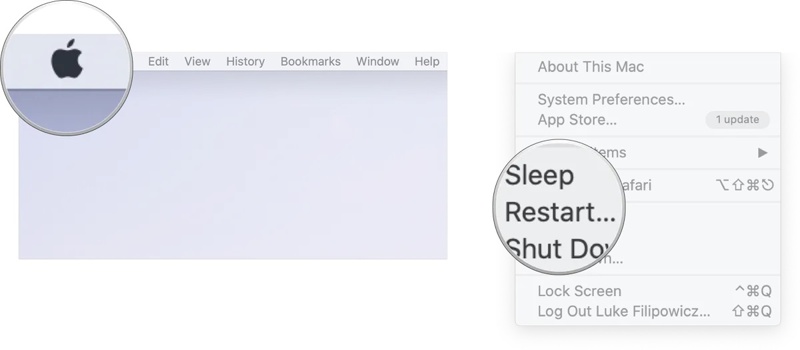
Шаг 1. Нажмите Apple .
Шаг 2. Выберите Завершение работы из списка...
Шаг 3. Через несколько минут нажмите и удерживайте кнопку Power Нажимайте кнопку, пока ваш Mac не включится.
Шаг 4. Затем попробуйте использовать AirDrop еще раз.
Заключение
В этой статье объясняется, что вы можете сделать, если AirDrop не удалось. На вашем iPhone, iPad или Mac. Прежде всего, вы можете узнать, почему возникает эта проблема. Что еще важнее, мы поделились проверенными решениями для устранения этой проблемы как на устройствах iOS, так и на компьютерах Mac. Apeaksoft iOS Восстановление системы Это универсальное решение для пользователей iPhone и iPad.
Статьи по теме
Ваш iPhone внезапно перестал воспроизводить видео? Не паникуйте! Здесь вы можете решить проблему и быстро восстановить плавное воспроизведение.
Если при активации iPhone появляется сообщение «Невозможно активировать», следуйте нашим решениям, чтобы устранить эту проблему и быстро активировать свое устройство.
Если при активации iPhone появляется сообщение «Невозможно активировать», следуйте нашим решениям, чтобы устранить эту проблему и быстро активировать свое устройство.
Столкнулись с ошибкой 4013 на iPhone? Узнайте в этой статье пошаговые инструкции по её устранению, включая режим восстановления, обновление iTunes и безопасное восстановление в один клик без потери данных.



