


[Проверено] Пошаговая инструкция по разблокировке iPad с ограниченными возможностями

Основные выводы
Если после многочисленных попыток ввода неверного пароля ваш iPad блокируется и на экране появляется сообщение «iPad отключен», вы можете:
- Дождитесь окончания обратного отсчета и введите правильный пароль, если вы его еще помните.
- Воспользуйтесь функцией «Найти мой iPad» на iCloud.com или другом устройстве Apple, чтобы стереть и сбросить настройки вашего iPad.
- Воспользуйтесь проверенным инструментом для разблокировки iOS, чтобы разблокировать заблокированный экран iPad без пароля или Apple ID.
- Переведите свой iPad в режим восстановления и восстановите его через iTunes или Finder (macOS Catalina 10.15 и более поздние версии).
Если ваш iPad отображает iPad отключен После слишком большого количества неверных попыток ввода пароля это означает, что ваш iPad заблокирован по соображениям безопасности. Это всегда происходит, когда вы забываете пароль или из-за ложных срабатываний сенсорного экрана.
Не волнуйтесь. В этом руководстве вы узнаете, как разблокировать заблокированный iPad с помощью функции «Найти мой iPad» (официальный способ), сторонних инструментов, таких как Apeaksoft iFoneKit iOS Unlocker, и режима восстановления. Если вы застряли на экране блокировки iPad или хотите восстановить нормальный доступ, просто продолжайте читать.
СОДЕРЖАНИЕ СТРАНИЦЫ:
- Способ 1: Дождитесь окончания таймера отключения iPad.
- Способ 2: Использование функции «Найти мой iPad» для стирания данных с заблокированного iPad [Официальный]
- Способ 3: Разблокировка iPad с ограниченными правами доступа без пароля или Apple ID [Рекомендуется]
- Способ 4: Восстановление заблокированного iPad с помощью iTunes или Finder
- Часто задаваемые вопросы о том, почему iPad отключен
| Способ доставки | Для каких задач | Требовать пароль | Требовать идентификатор Apple | Потери данных | Трудность |
| Дождитесь окончания таймера отключения iPad | На iPad по-прежнему отображается сообщение «Попробуйте снова через XX минут», и вы по-прежнему помните пароль. | Да | Нет | Нет | Легко |
| Find My | Вы включили функцию «Найти меня» и имеете подключение к интернету. | Нет | Да | Все данные будут удалены | Легко |
| Используйте инструменты разблокировки iOS. | Вы забыли пароль от экрана и не можете войти в свою учетную запись Apple. | Нет | Нет | Все данные будут удалены | Легко |
| Recovery Mode | Вы не можете использовать функцию «Найти мой телефон» или другие методы. | Нет | Нет | Все данные будут удалены | Средний |
Способ 1: Дождитесь окончания таймера отключения iPad.
Иногда ваш iPad еще не заблокирован окончательно. Если на экране по-прежнему отображается сообщение «Попробуйте снова через XX минут», вы можете просто подождать, пока истечет таймер, и ввести правильный пароль. Это единственный способ разблокировать заблокированный iPad без потери данных, и он применим только в том случае, если вы помните пароль.
Однако имейте в виду, что время ожидания увеличивается после каждой неудачной попытки. Если результат не подтвержден, прекратите гадать.
| Неудачные попытки | Что отображается на экране |
| 6 раз | iPad отключен – попробуйте еще раз через 1 минуту. |
| 7 раз | iPad отключен – попробуйте снова через 5 минут. |
| 8 раз | iPad отключен – попробуйте снова через 15 минут. |
| 9 раз | iPad отключен – попробуйте снова через 1 час. |
| 10 раз или больше | iPad отключен – подключитесь к iTunes |
Способ 2: Использование функции «Найти мой iPad» для стирания данных с заблокированного iPad [Официальный]
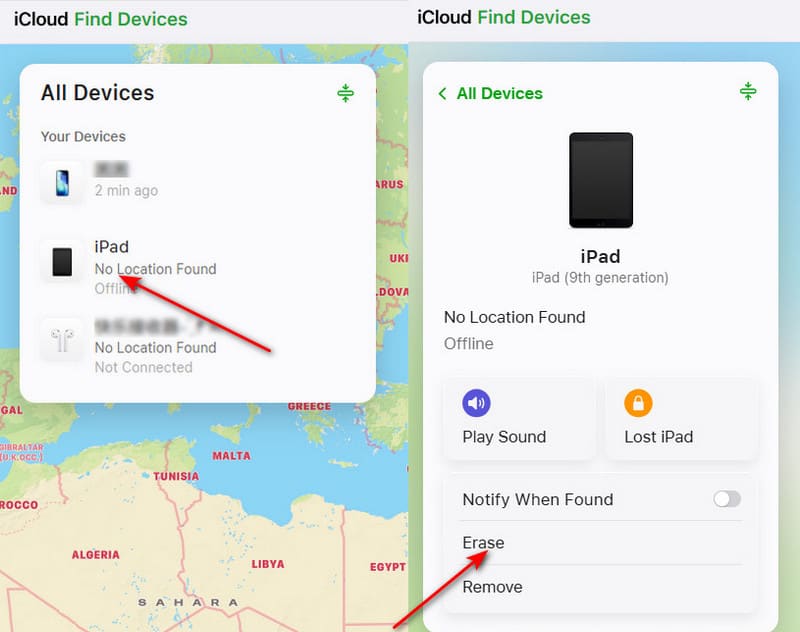
Если у вас нет компьютера, вы можете использовать другой телефон, чтобы разблокировать заблокированный iPad через iCloud. Вы можете войти в iCloud Find, чтобы разблокировать заблокированный iPad. Однако для этого вам потребуется знать пароль Apple ID. Если вы забыли пароль Apple ID, этот метод не поможет вам восстановить заблокированный iPad.
Шаг 1. Перейдите на официальный сайт iCloud Find и войдите в свою учетную запись iCloud, которая является вашим Apple ID.
Шаг 2. Вы увидите свои устройства iOS в Все устройства Вкладка. Найдите отключенный iPad и нажмите на него. Нажмите Стереть кнопка для легкой перезагрузки отключенного iPad.
Если у вас есть другие устройства Apple, например, iPhone, вы можете напрямую удалить данные с заблокированного iPad в приложении «Найти iPhone» на своем iPhone.
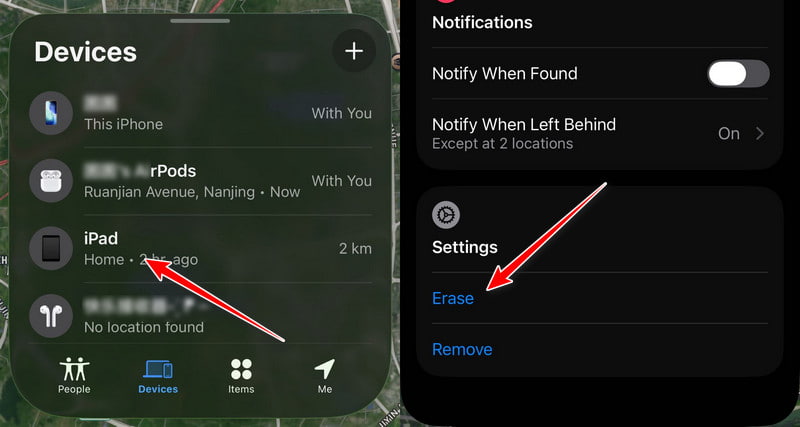
Шаг 1. Открыто Find My и найдите Аппараты меню.
Шаг 2. Выберите свой заблокированный iPad. Прокрутите вниз и нажмите. Стереть.
Шаг 3. Подтвердите свою учетную запись Apple. При подключении к интернету данные с вашего iPad будут удалены.
Советы: Если вы почините заблокированный iPad с помощью функции поиска iCloud, то, хотя вы можете удалить код доступа к экрану, ваш iPad будет заблокирован iCloud. Вам необходимо ввести учётную запись iCloud и код доступа, которые также являются вашим Apple ID и кодом доступа, чтобы снять блокировку iCloud.
Способ 3: Разблокировка iPad с ограниченными правами доступа без пароля или Apple ID [Рекомендуется]
Если вам нужно починить iPad, заблокированный без пароля или учетной записи Apple, самый простой способ — использовать такие инструменты, как... Apeaksoft iFoneKit iOS UnlockerЭта программа легко разблокирует экран iPad, если вы забыли пароль. Даже если ваш iPad заблокирован, она все равно сможет снять блокировку экрана. Даже новичок сможет разблокировать заблокированный iPad всего несколькими щелчками мыши.

Загружено более 1,000,000 пользователей
- Подключите отключенный iPad к компьютеру, чтобы легко разблокировать его.
- Как исправить проблему с заблокированным iPad без пароля или учетной записи Apple.
- Поддерживаются все версии iPadOS, включая последние iPadOS 26/27.
- Также поддерживает удаление Apple ID и обход функции «Экранное время».

Шаг 1. Скачайте и установите Apeaksoft iFoneKit iOS UnlockerM и запустите его. Подключите неисправный iPad к компьютеру. Выберите Разблокировать экран ios Режим.

Шаг 2. Эта программа подключится к вашему iPad с ограниченными возможностями. Информация о вашем устройстве iOS будет загружена. Подтвердите информацию самостоятельно и нажмите кнопку. контакт чтобы продолжить.

Шаг 3. Эта программа загрузит пакет прошивки iOS. Будет... Подтверждение После успешной загрузки прошивки появляется всплывающее окно. Вам необходимо дважды подтвердить загрузку, чтобы программа могла проверить прошивку.

Способ 4: Восстановление заблокированного iPad с помощью iTunes или Finder
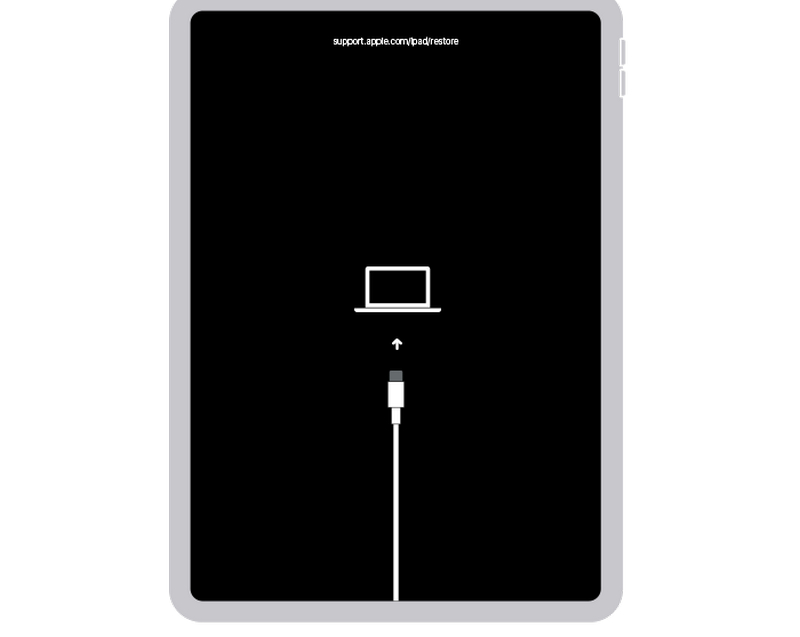
Если ваш iPad отключен, вы можете сбросить его настройки с помощью iTunes или Finder. Вам следует перевести iPad в режим Recovery Mode , и тогда iTunes или Finder разблокируют его.
Шаг 1. Переведите iPad в режим восстановления
Подключите отключенный iPad к компьютеру. Затем запустите iTunes на Windows или Finder на Mac. Не отключайте iPad. Теперь вам нужно войти в режим восстановления.
Для моделей iPad без кнопки «Домой»: Нажмите и быстро отпустите Увеличение громкости кнопку, а затем сделайте это еще раз, чтобы Уменьшение громкости кнопка. Затем нажмите и удерживайте Топ пока не появится экран «Подключиться к компьютеру».
Для моделей iPad с кнопкой «Домой»: Нажмите и удерживайте кнопки «Верх» и «Домой» одновременно, пока не увидите Подключиться к компьютеру появится экран.
Шаг 2. Сброс отключенного iPad
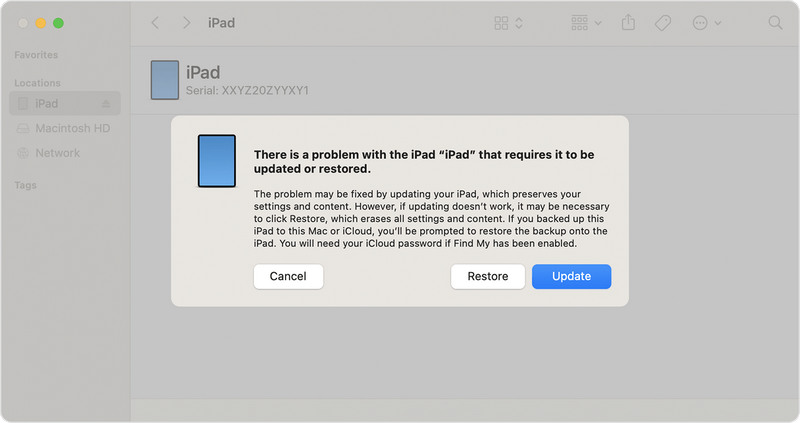
Теперь iTunes или Finder обнаружат, что на вашем iPad возникла проблема. Вы можете нажать, Обновление ПО or Восстановить кнопку, чтобы разблокировать отключенный iPad.
Часто задаваемые вопросы о том, почему iPad отключен
Можно ли разблокировать заблокированный iPad без потери данных?
К сожалению, разблокировать заблокированный iPad без стирания данных невозможно, если только вы не введете правильный пароль до того, как ваш iPad будет заблокирован навсегда. Система безопасности iOS разработана таким образом, чтобы предотвратить несанкционированный доступ. Однако вы можете восстановить свои данные, если создали резервную копию в iTunes, Finder или iCloud до блокировки iPad, или если ваши данные синхронизированы с iCloud (Фотографии, Заметки, Контакты и т. д.).
Что делать, если вы забыли пароль от своей учетной записи Apple ID?
Чтобы сбросить настройки заблокированного iPad с помощью iCloud Find, вам потребуется использовать пароль от вашей учетной записи Apple ID. Если вы забыли пароль от своей учетной записи Apple ID, вы можете перейти на официальный сайт iForgot и восстановить его, используя свой адрес электронной почты или номер телефона.
В чём разница между сообщениями "iPad отключен" и "iPad недоступен"?
«iPad отключен» — это старое сообщение, отображавшееся в предыдущих версиях iOS/iPadOS, а «iPad недоступен» — это новая формулировка, используемая в iPadOS 15.2 и более поздних версиях. Оба сообщения означают, что ваш iPad был заблокирован после слишком большого количества неудачных попыток ввода пароля.
Заключение
В этой статье рассказывается как разблокировать iPad, если он отключенiTunes и iCloud позволяют быстро сбросить заблокированный iPad и получить к нему доступ. Однако следует отметить, что эти методы заблокируют ваш iPad, и вам потребуется снять блокировку активации iCloud вручную.
Как проще всего разблокировать заблокированный iPad? Вам следует использовать Apeaksoft iFoneKit iOS Unlocker. Он предлагает интуитивно понятный интерфейс и простые шаги для разблокировки устройств iOS, если вы забыли код доступа или устройство отключено.

Статьи по теме




