


Быстрые способы исправить проблему с «Попыткой восстановления данных» на iPhone без потери данных.

Основные выводы
Если на вашем iPhone отображается сообщение «Попытка восстановления данных», это означает, что система дала сбой во время обновления или запуска iOS и пытается восстановиться. В большинстве случаев ваши данные остаются в безопасности и не будут удалены.
- Первым делом действуйте быстро: Держите iPhone заряженным и терпеливо ждите. Если экран зависает слишком долго, выполните принудительную перезагрузку. Этот метод не удаляет ваши данные.
- Воспользуйтесь функцией обновления iTunes: Подключите устройство к iTunes (или Finder на Mac) и выберите Обновление ПО вместо Восстановить при необходимости отремонтировать систему.
- Инструмент для ремонта в один клик: Специализированный инструмент для восстановления iOS может устранить проблему "Попытка восстановления данных" без потери данных и быстро вернуть ваш iPhone в нормальное состояние.
«Мой iPhone завис на экране «Попытка восстановления данных» во время обновления iOS. Как решить эту проблему?»
В процессе обновления iOS часто появляется сообщение «Попытка восстановления данных». Не волнуйтесь, это означает, что система пытается восстановиться. В большинстве случаев ваши данные остаются в безопасности и не будут удалены.
Эта проблема обычно возникает, когда обновление прерывается, заканчивается место в памяти или система становится нестабильной после джейлбрейка. В этом руководстве мы расскажем вам, как это исправить. iPhone пытается восстановить данные и обсудим, как легко избавиться от бесконечного цикла попыток восстановления данных на iPhone.
СОДЕРЖАНИЕ СТРАНИЦЫ:
- Часть 1: Почему iPhone сообщает о попытке восстановления данных
- Часть 2: [Немедленное решение] Подождите и принудительно перезагрузите систему.
- Часть 3: Как исправить проблему с зацикливанием попыток восстановления данных на iPhone с помощью обновления iTunes.
- Часть 4: Инструмент в один клик для безопасного исправления ошибки восстановления данных на iPhone.
- Часть 5: Последний вариант: Восстановление iPhone через iCloud (после потери данных)
- Часть 6: Что происходит после завершения попытки восстановления данных
- Часть 7: Что делать, если попытка восстановления данных не удалась
Часть 1: Почему iPhone сообщает о попытке восстановления данных
Что означает «Попытка восстановления данных» на iPhone? Это означает, что ваш iPhone застрял в цикле, не смог начать или завершить обновление iOS и теперь пытается автоматически восстановить систему, сохраняя при этом ваши данные. Возможные причины возникновения этой ошибки на вашем iPhone включают:
- Неправильные действия при обновлении программного обеспечения на компьютере PC или Mac, такие как отключение телефона во время процесса, сбой питания, программные сбои и т. д.
- Обновите iPhone или iPad до последних версий iOS через OTA или iTunes.
- Недостаточно места для хранения данных при обновлении iOS.
- Обновите iOS после взлома.
- Понизьте версию iOS с 26/27 до 18 или ниже.
- Повторный ввод неверного пароля. Это случается редко, но некоторые пользователи сообщали о появлении сообщения "iPhone пытается восстановить данные" после слишком частого ввода неверного пароля.
Часть 2: [Немедленное решение] Подождите и принудительно перезагрузите систему.
Решение 1: Терпеливо подождать
Во-первых, держите свой iPhone заряженным и Подождите терпеливо примерно 10-30 минут., поскольку система может все еще находиться в фоновом режиме и выполнять необходимые восстановительные работы.
Если экран по-прежнему зависает... более 30-60 минутЭто ненормально. Вам следует попробовать принудительную перезагрузку. В большинстве случаев это не приведет к удалению ваших данных и может помочь разорвать цикл восстановления.
Решение 2: с помощью кнопки «Домой»
Если вы используете iPhone с кнопкой «Домой», вы можете увидеть сообщение «Нажмите кнопку «Домой», чтобы восстановить данные». В этом случае вы можете просто нажать кнопку «Домой» и дождаться автоматического завершения обновления, если ваш iPhone зависнет при неудачной попытке восстановления данных. После этого ваш iPhone может вернуться в нормальное состояние. В противном случае вы можете выполнить следующие действия, чтобы решить проблему.

Решение 3. Принудительно перезагрузите ваш iPhone
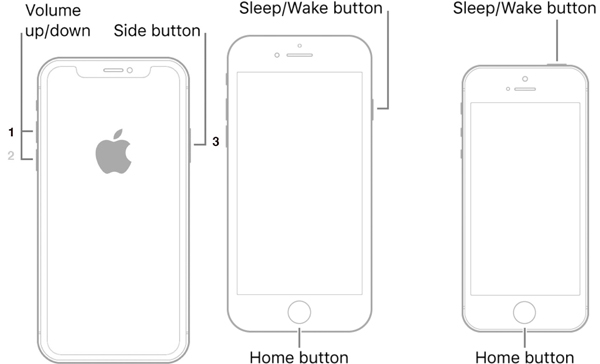
Иногда после обновления на вашем iPhone постоянно появляется сообщение «Попытка восстановления данных». Это означает, что устройство застряло в этом цикле. Принудительная перезагрузка может помочь разорвать этот цикл и вернуть нормальный экран. Процедура различается в зависимости от модели.
| Модели устройств | Методы принудительной перезагрузки |
| iPhone X/XS/XR/8 и более поздние модели | Нажмите и быстро отпустите Увеличение громкости сделать то же самое с Уменьшение громкости и удерживайте нажатой Боковую кнопку, пока вы не увидите логотип Apple. |
| iPhone 7 / 7 Plus | Длительное нажатие Уменьшение громкости + Боковую кнопки одновременно, пока на экране не появится логотип Apple. |
| iPhone 6s/6 и более ранние модели | Удерживая нажатой Топ + Главная кнопки одновременно, а затем отпустите их, когда увидите логотип Apple. |
| iPad без кнопки «Домой» | Нажмите и отпустите Увеличение громкости сделать то же самое с Уменьшение громкости кнопку и глубоко нажмите кнопку Мощность кнопку, пока iPad не перезагрузится. |
| iPad с кнопкой «Домой» | Удерживая нажатой Мощность + Главная кнопки вместе в течение 10–15 секунд и отпустите их, когда увидите логотип Apple. |
Затем ваш iPhone перезагрузится, введет код доступа к экрану блокировки и проверит, исчезло ли предупреждение о попытке восстановления данных.
Часть 3: Как исправить проблему с зацикливанием попыток восстановления данных на iPhone с помощью обновления iTunes.
Если принудительная перезагрузка не решает проблему, может потребоваться более глубокое восстановление системы. Вы можете перевести свой iPhone в режим восстановления и использовать iTunes (или Finder на Mac) для переустановки или обновления iOS, если процесс обновления зависнет на попытке восстановления данных.
Шаг 1. Обновите свой Mac. Если вы используете iTunes, установите последнюю версию на свой компьютер.
Шаг 2. Подключите ваш iPhone к компьютеру с помощью кабеля Lightning. Лучше использовать наклейку, прилагаемую к вашему устройству, чтобы избежать потери данных или повреждения оборудования.
Шаг 3. Выполните принудительную перезагрузку на вашем iPhone и продолжайте удерживать комбинацию кнопок, пока он не перейдет на экран режима восстановления.
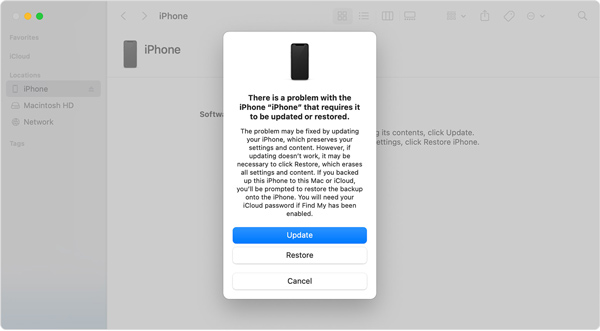
Шаг 4. Затем автоматически откроется приложение Finder или iTunes. Нажмите кнопку Обновление ПО кнопку и дождитесь завершения процесса. Если загрузка занимает более 15 минут и ваш iPhone выходит из экрана Recovery Mode, дождитесь завершения загрузки, а затем снова откройте Finder или iTunes.
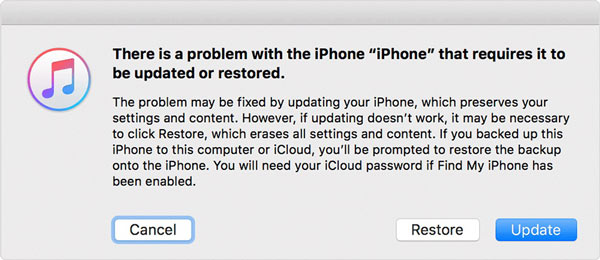
Шаг 5. После обновления ваш iPhone должен перезагрузиться. Отключите его, и экран «iPhone Attempting Data Recovery» может больше не появляться.
Часть 4: Инструмент в один клик для безопасного исправления ошибки восстановления данных на iPhone.
Можно ли исправить проблему с iPhone, когда он пытается восстановить данные, без потери данных, если все вышеперечисленные основные способы не помогли? В этом случае вам может потребоваться более продвинутое решение. Специализированный инструмент для восстановления системы, например, такой как... Apeaksoft iOS Восстановление системы Эта программа предназначена для устранения проблем с системой iOS, таких как зависание iPhone на этапе «Попытка восстановления данных/обновления/логотип Apple» и т. д.

Загружено более 1,000,000 пользователей
- Избавьтесь от зацикливания сообщения "Попытки восстановления данных на iPhone".
- Предназначен для безопасного устранения системных неполадок без потери данных в большинстве случаев.
- Оснащен бесплатной функцией быстрого устранения неполадок.
- Полностью совместимо с большинством моделей iPhone и iPad.
- Поддерживает новейшие версии iOS 26/27 для максимальной совместимости.
- Устраняет более 150 системных проблем iOS, включая зависания, циклическую перезагрузку и ошибки обновления.

Вот шаги, которые помогут избавиться от цикла попыток восстановления данных iPhone:
Шаг 1. Подключите iPhone
Запустите лучшее программное обеспечение для восстановления системы iOS после его установки на свой компьютер. Подключите свой iPhone к тому же компьютеру с помощью USB-кабеля и нажмите кнопку Начать кнопку, чтобы начать обнаружение проблем с программным обеспечением.

Шаг 2. Переведите iPhone в режим DFU
Нажмите Вопрос кнопку и следуйте инструкциям, чтобы войти в режим восстановления или режим DFU. Затем нажмите кнопку фиксированный кнопку, выберите режим и нажмите кнопку подтвердить .

Шаг 3. Исправить попытку восстановления данных iPhone
Выберите информацию о вашем iPhone, включая категорию, тип, модель и версию iOS. Наконец, нажмите на Ремонт Нажмите кнопку, чтобы начать загрузку соответствующей прошивки. После этого программа автоматически выполнит поиск и устранение неполадок, и проблема с восстановлением данных на iPhone будет решена.

Часть 5: Последний вариант: Восстановление iPhone через iCloud (после потери данных)
Ещё один способ исправить ошибку «попытка восстановления данных» на iPhone или iPad — использовать iCloud (функция «Найти iPhone/iPad») для удалённого удаления и восстановления данных с устройства. Однако этот метод полностью удалит все данные и настройки с вашего iPhone, поэтому его следует использовать только в крайнем случае. Кроме того, для его применения необходимо включить функцию «Найти iPhone» и подключить устройство к интернету.
Шаг 1. Откройте веб-сайт iCloud в браузере, войдите в свою учетную запись и выберите Найти iPhone or Найти iPad.
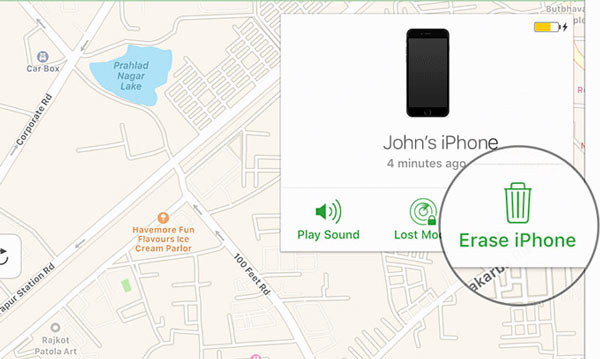
Шаг 2. Потяните вниз Все устройства меню над картой и выберите имя вашего iPhone в списке. Затем он должен появиться на карте. Нажмите Стереть iPhone кнопку во всплывающем диалоговом окне, введите свой пароль Apple ID или код доступа, чтобы подтвердить право собственности, и нажмите Стереть iPhone еще раз, чтобы подтвердить действие.
Советы: Таким образом, вы удалите все ваши данные и настройки на вашем iPhone. Поэтому вам лучше сделать резервную копию, чтобы избежать потери данных.
Шаг 3. После стирания на вашем iPhone отобразится экран приветствия. Теперь вы можете восстановить резервную копию iCloud. Настройте трубку, следуя инструкциям на экране, пока не дойдете до Приложения и данные экран.
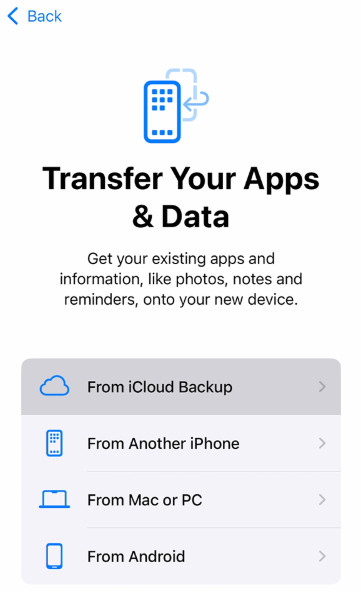
Шаг 4. Выбирайте Восстановление из резервной копии iCloud, введите свой Apple ID и пароль и выберите подходящую резервную копию.
Шаг 5. Далее завершите настройку согласно инструкции. Теперь ваш iPhone должен избавиться от предупреждения о попытке восстановления данных.
Часть 6: Что происходит после завершения попытки восстановления данных
Удаляются ли все данные при попытке восстановления? Давайте посмотрим, что произойдёт после попытки восстановления данных на iPhone.
Полное восстановление данных
Если вы только что резервное копирование вашего iPhone (iCloud или iTunes) ваши данные будут постепенно полностью восстановлены на вашем iPhone.
Некоторые данные не могут быть восстановлены
Некоторые данные (например, музыкальная библиотека iCloud, информация Apple Pay и т. д.) не могут быть восстановлены из резервных копий.
Попытка восстановления данных iPhone не удалась
Если файл резервной копии поврежден или интернет-соединение плохое, процесс восстановления завершится неудачей.
Часть 7: Что делать, если попытка восстановления данных не удалась
Если попытка восстановления данных iPhone не удалась, вам придется поискать стороннюю программу восстановления данных, например Apeaksoft iPhone Восстановление данных чтобы помочь вам безопасно восстановить данные.
Загружено более 1,000,000 пользователей
- Восстановите данные iPhone даже без резервной копии.
- Предварительный просмотр перед восстановлением данных iPhone.
- Выборочное восстановление данных предотвращает восстановление нежелательных данных.
Заключение
Теперь вы должны понимать, почему существует Попытка восстановления данных на iPhoneи как шаг за шагом решить эту проблему. Стоит попробовать распространенные решения, особенно быстрые способы, которые не приводят к потере данных. Однако, если проблема сохраняется, можно использовать профессиональный инструмент для восстановления системы iOS, например, Apeaksoft iOS Восстановление системы может быть более надежным вариантом для обычных пользователей.
 Apeaksoft iOS Восстановление системы
 Исправлены серьезные системные ошибки iOS на iPhone, iPad и iPod.
Статьи по теме




