

Пошаговое руководство по устранению проблем с тормозами iPhone без особых усилий

iPhone отстает Проблемы могут быстро превратить повседневные задачи в неприятное занятие, будь то медленная реакция приложений, задержка сенсорного ввода или частые зависания. Еще более неприятно, когда вы не можете найти причину, не говоря уже о том, чтобы решить проблему. Но не волнуйтесь, это руководство расскажет о распространенных причинах зависания iPhone и предложит практические решения. Вы сможете быстро восстановить плавную и стабильную работу своего iPhone.
СОДЕРЖАНИЕ СТРАНИЦЫ:
Часть 1: Почему ваш iPhone часто тормозит?
Замедление работы iPhone — распространённая проблема, которая может возникать со временем. В этом случае основной причиной может быть нехватка памяти, поскольку на работу iPhone влияют два типа памяти. С одной стороны, почти полная память может привести к тому, что системе будет сложно выделить временные файлы, что напрямую скажется на производительности. С другой стороны, оперативная память и процессор, как хранилище для программного обеспечения, могут быть перегружены слишком большим количеством запущенных в фоновом режиме приложений, что приводит к замедлению отклика и зависаниям анимации.
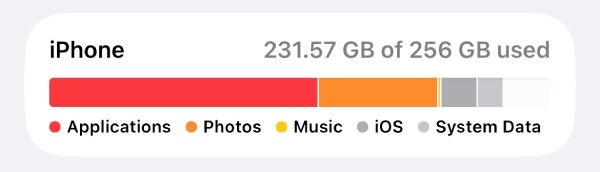
Кроме того, устаревшие версии iOS могут содержать неисправленные ошибки или проблемы совместимости с более новыми приложениями, что приводит к заметным задержкам. Помимо этого, такие факторы, как состояние батареи и кэш-файлы, также могут влиять на нормальную работу системы вашего iPhone. Чтобы более эффективно решить проблему с замедлением работы iPhone, вы можете предпринять быстрые действия в зависимости от возможных причин.
Часть 2: Быстрые решения проблем с тормозами iPhone
Во многих случаях решение проблемы с зависанием iPhone не требует сложных процедур. Некоторые простые способы также могут помочь вашему iPhone снова работать плавно. Вы можете попробовать следующие решения по очереди, чтобы проверить, помогут ли они. Если вы хотите решить проблему с зависанием iPhone быстро и легко, вы можете просто прочитать следующий раздел, чтобы воспользоваться профессиональными инструментами.
1. Закройте фоновые приложения.
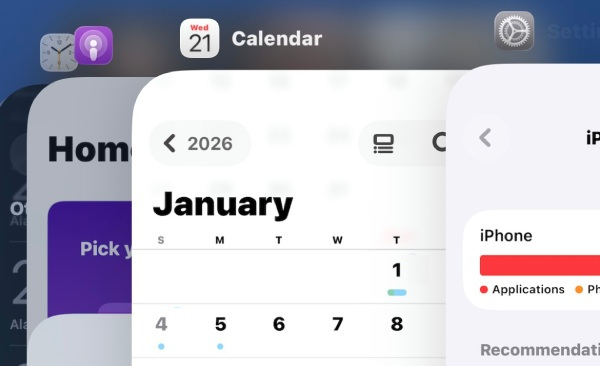
Закрытие фоновых приложений на вашем iPhone — самый простой и быстрый способ решить проблему с зависанием iPhone. Во многих случаях причиной зависания iPhone является недостаток памяти в фоновых программах, что препятствует обработке системой большого объема данных и операций. Вы можете провести пальцем вверх по экрану iPhone и закрыть ненужные фоновые приложения.
2. Перезагрузите iPhone.
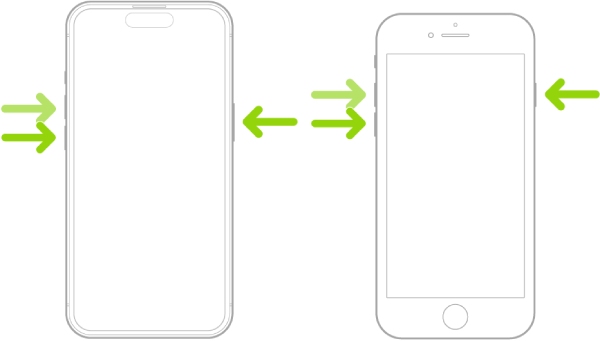
Если вы не уверены, вызвана ли проблема с производительностью вашего iPhone системной неполадкой, самое простое решение — перезагрузить iPhone. Принудительно перезагрузите ваш iPhone Это может устранить подавляющее большинство системных и программных сбоев или ошибок, вернув ваш iPhone в рабочее состояние.
3. Откатите iOS до последней версии.
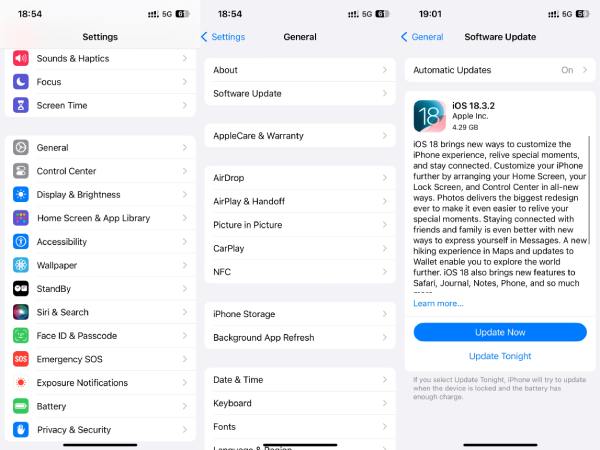
Иногда даже не идеально отлаженная система iOS может вызывать задержки в работе вашего iPhone, что приводит к проблемам с производительностью устройства. Например, многие пользователи iPhone, особенно те, кто использует более старые модели, такие как iPhone 12 или 13, сообщали о проблемах с задержками после обновления до iOS 26. В этом случае вам может потребоваться специализированное программное обеспечение для решения этой проблемы. понизить версию iOS.
4. Освободите место в памяти iPhone.
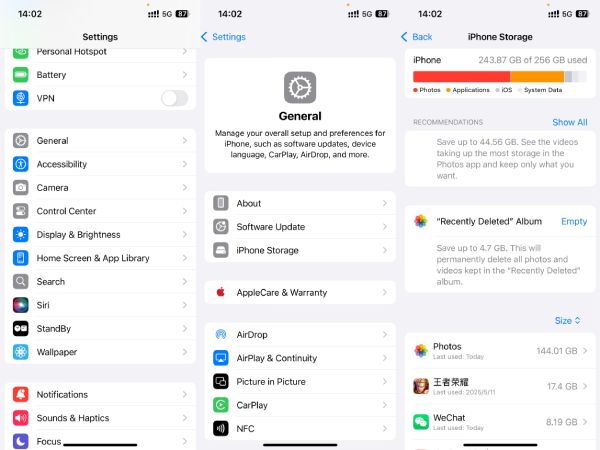
Очистка памяти вашего iPhone — также эффективный способ решения проблемы замедления работы устройства. Очистив память iPhone, вы сможете сохранить достаточно свободного места, что позволит iOS корректно обрабатывать временные файлы. Но помните, что... резервное копирование вашего iPhone на случай, если у вас есть важные данные или файлы. Чтобы освободить место в памяти iPhone, перейдите по ссылке: Настройки, нажмите Общие, нажмите Хранилище iPhoneВыберите ненужные приложения и нажмите «Удалить приложение».
5. Отключить обновление приложения в фоновом режиме
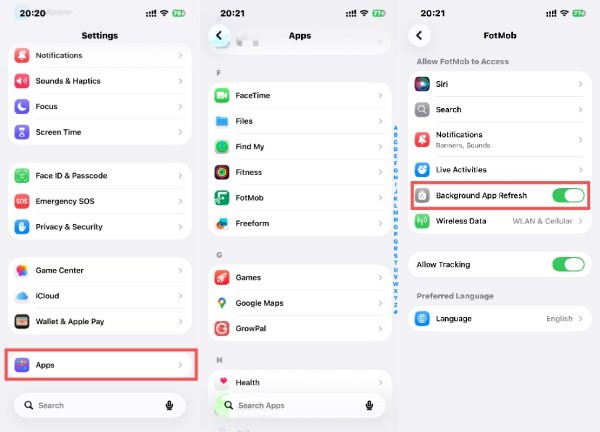
Иногда вы можете заметить, что ваш iPhone продолжает тормозить, даже если вы закрыли большинство запущенных в фоновом режиме приложений. На самом деле, это функция фонового обновления приложений, которая позволяет приложениям обновлять контент, даже когда они не используются. Чтобы отключить фоновое обновление приложений, откройте Настройки и прокрутите вниз, чтобы коснуться Мини аппывыберите конкретное приложение и нажмите Фон App Обновить чтобы выключить его.
Часть 3: Как тщательно почистить iPhone, чтобы решить проблему с зависанием.
Вместо того чтобы поочередно исключать каждую возможную причину и пробовать разные способы решения проблемы, обращение к профессиональным инструментам — наиболее эффективный и безопасный подход к устранению проблем с тормозами iPhone. Тщательно очистив свой iPhone, вы сможете вернуть устройству плавную работу без изменения каких-либо настроек. И именно это вам и нужно. Apeaksoft iPhone Eraser лучше всего умеет делать. Следуя приведенным ниже инструкциям, вы сможете получить практически новый iPhone.
Шаг 1. Скачайте и установите пакет. После установки запустите Apeaksoft iPhone Eraser.
Шаг 2. Используйте USB-кабель для создания стабильного соединения между вашим iPhone и компьютером. Apeaksoft iPhone Eraser обнаружит ваш iPhone после подключения устройств.
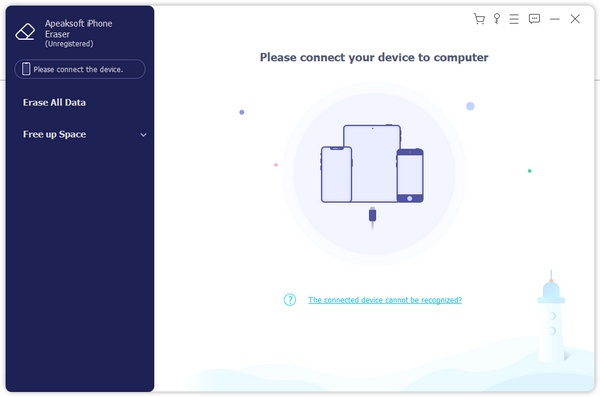
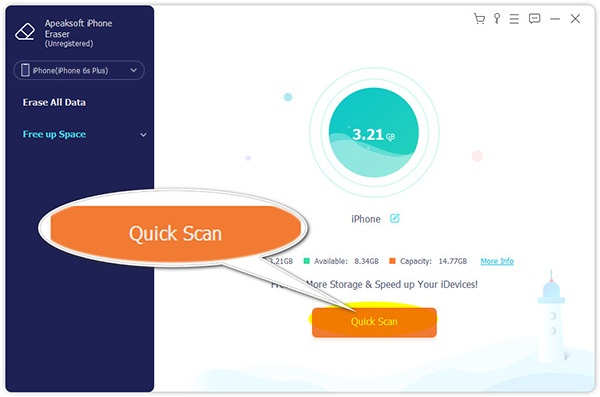
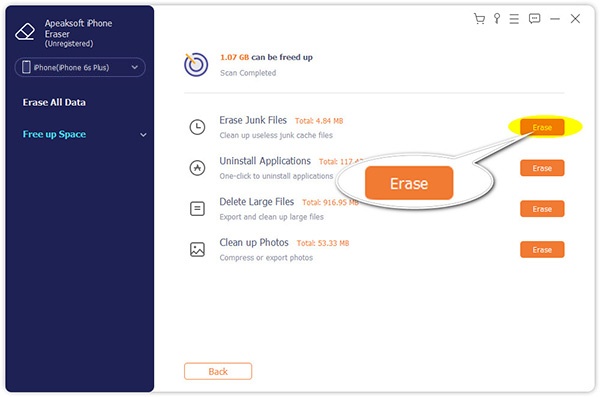
Шаг 3. На левой панели нажмите Свободное пространство , а затем Быстрое сканированиеВсе данные с вашего iPhone будут тщательно просканированы. Кстати, вам не нужно беспокоиться о конфиденциальности, так как все просканированные данные используются только для локального анализа с целью освобождения места в памяти вашего iPhone.
Шаг 4. Все данные на вашем iPhone будут отсортированы по категориям, чтобы распознать ненужные файлы и другие типы документов. Чтобы безопасно очистить память вашего iPhone, нажмите здесь. Стереть возле Стереть ненужные файлыЭто позволит удалить только ненужные файлы и не повлияет на нормальную работу вашего iPhone.
Заключение
Почему мой iPhone тормозит?Причин этой проблемы может быть множество. К счастью, большинство из них можно быстро устранить, если выяснить точную причину. Однако это может занять значительное время. Если вы хотите быстро и безопасно решить проблему с зависанием iPhone, вы можете скачать и использовать... Apeaksoft iPhone Eraser Для глубокой очистки вашего iPhone, гарантирующей, что ничего не изменится, кроме того, что ваш iPhone станет таким же гладким, как новый.
Статьи по теме
Белый экран iPhone появляется, когда ваше программное обеспечение зависает или iPhone падает или повреждается водой. Попробуйте исправить это с помощью перезагрузки, восстановления системы и режима DFU.
Мой iPhone Wi-Fi не работает, что я должен сделать, чтобы это исправить? Не беспокойся Следуйте этой статье и найдите лучшие способы решения этой проблемы.
iPhone не может перемещать почтовые сообщения в корзину? Вот 6 лучших решений для устранения проблемы на iPhone, iPad и т. д., работающих на iOS 18/26.
Возникает ошибка «Местоположение недоступно», но местоположение находится на этом ПК, как это исправить? 5 решений для устранения ошибки, связанной с отказом в доступе в Windows 11/10.



