

Функция восстановления iTunes на iPhone/iPad не работает — причины и способы устранения неполадок.

Восстановление iPhone или iPad с помощью iTunes — довольно распространенная процедура, но иногда что-то идет не по плану. Если вы видите сообщения типа «Возникла проблема при восстановлении вашего iPhone» или ваше устройство зависает в режиме восстановления или режиме DFU, это означает, что восстановление через iTunes работает некорректно.
Почему это Ошибка восстановления iTunes Возникают ли они, и как это исправить? Читайте дальше, чтобы найти ответы!
СОДЕРЖАНИЕ СТРАНИЦЫ:
Часть 1: Что такое ошибка восстановления iTunes?
Ошибка восстановления iTunes — это ошибка, возникающая при попытке восстановить iPhone, iPad или iPod до исходного или обновленного состояния iOS с помощью программы iTunes (или Finder в macOS Catalina и более поздних версиях).
Эта ошибка возникает в процессе восстановления iOS, будь то при восстановлении из резервной копии или при обновлении прошивки устройства. В зависимости от конкретного кода ошибки, она может произойти на любом этапе — в начале, середине или конце.
Эта ошибка указывает на сбой процесса восстановления из-за ошибок iTunes или ваших устройств, таких как прерывание связи, сбой проверки прошивки и т. д. Однако это не означает, что ваше устройство необратимо повреждено. Вы можете ознакомиться с нашими дополнительными иллюстрациями для устранения неполадок.
Формы ошибок
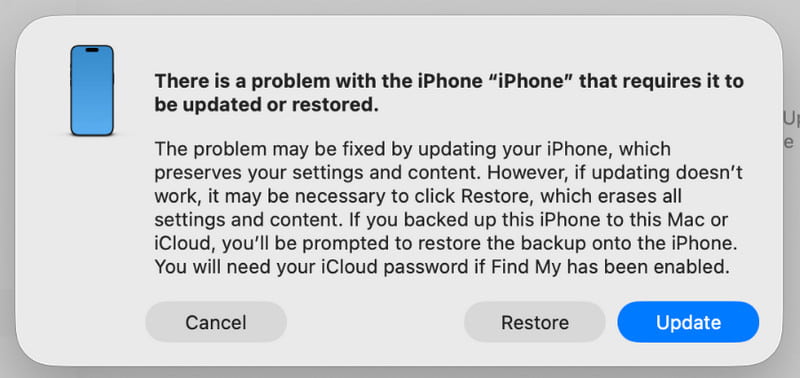
Как правило, в iTunes или Finder вы увидите интерфейс, похожий на следующий:
- В iTunes/Finder появляется диалоговое окно, указывающее на следующее: Возникла проблема при восстановлении вашего iPhone: iTunes не смог восстановить iPhone из-за ошибки., и т.д.
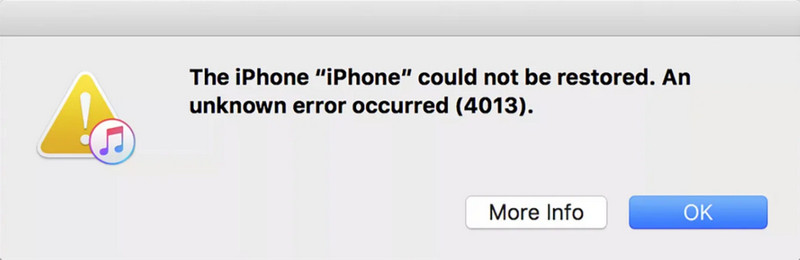
- В диалоговом окне будет указан конкретный код ошибки, например, Ошибка 9, Ошибка 4013, Ошибка 14 и т. д.
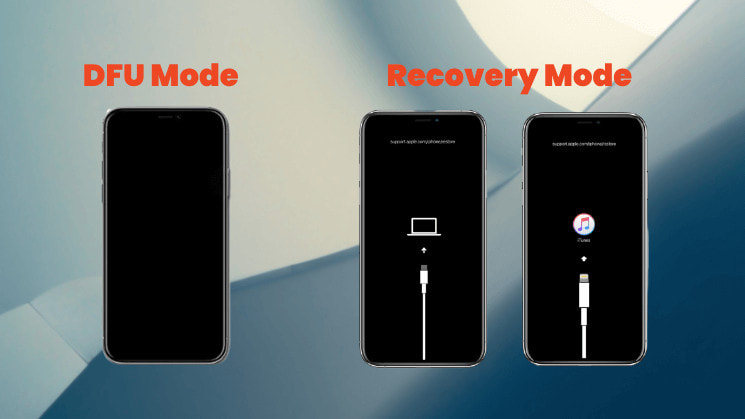
- Ваше устройство может зависнуть. Recovery Mode (отображается черный экран с USB-кабелем и значком iTunes) или на черном экране в Режим DFU (Черный экран), не удается запустить в обычном режиме.
Распространенные коды ошибок восстановления iTunes и их значения
| Ошибка | Описание |
| Ошибка 2, 4, 7 | Не удалось установить или запустить iTunes. |
| Ошибка 9, 14, 2001, 2002 | Устройство не распознается, или соединение прерывается. |
| Ошибка 21, 3194 | Проверка прошивки или ошибка сервера |
| Ошибка 50, 13010, 1671 | Сбой резервного копирования или синхронизации. |
| Ошибка 53 | Восстановление не удалось из-за ограничений Touch ID или аппаратного обеспечения. |
| Ошибка 4013, 4014 | Восстановление или обновление не удалось. |
| Ошибка 1630–1641, 3000–3999 | Ошибка установки прошивки или восстановления iOS. |
| Ошибка 13014 | iTunes не может прочитать устройство. |
| Ошибка 14xx | Сбой связи с серверами Apple. |
Часть 2: Распространенные причины ошибки восстановления iTunes
1. Проблемы с USB-подключением (наиболее распространённая проблема)
Это наиболее распространенная причина ошибок восстановления iTunes. К таким проблемам могут относиться:
- Поврежденный/неоригинальный/несертифицированный MFi кабель для передачи данных.
- Неплотно подключенный, загрязненный или нестабильно работающий USB-порт на компьютере.
- Используйте USB-порт на передней панели корпуса компьютера (рекомендуется использовать задний USB-порт непосредственно на материнской плате).
2. Проблемы с компьютерным программным обеспечением
Ошибки восстановления в iTunes также могут быть вызваны программными проблемами на компьютере, в том числе:
- Устаревшая версия iTunes, несовместимая с вашим устройством.
- Необходимо обновить операционную систему вашего компьютера (Windows/macOS).
- Программы обеспечения безопасности, такие как брандмауэры или антивирусное программное обеспечение, препятствуют обмену данными между iTunes и сервером.
- Файл hosts компьютера был изменен.
3. Проблемы с аппаратным обеспечением устройства
В некоторых случаях ошибки восстановления в iTunes также связаны с аппаратными проблемами устройства, в том числе:
- Устройство было повреждено водой или упало, что привело к повреждению внутренних компонентов.
- Физический сбой микросхемы хранения данных (флэш-памяти NAND), который чаще встречается в более старых устройствах.
- Ранее был произведен неофициальный ремонт и замена несовместимых компонентов.
4. Проблемы с сетью и сервером
Проблемы, связанные с сетью, также могут вызывать ошибки восстановления iTunes, например:
- Нестабильное сетевое соединение прерывает загрузку прошивки.
- Серверы Apple временно перегружены или находятся на техническом обслуживании.
5. Конфликты программного обеспечения
Иногда конфликты программного обеспечения также могут препятствовать успешному завершению процесса восстановления, в том числе:
- Модифицированные системные файлы (обычно после джейлбрейка) делают устройство несовместимым с официальным процессом восстановления.
- Вы Вы понизили версию своего iPhone? к более старой версии, которая больше не проверяется и не подписывается компанией Apple.
Часть 3: Как исправить ошибку восстановления iTunes
1. Проверьте USB-подключение:
- Попробуйте заменить кабель передачи данных на оригинальный или сертифицированный MFi.
- Подключите кабель передачи данных к заднему порту USB 2.0 вашего компьютера (обычно это черный порт).
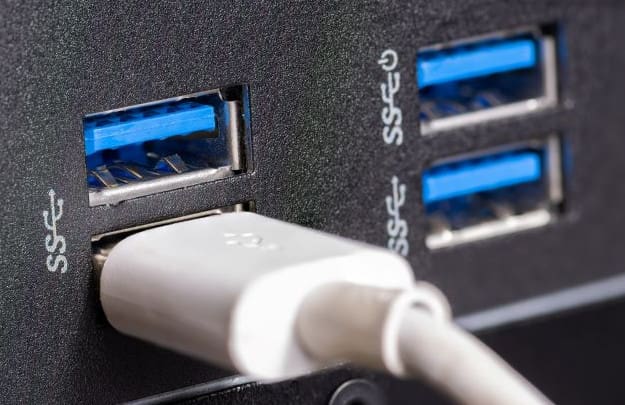
- Убедитесь, что USB-порт и разъем кабеля передачи данных чистые и не расшатаны.
2. Обновление программного обеспечения:
- Обновите iTunes до последней версии.
- Обновите операционную систему вашего компьютера (Windows или macOS) до последней версии.
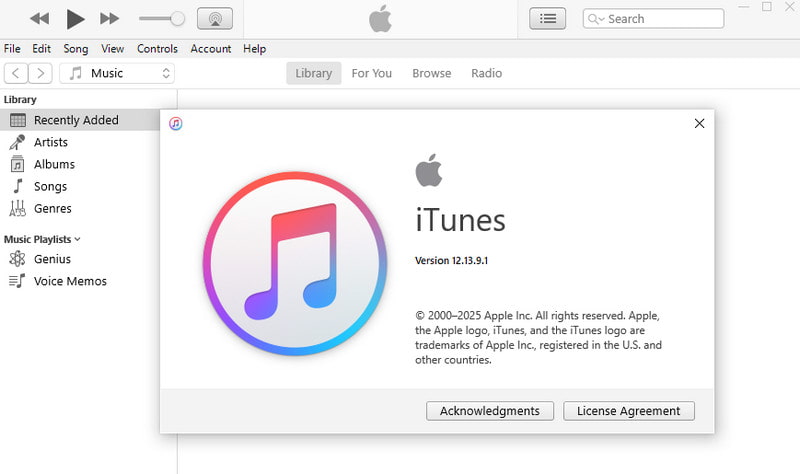
- Обновите операционную систему вашего компьютера (Windows или macOS) до последней версии.
Windows:
Шаг 1. Нажмите Начать в меню в правом нижнем углу выберите Настройки.
Шаг 2. Перейдите на Обновление и безопасность, затем нажмите Проверить наличие обновлений.
Mac:
Шаг 1. Нажмите Apple логотип в верхнем левом углу экрана и выберите Настройки системы (или Системные настройки в более старых версиях macOS).
Шаг 2. Перейдите на Общие > В Обновлении Программного Обеспечения, затем нажмите Обновить Сейчас и следуйте инструкциям, чтобы установить последнюю версию macOS.
3. Перезагрузите устройство:
Иногда можно также попробовать принудительно перезагрузить устройство.
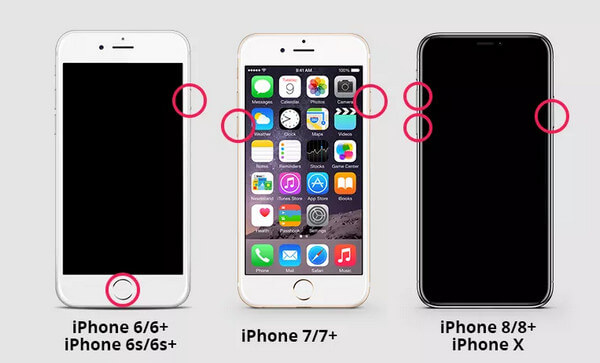
iPhone 8 и позже
Шаг 1. Быстро нажмите и отпустите Увеличение громкости и Уменьшение громкости кнопки одну за другой.
Шаг 2. Нажмите и удерживайте Боковую кнопку, пока не появится логотип Apple.
айфон 7/7+
Шаг 1. Нажмите и удерживайте Уменьшение громкости и Боковую одновременно.
Шаг 2. Отпустите обе кнопки, когда появится логотип Apple.
айфон 6/6+
Шаг 1. Нажмите и удерживайте Главная и Боковая (или верхняя) сторона кнопка одновременно.
Шаг 2. Отпустите обе кнопки, когда появится логотип Apple.
4. Перезагрузите устройство в режим восстановления/режим DFU для восстановления системы:
Вместо того чтобы сразу кликать ВосстановитьПереведите устройство вручную в режим восстановления или режим DFU, после чего iTunes предложит продолжить восстановление. Это обеспечит более чистую среду для восстановления.
5. Используйте профессиональное программное обеспечение
Если вы перепробовали все вышеперечисленные методы, но ничего не помогло, вы можете обратиться за помощью к профессиональному программному обеспечению, например, такому как... Apeaksoft iOS Восстановление системы Для исправления ошибок восстановления в iTunes. Программа предназначена для устранения системных проблем iOS и поможет вам легко и быстро решить проблемы с восстановлением.
Лучший инструмент для исправления ошибок восстановления iTunes
- Исправьте ошибки восстановления iTunes одним щелчком мыши.
- Предоставьте функцию бесплатного ремонта для быстрого восстановления вашего устройства.
- Восстанавливает систему iOS без удаления существующих данных.
- Поддерживаются все устройства iOS и последняя версия iOS 26.
- Удобный интерфейс.

Шаг 1. Загрузите это программное обеспечение, нажав на кнопку выше. Запустите программу и выберите «Восстановление системы iOS».
Шаг 2. Нажмите контакт с Ремонт системы опцию.

Шаг 3. Нажмите Начать Кнопка продолжить.

Шаг 4. Вы можете нажать Бесплатное быстрое исправление ссылка для быстрого решения проблемы.

Шаг 5. Если ошибка восстановления iTunes по-прежнему сохраняется, вам нужно нажать кнопку фиксированный Нажмите кнопку и выберите стандартный/расширенный режим, чтобы продолжить.

Шаг 6. Установите соответствующую версию прошивки для вашего устройства.

Шаг 7. Дождитесь, пока программа загрузит прошивку для исправления вашего устройства.

Заключение
iTunes не удалось восстановить iPhone из-за ошибкиНе волнуйтесь! Мы уверены, что, следуя инструкциям и методам устранения неполадок, описанным в этом руководстве, вы сможете успешно решить проблему и восстановить нормальную работу вашего устройства.
Статьи по теме
Если ваш iPhone завис в режиме восстановления, вы можете узнать несколько способов быстро вывести его из этого режима.
Как восстановить заводские настройки iPhone без iTunes? На этой странице показаны простые способы сброса (отключенного) iPhone в 4 без iTunes, даже без Apple ID / пароля / компьютера.
iPhone получает бесконечную перезагрузку после обновления iOS 17/18/26? Вот 3 безопасных способа решить эту проблему и перетащить iPhone в нормальное состояние из цикла загрузки (включая iPhone 17/16/15/14).
Если ваш iPhone завис во время обновления iOS 26/18/17/16/15/14/13/12, заходите и читайте этот пост. Получите 3 разных способа легко исправить проблему зависания обновления iPhone.



