


[Руководство 2026 года] Ошибки восстановления iTunes: причины и способы их устранения

Восстановление iPhone или iPad с помощью iTunes — довольно распространенная процедура, но иногда что-то идет не по плану. Если вы видите сообщения типа «Возникла проблема при восстановлении вашего iPhone» или ваше устройство зависает в режиме восстановления или режиме DFU, это означает, что восстановление через iTunes работает некорректно.
Почему это Ошибка восстановления iTunes Возникают ли они, и как это исправить? Читайте дальше, чтобы найти ответы!
СОДЕРЖАНИЕ СТРАНИЦЫ:
Часть 1: Что такое ошибка восстановления iTunes?
Ошибка восстановления iTunes — это ошибка, возникающая при попытке восстановить iPhone, iPad или iPod до исходного или обновленного состояния iOS с помощью программы iTunes (или Finder в macOS Catalina и более поздних версиях).
Эта ошибка возникает в процессе восстановления iOS, будь то при восстановлении из резервной копии или при обновлении прошивки устройства. В зависимости от конкретного кода ошибки, она может произойти на любом этапе — в начале, середине или конце.
Эта ошибка указывает на сбой процесса восстановления из-за ошибок iTunes или ваших устройств, таких как прерывание связи, сбой проверки прошивки и т. д. Однако это не означает, что ваше устройство необратимо повреждено. Вы можете ознакомиться с нашими дополнительными иллюстрациями для устранения неполадок.
Формы ошибок восстановления iTunes
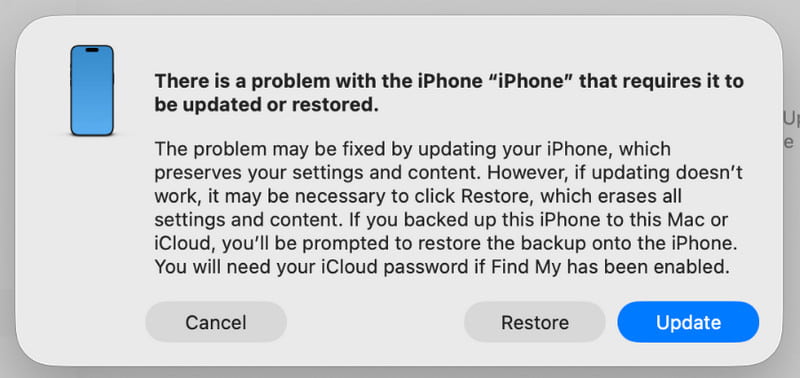
Как правило, в iTunes или Finder вы увидите интерфейс, похожий на следующий:
- В iTunes/Finder появляется диалоговое окно, указывающее на следующее: Возникла проблема при восстановлении вашего iPhone: iTunes не смог восстановить iPhone из-за ошибки., и т.д.
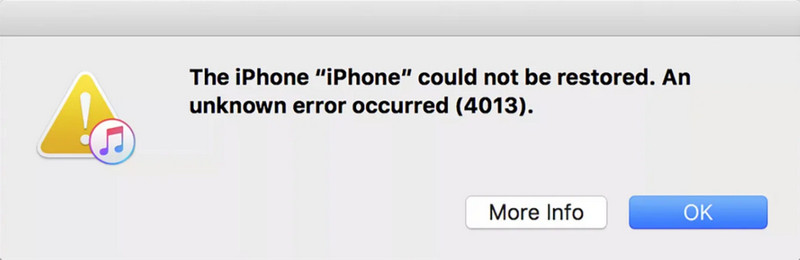
- В диалоговом окне будет указан конкретный код ошибки, например, Ошибка 9, Ошибка 4013, Ошибка 14 и т. д.
Распространенные коды ошибок восстановления iTunes и их значения
| Ошибка | Описание |
| Ошибка 2, 4, 7 | Не удалось установить или запустить iTunes. |
| Ошибка 9, 14, 2001, 2002 | Устройство не распознается, или соединение прерывается. |
| Ошибка 21, 3194 | Проверка прошивки или ошибка сервера |
| Ошибка 50, 13010, 1671 | Сбой резервного копирования или синхронизации. |
| Ошибка 53 | Восстановление не удалось из-за ограничений Touch ID или аппаратного обеспечения. |
| Ошибка 4013, 4014 | Восстановление или обновление не удалось. |
| Ошибка 1630–1641, 3000–3999 | Ошибка установки прошивки или восстановления iOS. |
| Ошибка 13014 | iTunes не может прочитать устройство. |
| Ошибка 14xx | Сбой связи с серверами Apple. |
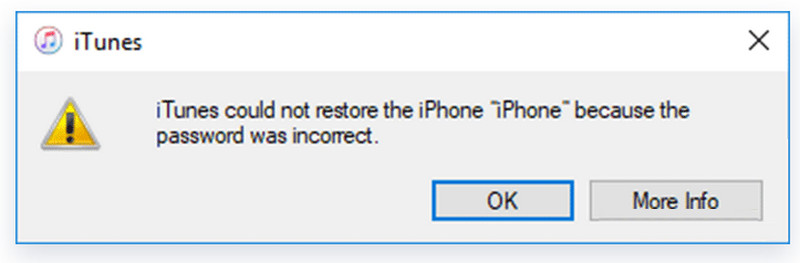
- При попытке восстановить зашифрованную резервную копию iTunes без правильного пароля резервной копии может также появиться сообщение "iTunes не удалось восстановить iPhone, поскольку пароль неверный".
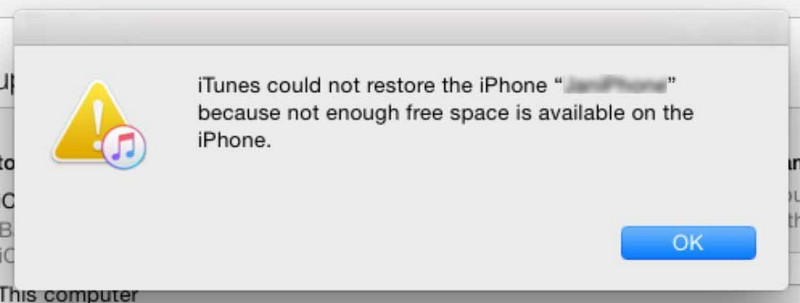
- Вы можете увидеть сообщение следующего содержания: iTunes не смог восстановить iPhone из-за недостатка свободного места на устройстве..
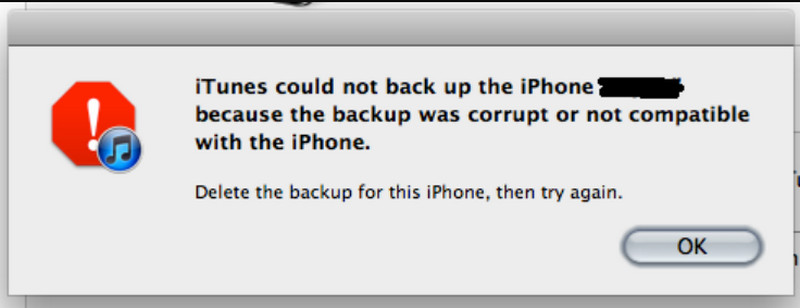
- В iTunes/Finder может отобразиться предупреждение о том, что Восстановить iPhone невозможно, потому что резервная копия повреждена..
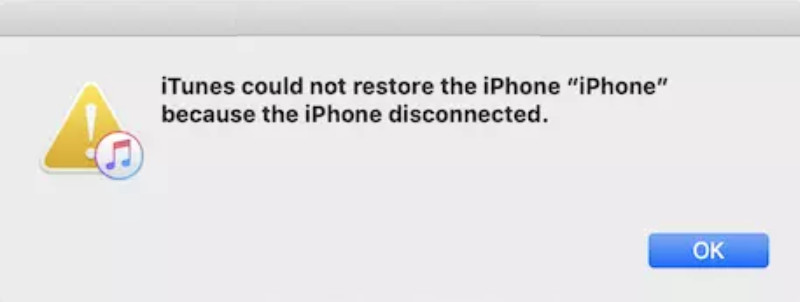
В процессе восстановления может появиться сообщение, указывающее на то, что iTunes не смог восстановить iPhone, потому что устройство было отключено..
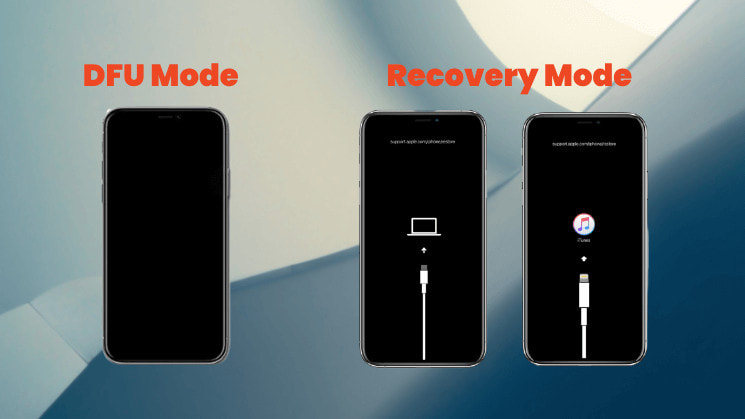
- Ваше устройство может зависнуть. Recovery Mode (отображается черный экран с USB-кабелем и значком iTunes) или на черном экране в Режим DFU (Черный экран), не удается запустить в обычном режиме.
Часть 2: Распространенные причины ошибки восстановления iTunes
1. Проблемы с USB-подключением (наиболее распространённая проблема)
Это наиболее распространенная причина ошибок восстановления iTunes. К таким проблемам могут относиться:
- Поврежденный/неоригинальный/несертифицированный MFi кабель для передачи данных.
- Неплотно подключенный, загрязненный или нестабильно работающий USB-порт на компьютере.
- Используйте USB-порт на передней панели корпуса компьютера (рекомендуется использовать задний USB-порт непосредственно на материнской плате).
2. Проблемы с компьютерным программным обеспечением
Ошибки восстановления в iTunes также могут быть вызваны программными проблемами на компьютере, в том числе:
- Устаревшая версия iTunes, несовместимая с вашим устройством.
- Необходимо обновить операционную систему вашего компьютера (Windows/macOS).
- Программы обеспечения безопасности, такие как брандмауэры или антивирусное программное обеспечение, препятствуют обмену данными между iTunes и сервером.
- Файл hosts компьютера был изменен.
3. Недостаточно места для хранения данных на iPhone.
Если на вашем iPhone недостаточно свободного места для завершения процесса восстановления, может возникнуть ошибка восстановления iTunes, и отобразится сообщение «iTunes не удалось восстановить iPhone, так как на устройстве недостаточно свободного места». В этом случае просто освободите память iPhone и попробуйте восстановить его снова.
4. Проблемы с аппаратным обеспечением устройства
В некоторых случаях ошибки восстановления в iTunes также связаны с аппаратными проблемами устройства, в том числе:
- Устройство было повреждено водой или упало, что привело к повреждению внутренних компонентов.
- Физический сбой микросхемы хранения данных (флэш-памяти NAND), который чаще встречается в более старых устройствах.
- Ранее был произведен неофициальный ремонт и замена несовместимых компонентов.
5. Проблемы с сетью и сервером
Проблемы, связанные с сетью, также могут вызывать ошибки восстановления iTunes, например:
- Нестабильное сетевое соединение прерывает загрузку прошивки.
- Серверы Apple временно перегружены или находятся на техническом обслуживании.
6. Конфликты программного обеспечения
Иногда конфликты программного обеспечения также могут препятствовать успешному завершению процесса восстановления, в том числе:
- Модифицированные системные файлы (обычно после джейлбрейка) делают устройство несовместимым с официальным процессом восстановления.
- Вы Вы понизили версию своего iPhone? к более старой версии, которая больше не проверяется и не подписывается компанией Apple.
Часть 3: Как исправить ошибку восстановления iTunes
1. Проверьте USB-подключение:
- Попробуйте заменить кабель передачи данных на оригинальный или сертифицированный MFi.
- Подключите кабель передачи данных к заднему порту USB 2.0 вашего компьютера (обычно это черный порт).
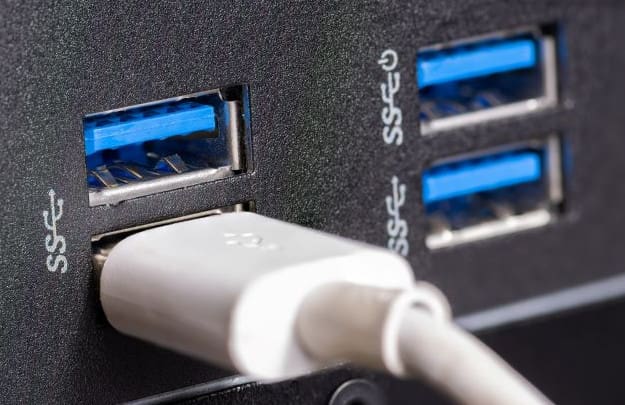
- Убедитесь, что USB-порт и разъем кабеля передачи данных чистые и не расшатаны.
2. Обновление программного обеспечения:
- Обновите iTunes до последней версии.
- Обновите операционную систему вашего компьютера (Windows или macOS) до последней версии.
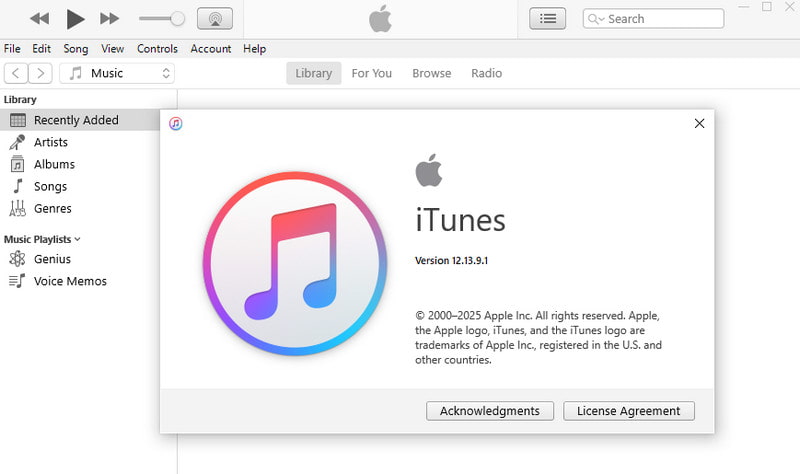
- Обновите операционную систему вашего компьютера (Windows или macOS) до последней версии.
Windows:
Шаг 1. Нажмите Начать в меню в правом нижнем углу выберите Настройки.
Шаг 2. Перейдите на Обновление и безопасность, затем нажмите Проверить наличие обновлений.
Mac:
Шаг 1. Нажмите Apple логотип в верхнем левом углу экрана и выберите Настройки системы (или Системные настройки в более старых версиях macOS).
Шаг 2. Перейдите на Общие > В Обновлении Программного Обеспечения, затем нажмите Обновить Сейчас и следуйте инструкциям, чтобы установить последнюю версию macOS.
3. Перезагрузите устройство:
Иногда можно также попробовать принудительно перезагрузить устройство.
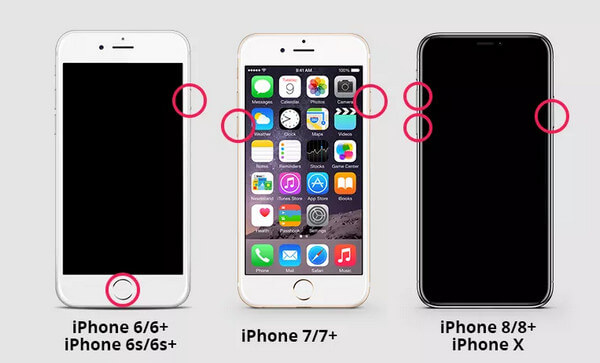
iPhone 8 и позже
Шаг 1. Быстро нажмите и отпустите Увеличение громкости и Уменьшение громкости кнопки одну за другой.
Шаг 2. Нажмите и удерживайте Боковую кнопку, пока не появится логотип Apple.
айфон 7/7+
Шаг 1. Нажмите и удерживайте Уменьшение громкости и Боковую одновременно.
Шаг 2. Отпустите обе кнопки, когда появится логотип Apple.
айфон 6/6+
Шаг 1. Нажмите и удерживайте Главная и Боковая (или верхняя) сторона кнопка одновременно.
Шаг 2. Отпустите обе кнопки, когда появится логотип Apple.
4. Перезагрузите устройство в режим восстановления/режим DFU для восстановления системы:
Вместо того чтобы сразу кликать ВосстановитьПереведите устройство вручную в режим восстановления или режим DFU, после чего iTunes предложит продолжить восстановление. Это обеспечит более чистую среду для восстановления.
Часть 4: Альтернативный способ, если ошибки восстановления iTunes сохраняются
Если вы попробовали все вышеперечисленные методы, но все еще не можете восстановить свой iPhone с помощью iTunes, воспользуйтесь профессиональным инструментом для восстановления системы iOS, например, Apeaksoft iOS Восстановление системыЭто может стать практичной альтернативой. Программа предназначена для устранения различных проблем системы iOS, включая сбои восстановления, проблемы в режиме восстановления и другие ошибки, связанные с программным обеспечением, без необходимости сложных действий по устранению неполадок.

Загружено более 1,000,000 пользователей
- Легко устраняйте ошибки восстановления в iTunes.
- Предоставьте функцию бесплатного ремонта для быстрого восстановления вашего устройства.
- Восстанавливает систему iOS без удаления существующих данных.
- Поддерживаются все устройства iOS, включая последние версии iOS 26/27.
- Удобный интерфейс.

Шаг 1. Загрузите это программное обеспечение, нажав на кнопку выше. Запустите программу и выберите «Восстановление системы iOS».
Шаг 2. Нажмите контакт с Ремонт системы опцию.

Шаг 3. Подключите ваше устройство Apple к компьютеру. В появившемся окне выберите один из двух типов восстановления. Тщательно обдумайте свой выбор и выберите необходимый режим. Затем нажмите «Подтвердить».

Шаг 4. Установите соответствующую версию прошивки для вашего устройства.

Шаг 5. Дождитесь, пока программа загрузит прошивку для исправления вашего устройства.

Заключение
iTunes не удалось восстановить iPhone из-за ошибкиНе волнуйтесь! Мы уверены, что, следуя инструкциям и методам устранения неполадок, описанным в этом руководстве, вы сможете успешно решить проблему и восстановить нормальное состояние вашего устройства. Если ошибки восстановления iTunes продолжают возникать, попробуйте следующее: Apeaksoft iOS Восстановление системы Восстановить ваш iPhone без труда!
 Apeaksoft iOS Восстановление системы
 Исправлены серьезные системные ошибки iOS на iPhone, iPad и iPod.
Статьи по теме




