


Как сбросить заблокированный iPhone с помощью компьютера или без него

Apple предлагает возможность сброса iPhone до заводских настроек, если у вас есть доступ к устройству. Если вы забыли пароль от iPhone, вы не сможете получить доступ к устройству, и функция сброса будет недоступна. Хорошая новость в том, что у вас всё ещё есть способы это сделать. сброс настроек заблокированного iPhone к заводским настройкамВ этом руководстве представлены проверенные методы, необходимые для их применения условия и подробные шаги.
СОДЕРЖАНИЕ СТРАНИЦЫ:
- Часть 1: Как сбросить заблокированный iPhone при включенной функции безопасности
- Часть 2: Как сбросить настройки заблокированного iPhone до заводских с помощью функции «Найти iPhone»
- Часть 3: Как сбросить заблокированный iPhone в режиме восстановления
- Часть 4: Как сбросить заблокированный iPhone с помощью компьютера
Часть 1: Как сбросить заблокированный iPhone при включенной функции безопасности
Один из простых способов разблокировать заблокированный iPhone без компьютера — это использовать встроенную функцию «Блокировка безопасности». Apple добавила эту функцию в iOS 15.2 и выше. Для этого не требуется дополнительное программное обеспечение или оборудование.
Необходимые условия:
- 1.На вашем iPhone установлена операционная система iOS 15.2 и выше.
- 2.Вы помните привязанную учетную запись Apple и пароль.
- 3.Функция «Найти iPhone» включена.
- 4.Ваш iPhone подключается к сети.
На iOS 17 или новее
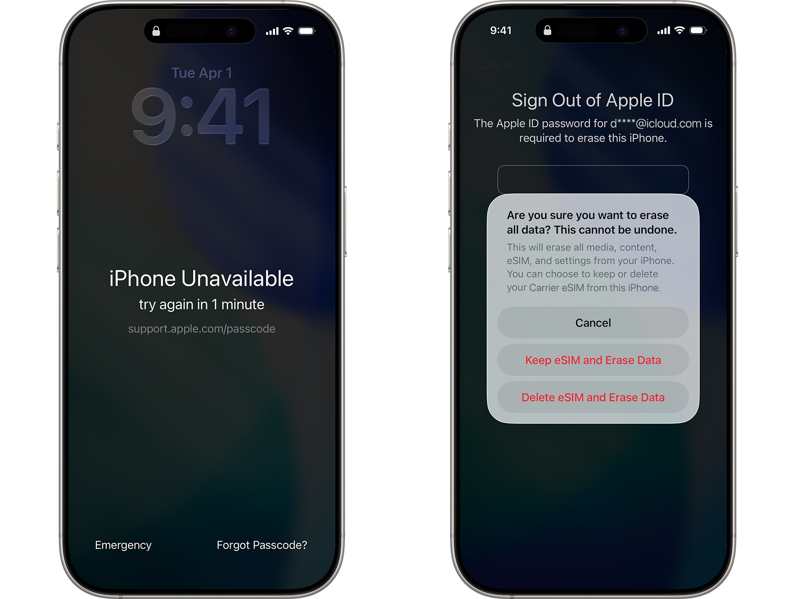
Шаг 1. Нажмите Забыли пароль опция, когда ваш iPhone заблокирован.
Шаг 2. Выбирайте Начать сброс настроек iPhone на экране блокировки системы безопасности.
Шаг 3. Введите пароль от своей учетной записи Apple, чтобы выйти из нее.
Шаг 4. Нажмите Стереть iPhone.
Шаг 5. Если вы используете eSIM, выберите Сохранить ESIM и удалить данные or Удалить ESIM и удалить данные.
На iOS 15.2 или новее
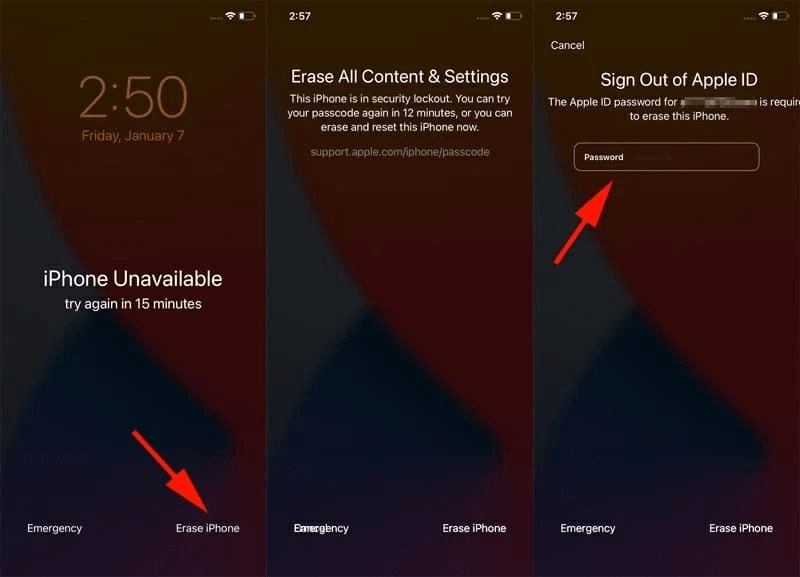
Шаг 1. Нажмите Стереть iPhone вариант на iPhone недоступен экран.
Шаг 2. Прочитайте сообщение и нажмите Стереть iPhone .
Шаг 3. Введите пароль от своей учетной записи Apple.
Шаг 4. Наконец, нажмите Стереть iPhone Чтобы начать сброс заблокированного iPhone.
Часть 2: Как сбросить настройки заблокированного iPhone до заводских с помощью функции «Найти iPhone»
При включенной функции «Найти iPhone» вы можете сбросить настройки заблокированного iPhone. Для этого потребуется другое устройство Apple или браузер. Кроме того, необходимо помнить связанную учетную запись Apple и пароль.
Необходимые условия:
- 1.Функция «Найти iPhone» включена.
- 2.Другое устройство Apple или веб-браузер.
- 3.Ваша учетная запись Apple и пароль привязаны к заблокированному iPhone.
На другом устройстве Apple
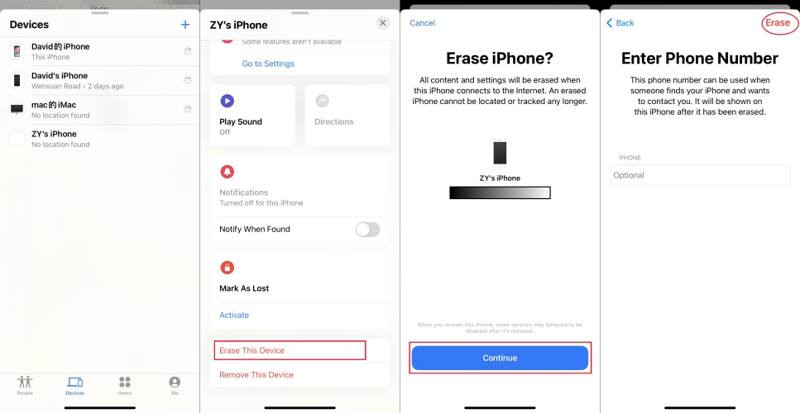
Шаг 1. Откройте приложение Find My приложение на взятом напрокат iPhone.
Шаг 2. Войдите в систему, используя свою учетную запись Apple и пароль.
Шаг 3. Перейдите на сайт Аппараты Перейдите во вкладку и выберите заблокированный iPhone.
Шаг 4. Нажмите и разверните панель инструментов внизу.
Шаг 5. Нажмите Стереть or Удалить это устройство опцию.
Шаг 6. Прочитайте уведомление и нажмите Продолжить.
Шаг 7. Введите номер телефона и нажмите Стереть Чтобы начать сброс заблокированного iPhone, повторите попытку.
На портале «Найти мой портал»
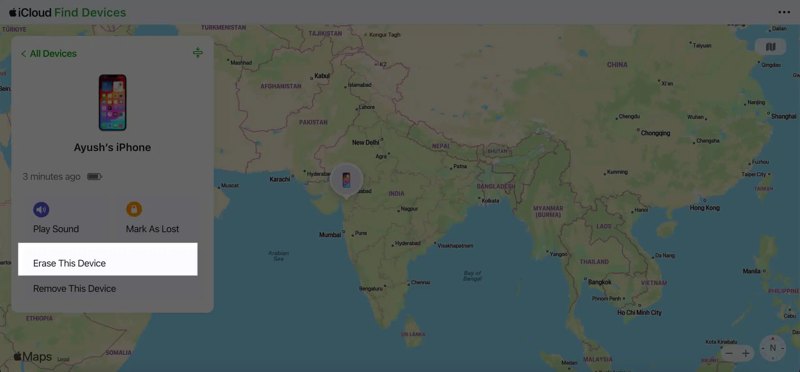
Шаг 1. Войдите на сайт www.icloud.com/find, используя привязанную учетную запись Apple, в веб-браузере.
Шаг 2. Выберите заблокированный iPhone на Все устройства .
Шаг 3. После обнаружения вашего устройства нажмите кнопку Стереть or Удалить это устройство .
Шаг 4. Следуйте инструкциям на экране, чтобы удаленно сбросить заблокированный iPhone.
Примечание: Это также приведет к сбросу настроек вашего iPhone до заводских, поэтому вам лучше иметь... резервное копирование iPhone заранее.
Часть 3: Как сбросить заблокированный iPhone в режиме восстановления
Если вы не настроили функцию «Найти iPhone» на своем устройстве, вам потребуется сбросить заблокированный iPhone в режиме восстановления. Для этого потребуется компьютер и последняя версия iTunes или Finder, в зависимости от вашей операционной системы.
Необходимые условия:
- 1.Компьютер и совместимый USB-кабель.
- 2.Последняя версия iTunes или Finder.
- 3.Связанная учетная запись Apple и пароль.
Шаг 1. Подключите свой iPhone к компьютеру с помощью USB-кабеля.
Шаг 2. Откройте iTunes в Windows и macOS Mojave или более ранних версиях. Откройте Finder в macOS Catalina или более поздних версиях.
Шаг 3. Войдите в режим восстановления на заблокированном iPhone:
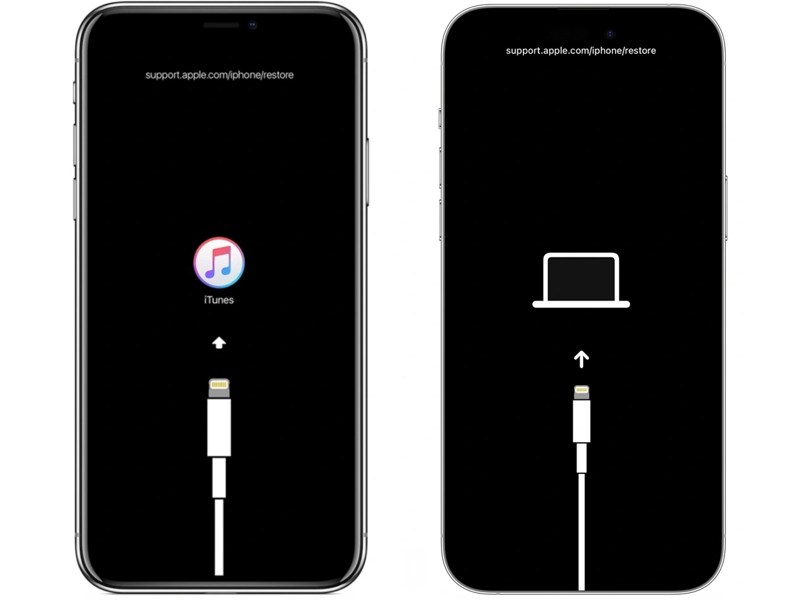
Для iPhone 8 или новее
Нажмите и быстро отпустите Увеличение громкости .
Сделайте то же самое с Уменьшение громкости .
Удерживая нажатой Боковую кнопку, пока iPhone не перейдет в режим восстановления.
Для iPhone 7 / 7 Plus
Нажмите и удерживайте Уменьшение громкости + Боковую вместе.
Отпустите кнопки, когда iPhone перейдет в режим восстановления.
Для iPhone 6s или более ранней версии
Нажмите и удерживайте Главная + Режим сна / Пробуждение кнопки одновременно.
Как только iPhone перейдет в режим восстановления, отпустите кнопки.
Советы: Комбинация кнопок такая же, как при сбросе настроек iPhone до заводских.
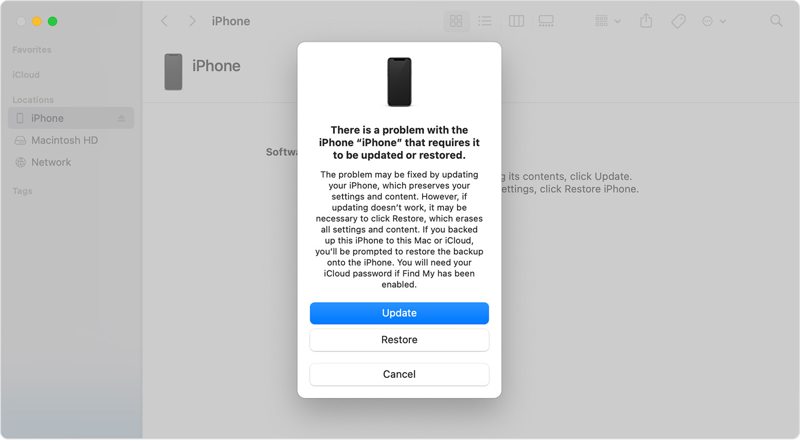
Шаг 4. Когда iTunes или Finder обнаружат ваш iPhone в режиме восстановления, нажмите на кнопку. Восстановить кнопку в диалоговом окне.
Шаг 5. После успешной перезагрузки ваш iPhone перезапустится.
Примечание: Если функция «Найти iPhone» включена на заблокированном устройстве, при её настройке вам потребуется ввести данные своей учетной записи Apple и пароль.
Дальнейшее чтение
Часть 4: Как сбросить заблокированный iPhone с помощью компьютера
Если указанные выше методы недоступны, попробуйте Apeaksoft iFoneKit iOS UnlockerЭто устройство позволяет выполнить сброс до заводских настроек заблокированного iPhone. Процесс не требует пароля или каких-либо ограничений. Интуитивно понятный дизайн упрощает процесс.

Загружено более 1,000,000 пользователей
- Сброс настроек заблокированного iPhone до заводских за три шага.
- Пароль не требуется в процессе.
- Удалите блокировку экрана с устройств iOS.
- Предлагайте бонусные функции, например, отключение функции «Экранное время».
- Поддерживается широкий спектр устройств iPhone и iPad.

Как сбросить настройки заблокированного iPhone до заводских без пароля
Шаг 1. Ссылка на ваш iPhone
Запустите программу для разблокировки iPhone после установки на ваш компьютер. Существует также другая версия для Mac OS X 10.7 и выше. Выберите её. Разблокировать экран ios режим. Подключите заблокированный iPhone к компьютеру с помощью кабеля Lightning. Убедитесь, что вы доверяете этому компьютеру, чтобы продолжить.

Шаг 2. Скачать прошивку
Нажмите контакт Нажмите кнопку, чтобы начать загрузку прошивки. Это может занять некоторое время в зависимости от скорости вашего интернет-соединения.

Шаг 3. Сбросьте блокировку iPhone
После загрузки прошивки нажмите на кнопку. OK Нажмите кнопку в диалоговом окне подтверждения. Затем проверьте прошивку, нажав кнопку. Подтвердите еще раз Нажмите кнопку. Затем программа автоматически начнет сброс заблокированного iPhone.

Заключение
В этом руководстве объясняется, можете ли вы сброс настроек заблокированного iPhone к заводским настройкам В различных ситуациях. Вы можете сбросить настройки iPhone, даже если забыли пароль и он заблокирован. Ознакомьтесь с необходимыми условиями, выберите подходящий метод и следуйте подробным инструкциям, чтобы сбросить настройки устройства. Apeaksoft iFoneKit iOS Unlocker Это быстрый способ сбросить настройки любого iPhone до заводских, включая заблокированные или отключенные устройства.

Статьи по теме




