

Как отключить Game Center на iPhone — избавьтесь от надоедливых всплывающих окон

Game Center — это встроенная функция на вашем iPhone. Вы войдете в Game Center автоматически, как только войдете в систему с помощью своего Apple ID. Каждый раз, когда вы открываете игру, которую поддерживает Game Center, вы будете получать уведомление. В некоторых случаях вы можете получить много вызовов от своих друзей. Предположим, вы не хотите, чтобы вас беспокоили эти ситуации, вы можете отключить игровой центр на iPhone, используя 3 способа из этого поста.
СОДЕРЖАНИЕ СТРАНИЦЫ:
Часть 1: Что такое iPhone Game Center?
Приложение Game Center для iPhone претерпело значительные изменения. Впервые Game Center был выпущен как отдельное приложение в 2010 году вместе с iOS 4.1. В нём можно было добавлять друзей, получать различные достижения и бросать вызов другим игрокам, чтобы побить рекорды в приложении Game Center. С выходом iOS 10 приложение Game Center было удалено и заменено дополнительным сервисом для социальных игр на устройствах Apple. Чтобы получить доступ к Game Center на своём iPhone, перейдите по ссылке... Настройки Найдите в приложении Game Center. В результате вы не сможете узнать, какая игра на iPhone поддерживает Game Center, пока не установите и не откроете его на своем iPhone, чтобы увидеть уведомление.
Хотя Apple сократила функциональность Game Center и превратила его в онлайн-сервис, в Game Center все еще есть много функций. Например, вы можете добавлять друзей, получать захватывающие достижения, бросать вызов таблицам лидеров, создавать матчи для пошаговых или реальных игр и т. д.
Часть 2: Почему Game Center постоянно появляется на iPhone?
«Я запускал игру и хотел в неё поиграть. Но каждую минуту появлялось всплывающее окно Game Center! Как это исправить?»
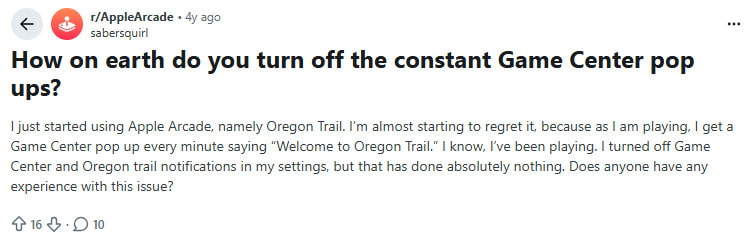
Если вы когда-либо сталкивались с этим, вы не одиноки. Всплывающие окна Game Center могут появляться по нескольким причинам, и понимание этих причин поможет вам предотвратить подобные помехи.
Существует 3 основные причины этой проблемы:
Автоматический вход в систему с помощью Apple ID - Game Center привязан к вашему Apple ID, поэтому он будет автоматически подключаться, если вы запускаете поддерживаемые игры и активируете уведомления.
Соревнования с друзьями и приглашения в игры — Когда ваши друзья отправляют вам вызовы или приглашения через Game Center, вы также получите уведомление.
Вы включили уведомления. — При обнаружении изменений или новых событий будет появляться всплывающее окно с предупреждением.
Часть 3: Как отключить Game Center на iPhone (3 способа)
Приложение Game Center постоянно всплывает, когда вы пытаетесь насладиться игрой — это раздражает, не правда ли? Не волнуйтесь, вы не одиноки, и решение проще, чем вы думаете. В этом разделе мы покажем вам 3 проверенных способа легко отключить Game Center на iPhone.
Решение 1: Выйдите из Game Center.
Хотя вы не можете удалить Game Center как удаление приложения на iPhone Поскольку это уже не приложение, вы все еще можете пошагово узнать, как выйти из Game Center.
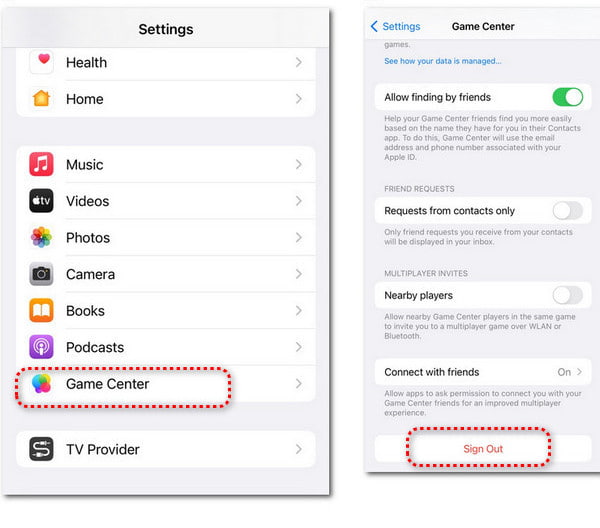
Шаг 1. Откройте приложение Настройки приложение. Перейдите к Игровой центр или использовать Поиск функция вверху.
Шаг 2. Нажмите Игровой центр для продолжения. Прокрутите вниз, чтобы найти красный Выход из системыНажмите дважды для подтверждения. Теперь вы успешно вышли из Game Center.
Решение 2: Отключите уведомления Game Center.
Если вы не хотите видеть уведомления от Game Center, вы можете узнать, как отключить уведомления Game Center и играть в игры, не отвлекаясь.
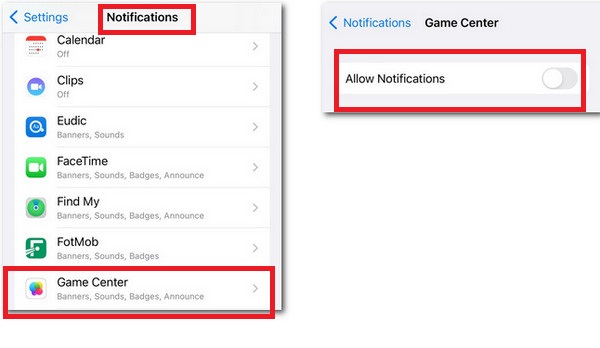
Шаг 1. Перейдите на сайт Настройки приложение. Перейдите к Уведомления и коснитесь его, чтобы продолжить.
Шаг 2. В новом всплывающем интерфейсе прокрутите вниз и найдите Игровой центр. Нажмите, чтобы выключить Разрешить уведомления наверху.
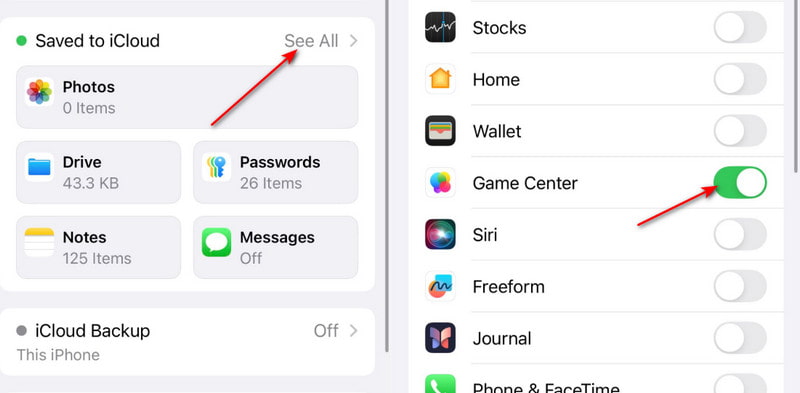
Решение 3: Отключите Game Center в iCloud.
Если вы не хотите, чтобы данные Game Center, такие как достижения и таблицы лидеров, синхронизировались между вашими устройствами Apple, вы можете отключить Game Center в iCloud.
Шаг 1. Перейдите на сайт Настройки приложение и коснитесь своего имени вверху.
Шаг 2. Найдите ICloud и коснитесь его, чтобы продолжить. Кран Увидеть все развернуть приложения с помощью iCloud.
Бонус: Как удалить данные Game Center
Даже после выхода из Game Center или отключения уведомлений, некоторые оставшиеся игровые данные могут по-прежнему занимать место на вашем iPhone. Если вы хотите освободить место в памяти или обновить устройство, вы можете использовать... Apeaksoft iPhone Eraser.
Лучший очиститель игровых данных
- Удалите все связанные ненужные и временные файлы после удаления игр.
- Вы можете удалить игры на айфоне оптом.
- Поддержка нескольких устройств iOS для одновременного удаления игр.
- Этот продукт совместим со всеми устройствами iOS.

Часть 4: Часто задаваемые вопросы о том, как отключить Game Center на iPhone.
Как удалить Game Center?
Вы не можете удалить Game Center, поскольку он привязан к вашему Apple ID. Если вы хотите удалить свою учетную запись Game Center, вам следует удалить свой Apple ID. Или вы можете обратиться к Apeaksoft iPhone Eraser, чтобы очистить все настройки и данные вашего iPhone.
Как удалить данные Game Center на моем iPhone?
Перейдите на сайт Настройки приложение. Нажмите на свое имя вверху и найдите ICloud. Нажмите на него, чтобы продолжить. Кран Управление хранилищем учетной записи и найдите данные Game Center. Затем вы можете удалить их вручную, нажав Удалить данные из iCloud на вашем iPhone.
Как просмотреть мои достижения Game Center?
Перейдите на сайт Настройки приложение. Прокрутите вниз до Игровой центр и нажмите на него. Нажмите на свой профиль вверху. Затем вы можете просмотреть свои достижения в каждой игре, нажав Достижения.
Приведёт ли выход из системы к удалению игрового прогресса?
Нет. Выход из Game Center не удаляет ваш игровой прогресс. Ваши сохраненные игры, достижения и внутриигровые данные остаются на вашем iPhone или в iCloud.
Заключение
Теперь вы знаете, что такое Game Center, и как отключить игровой центр На вашем iPhone это можно сделать тремя способами всего за несколько шагов. Попрощайтесь с надоедливыми всплывающими окнами и наслаждайтесь играми без перерывов! Если вы захотите снова включить эту функцию, просто выполните те же шаги.
Статьи по теме
Немногие пользователи iPhone знают, что они могут играть в игры со своими контактами в iMessage. Здесь мы покажем вам, как получить и играть в игры iMessage на iOS 10 - iOS 26.
Как исправить неработающие уведомления на iPhone? В этой статье будут представлены 6 простых исправлений: от проверки настроек на iPhone до использования программного обеспечения iOS System Recovery.
Если вы случайно удалили игру или данные на Android, узнайте из этой статьи, как восстановить их из Google Play или других источников.
Вы хотите играть в игры для iOS на большом экране, например, играть в игры для iOS на Mac? В этом посте мы научим вас, как зеркалировать и записывать игры для iOS на компьютере.



