

Как отключить двухфакторную аутентификацию для вашего Apple ID

Хорошо известно, что экосистема Apple включает в себя серьезные технологии безопасности. В дополнение к паролю, Touch ID и Face ID, Apple также выпустила еще один уровень безопасности, например, двухфакторную аутентификацию. Однако иногда вам может потребоваться отключить ее, чтобы быстро получить доступ к сервисам Apple. В этом руководстве показано, как это сделать. Отключите двухфакторную аутентификацию для вашего устройства Apple. Идентификатор и другие данные, которые вам следует знать об этой функции.
СОДЕРЖАНИЕ СТРАНИЦЫ:
Часть 1: Что такое двухфакторная аутентификация Apple?
Двухфакторная аутентификация доступна пользователям Apple ID с 2013 года. Она была разработана для защиты пользователей Apple от доступа хакеров к их контенту. Она используется для подтверждения учетной записи при каждом входе в систему с помощью Apple ID или учетной записи iCloud. После настройки двухфакторной аутентификации у вас будет четыре различных варианта подтверждения учетной записи:
- 1.Отправьте уведомление на доверенное устройство iOS, чтобы подтвердить вход в систему, разрешив его.
- 2.Получите подтверждающее SMS-сообщение или телефонный звонок на зарегистрированный номер. При входе в свою учетную запись Apple ID вы можете получить четырехзначный номер в SMS-сообщении или по телефону. Затем введите свой пароль и четырехзначный код.
- 3.Получите 14-символьный ключ восстановления, чтобы сбросить пароль от вашей учетной записи Apple ID, если вы его забыли.
- 4.Создайте пароль для конкретного приложения.
Хотя двухфакторная аутентификация добавляет дополнительный уровень безопасности вашей учетной записи Apple, она устарела. По словам Apple, это устаревшая мера безопасности. Двухфакторную аутентификацию следует использовать только тем, у кого нет устройств Apple или кто не может настроить двухфакторную аутентификацию.
Когда следует отключать двухфакторную аутентификацию Apple?
- 1.Ваше устройство Apple потеряно, или вы не пользуетесь устройствами Apple.
- 2.Ваше устройство Apple зарегистрировано в корпоративных системах или системе управления мобильными устройствами (MDM).
- 3.Вы планируете настроить двухфакторную аутентификацию на своем устройстве.
- 4.Вы прекращаете использовать зарегистрированный номер телефона.
- 5.Вы забыли свой проверочный код.
- 6.Вы хотите войти в свою учетную запись iCloud или Apple в стороннем программном обеспечении.
Часть 2: Как отключить двухфакторную аутентификацию Apple
Хорошая новость в том, что вы можете временно или навсегда отключить двухфакторную аутентификацию на устройствах Apple, даже если у вас нет iPhone, iPad или MacBook. Ниже мы покажем конкретный алгоритм действий:
Шаг 1. Войдите на сайт www.icloud.com, используя свой Apple ID и пароль.
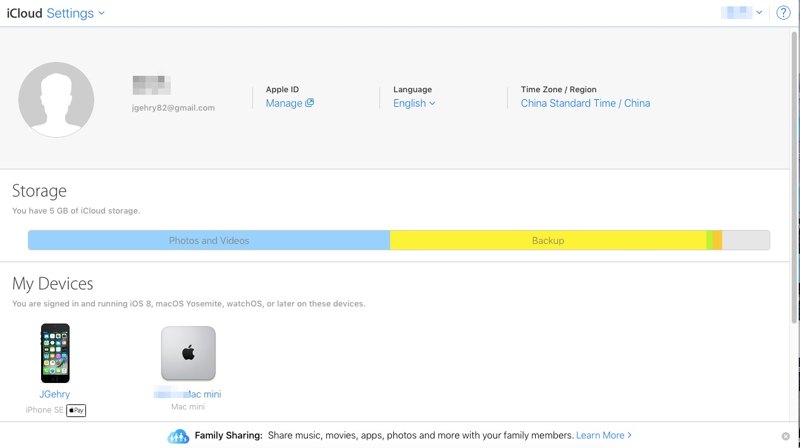
Шаг 2. Выберите Настройки и нажмите Управление Apple ID.
Советы: Или войдите напрямую по адресу https://account.apple.com/.
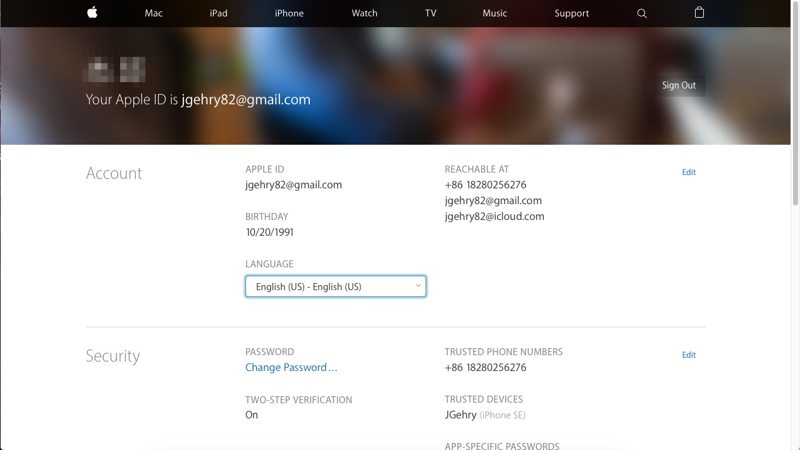
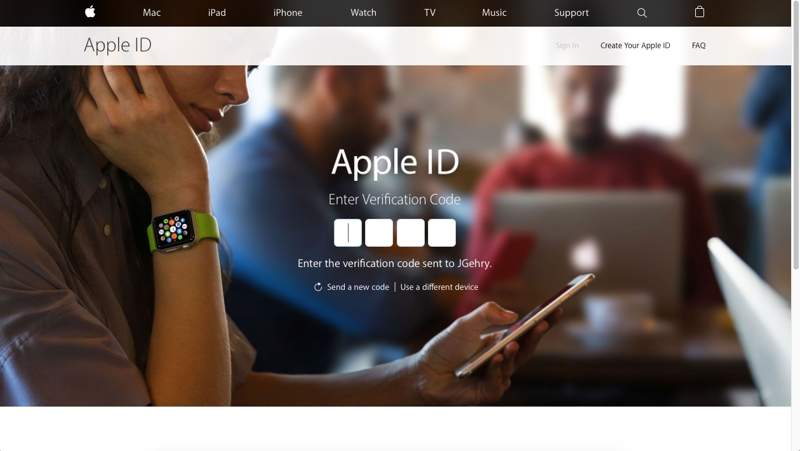
Шаг 3. Поскольку включена двухфакторная аутентификация, вам необходимо подтвердить свою личность с помощью доверенного устройства или зарегистрированного номера телефона.
Шаг 4. Введите четырехзначный проверочный код для продолжения.
Шаг 5. Прокрутите вниз и нажмите Редактировать в Безопасность. .
Шаг 6. Затем нажмите кнопку Отключить двухэтапную проверку ссылку.
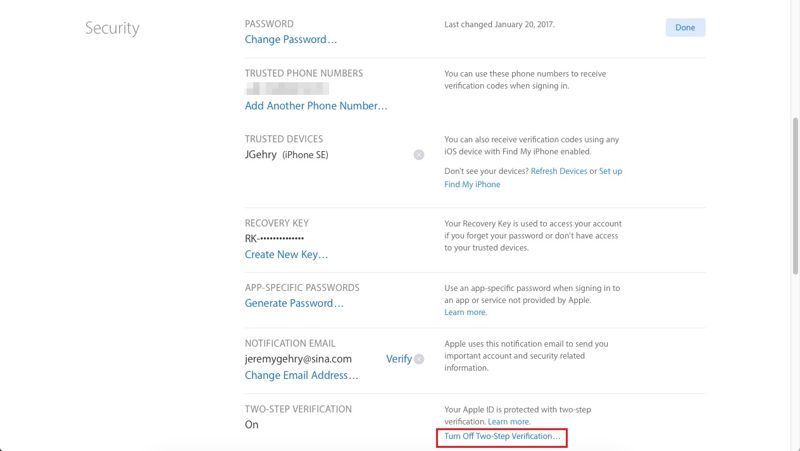
Шаг 7. Нажмите Отключить двухэтапную проверку кнопку в диалоговом окне подтверждения.
Шаг 8. Выберите новые контрольные вопросы и ответы, а затем нажмите Продолжить.
Шаг 9. Затем проверьте свою дату рождения и нажмите Продолжить.
Шаг 10. Наконец, подтвердите действие и нажмите кнопку. OK.
Дальнейшее чтение
Часть 3: Как отключить двухфакторную аутентификацию без пароля
Если вы не можете подтвердить свою личность, отключить двухфакторную аутентификацию Apple на вашем iPhone будет сложно. Альтернативное решение — удалить текущий Apple ID и зарегистрировать новую учетную запись. В этом случае мы рекомендуем... Разблокировка Apeaksoft iOSЭта программа позволяет удалить ваш Apple ID без каких-либо дополнительных действий.
Быстрый способ отключить двухфакторную аутентификацию на iPhone без пароля.
- Быстро удалить Apple ID с устройства iOS.
- Подходит для различных ситуаций, например, для неисправного iPhone.
- Не требуйте ввода пароля Apple ID или пароля iPhone.
- Поддерживаются последние версии iOS и iPadOS.
- Предлагайте бонусные функции, такие как обход MDM.

Как отключить двухфакторную аутентификацию без пароля
Шаг 1. Установите iOS Unlocker
Загрузите и установите программу для разблокировки iOS на свой компьютер. Существует также версия для Mac. Запустите её и выберите... Удалить Apple ID режим. Подключите свой iPhone к компьютеру с помощью кабеля Lightning. Если появится запрос, нажмите «Доверять» на экране, чтобы подтвердить доверие к этому компьютеру. Нажмите контакт кнопку после того, как ваше устройство распознается.

Шаг 2. Отключить двухфакторную аутентификацию
Если функция «Найти iPhone» отключена, программа автоматически удалит ваш Apple ID и отключит двухфакторную аутентификацию.
Если функция «Найти iPhone» включена, вы столкнетесь с двумя ситуациями:
Ситуация 1: На iOS 11.3 или более ранних версиях.
Сбросьте все настройки на своем iPhone. После этого программа выполнит свою работу.
Ситуация 2: На iOS 11.4 или более поздней версии.
Включите двухфакторную аутентификацию на своем устройстве. Вернитесь в программу, еще раз проверьте информацию о своем устройстве и начните удаление Apple ID.
После завершения зарегистрируйте новый Apple ID и пароль на своем устройстве.

Заключение
В этом руководстве описано, как это сделать. Отключить двухфакторную аутентификацию на iPhoneПрежде всего, мы объяснили, что представляет собой эта мера безопасности, когда её следует использовать и другую информацию. Если вы хотите прекратить её использование, следуйте нашим инструкциям по её отключению в режиме онлайн. Если вы не можете её отключить, используйте Разблокировка Apeaksoft iOS чтобы удалить старый Apple ID и зарегистрировать новый.
Статьи по теме
В новых версиях iOS могут быть скрытые ошибки, особенно если это бета-версия. В этой статье рассказывается, как понизить версию iOS.
Случайно установили бета-версию iOS? Не паникуйте! Вы можете удалить бета-версию iOS 26/18 с вашего iPhone, следуя нашему руководству.
Если вы ищете лучшее бесплатное или платное приложение для управления фотографиями для своего iPhone, наш список лучших и обзор будут вам полезны.
Если вы не хотите разблокировать экран каждый раз при использовании вашего устройства iOS, узнайте, как отключить блокировку экрана на iPhone.



