


Как сбросить пароль iCloud с помощью телефона или без него

Если вы являетесь пользователем Apple, вы понимаете ценность своей учетной записи iCloud и пароля. Без пароля вы не сможете получить доступ к резервным копиям iCloud или синхронизировать данные между устройствами. Вам также необходимы эти ценные учетные данные, чтобы отключить функцию «Найти мой iPhone» и блокировку активации iCloud на вашем iPhone или iPad. Сброс пароля iCloud Это может стать именно тем способом, который поможет вам снова получить доступ к вашим данным. В этом руководстве представлены восемь проверенных методов.
СОДЕРЖАНИЕ СТРАНИЦЫ:
- Часть 1: Когда необходимо сбросить пароль iCloud
- Часть 2: Как сбросить пароль iCloud на доверенном устройстве
- Часть 3: Как сбросить пароль iCloud с помощью номера телефона
- Часть 4: Как сбросить пароль iCloud с помощью электронной почты
- Часть 5: Как сбросить пароль iCloud с помощью контрольных вопросов
- Часть 6: Как сбросить пароль iCloud с помощью ключа восстановления
- Часть 7: Как сбросить пароль iCloud через контакт для восстановления.
- Часть 8: Как сбросить пароль iCloud на взятом напрокат iPhone
- Часть 9: Как сбросить пароль iCloud с помощью новой учетной записи
Часть 1: Когда необходимо сбросить пароль iCloud
Пароль iCloud — это учетные данные, которые вы используете для входа в iCloud. Фактически, вы входите в iCloud, используя свою учетную запись Apple и пароль. Другими словами, ваш пароль iCloud совпадает с паролем вашей учетной записи Apple ID. Существует несколько сценариев, когда вам может потребоваться сбросить пароль Apple iCloud:
- 1.Вы забыли свой пароль от iCloud.
- 2.Ваш пароль от iCloud заблокирован или отключен.
- 3.Вы подозреваете, что ваш аккаунт iCloud был взломан.
- 4.С вашими учетными данными iCloud что-то не так.
Часть 2: Как сбросить пароль iCloud на доверенном устройстве
Простой способ сбросить пароль iCloud на iPhone, iPad или Mac — использовать доверенное устройство Apple. Необходимое условие — наличие двухфакторной аутентификации для вашей учетной записи iCloud. Для этого потребуется пароль для входа в систему с вашего устройства.
Необходимые условия:
- 1.Вы включили двухфакторную аутентификацию.
- 2.Вы помните свою учетную запись iCloud.
- 3.Ваше доверенное устройство доступно.
- 4.Код доступа или пароль для входа в систему вашего доверенного устройства.
На iPhone/iPad
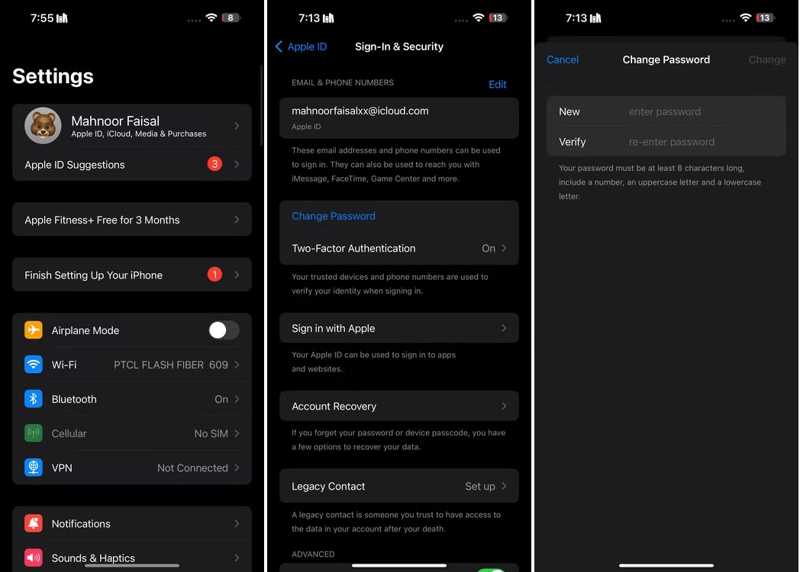
Шаг 1. Запустите Настройки приложение с вашего домашнего экрана.
Шаг 2. Нажмите на свой профиль.
Шаг 3. Перейдите на Вход и безопасность.
Шаг 4. Нажмите Пароль .
Шаг 5. При появлении запроса введите пароль вашего iPhone.
Шаг 6. Введите пароль, введите его повторно и нажмите. Изменить.
На Mac
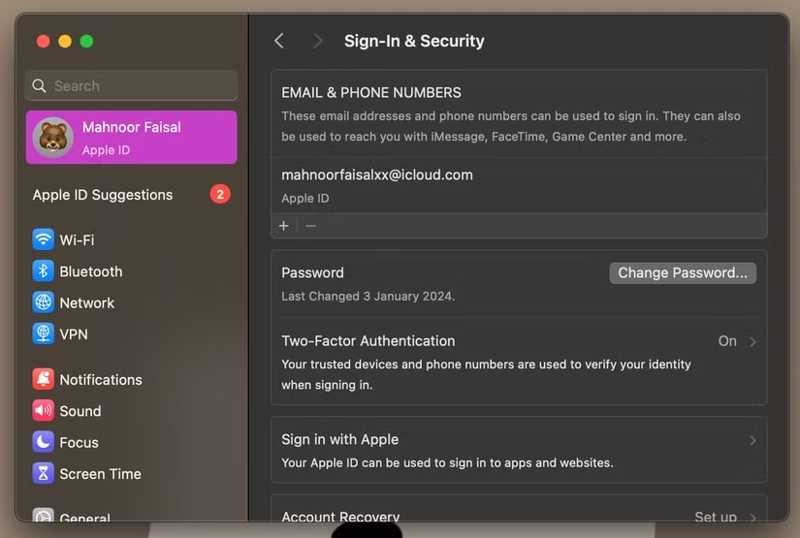
Шаг 1. Нажмите Apple меню на вашем Mac.
Шаг 2. Выбирайте Настройки системы or Системные настройки.
Шаг 3. Нажмите на свой Apple ID или учетную запись Apple.
Шаг 4. Выбирайте Вход и безопасность и нажмите Пароль.
Шаг 5. Введите пароль для входа на Mac.
Шаг 6. Создайте новый пароль, подтвердите его и нажмите. Изменить.
Часть 3: Как сбросить пароль iCloud с помощью номера телефона
Без использования доверенного устройства вы можете сбросить пароль для входа в iCloud, используя свой номер телефона. Этот способ доступен, если ваш доверенный номер телефона все еще используется. Кроме того, вам потребуется предоставить необходимую информацию.
Необходимые условия:
- 1.Ваш надежный номер телефона доступен.
- 2.Ваш аккаунт iCloud.
- 3.Стабильное интернет соединение.
Шаг 1. Откройте веб-браузер и перейдите по ссылке iforgot.apple.com и нажмите Сброс пароля.
Шаг 2. Введите Apple ID, связанный с вашим iCloud.
Шаг 3. Введите символы с изображения и нажмите кнопку. Продолжить.
Шаг 4. При появлении запроса нажмите кнопку У меня нет доступа к вашему iPhone. ссылку.
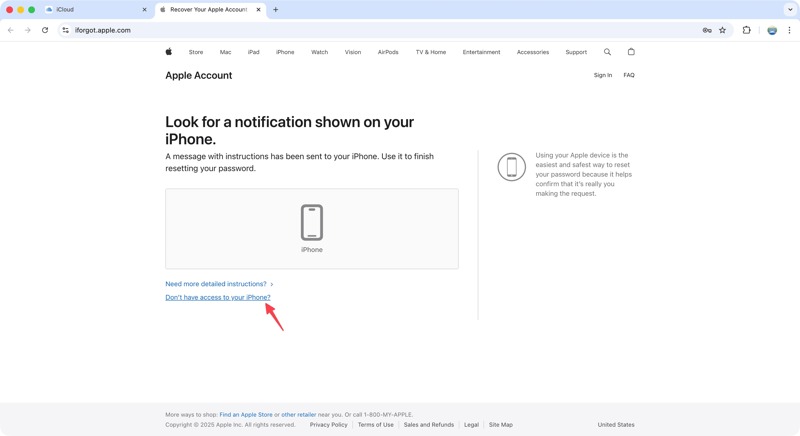
Шаг 5. Нажмите Ни один из этих вариантов использовать нельзя. ссылку.
Шаг 6. Прочитайте оповещение и нажмите кнопку Продолжить в любом случае .
Шаг 7. Проверьте свой номер телефона, затем нажмите Отправить код.
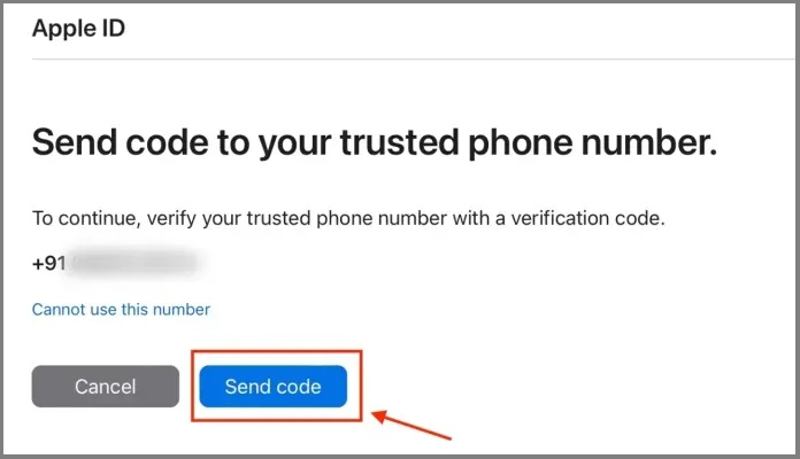
Шаг 8. После получения кода подтверждения введите его.
Шаг 9. Наконец, сбросьте пароль от iCloud, установив новый пароль.
Дальнейшее чтение
Часть 4: Как сбросить пароль iCloud с помощью электронной почты
Ещё один способ сбросить пароль iCloud — использовать свой адрес электронной почты, если вы не настроили двухфакторную аутентификацию для своей учетной записи. В этом случае вам потребуется подтвердить своё право собственности, используя доверенный адрес электронной почты.
Необходимые условия:
- 1.Указанный адрес электронной почты до сих пор используется.
- 2.Хорошая интернет-сеть.
- 3.Ваш аккаунт iCloud.
Шаг 1. Откройте веб-сайт Apple iForgot в браузере.
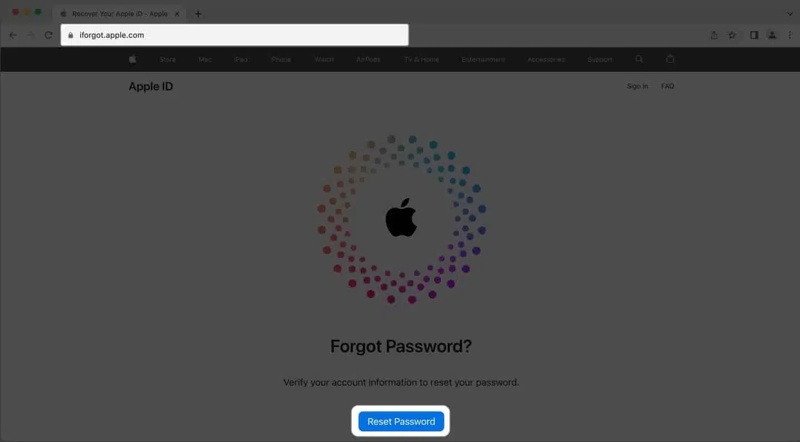
Шаг 2. Нажмите Сброс пароля .
Шаг 3. Введите свой адрес электронной почты и код капчи.
Шаг 4. Нажмите Продолжить .
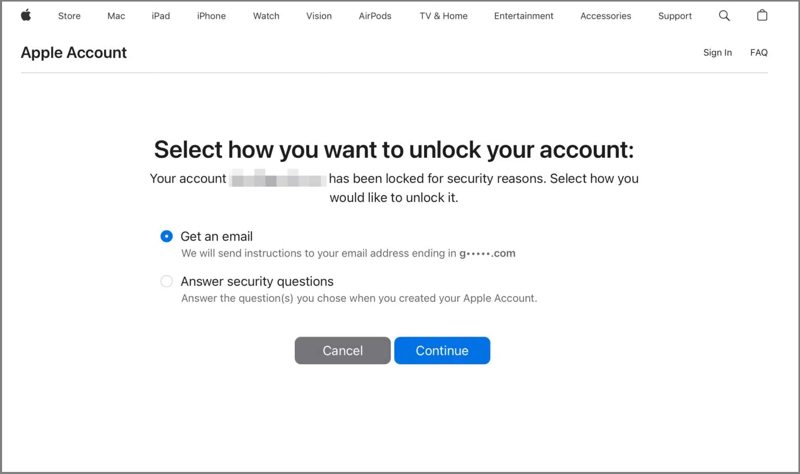
Шаг 5. Затем выберите Получить по электронной почте и нажмите Продолжить.
Шаг 6. Дважды проверьте свой надежный адрес электронной почты и нажмите Продолжить.
Шаг 7. Откройте свою электронную почту и найдите последнее сообщение от Apple.
Шаг 8. Нажмите Сбросить сейчас or Сбросить пароль ссылку в электронном письме.
Шаг 9. Завершите проверку и введите новый пароль на соответствующей странице.
Шаг 10. Создайте новый пароль, подтвердите его и нажмите. Сброс пароля чтобы завершить изменение.
Часть 5: Как сбросить пароль iCloud с помощью контрольных вопросов
Если вы перестали использовать доверенный номер телефона, то для сброса пароля iCloud без номера телефона хорошим вариантом будет отвечать на контрольные вопросы. Этот способ требует от вас дать точный ответ на каждый контрольный вопрос.
Необходимые условия:
- 1.Стабильная сеть Wi-Fi.
- 2.Компьютер и веб-браузер.
- 3.Вы помните ответы на свои контрольные вопросы.
Шаг 1. Нажмите Сброс пароля на iforgot.apple.com.
Шаг 2. Заполните форму и следуйте инструкциям на экране, чтобы продолжить.
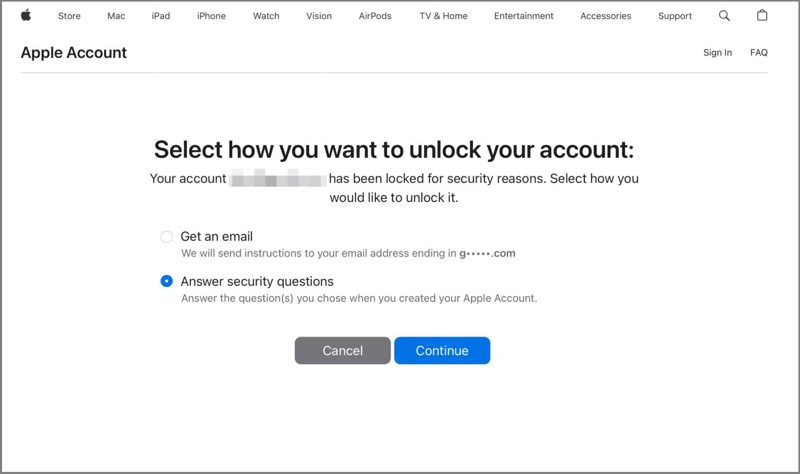
Шаг 3. Выбрать Ответить на вопросы безопасности когда будет предложено.
Шаг 4. Нажмите Продолжить .
Шаг 5. Далее подтвердите свои личные данные и нажмите Продолжить.
Шаг 6. Теперь введите ответ на каждый контрольный вопрос.
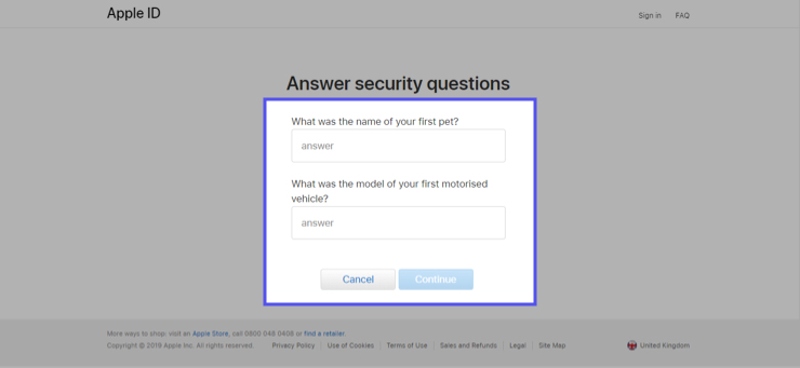
Шаг 7. Нажмите Продолжить перейти на страницу смены пароля.
Шаг 8. Введите новый пароль, повторно введите его и нажмите. Сброс пароля.
Часть 6: Как сбросить пароль iCloud с помощью ключа восстановления
Если вы сгенерировали ключ восстановления на устройстве, связанном с вашей учетной записью iCloud, вы можете сбросить пароль iCloud с его помощью. Для этого потребуется ваш доверенный номер телефона и быстрое интернет-соединение.
Необходимые условия:
- 1.Ваш ключ восстановления.
- 2.Веб-браузер и сеть.
- 3.Ваш надежный номер телефона.
Шаг 1. Включите устройство Apple, связанное с вашей учетной записью iCloud.
Шаг 2. Перейдите на сайт Настройки or Настройки системы приложение
Шаг 3. Нажмите на свой профиль и перейдите в Вход и безопасность.
Шаг 4. Выбирайте Восстановление ключей, затем включите его.
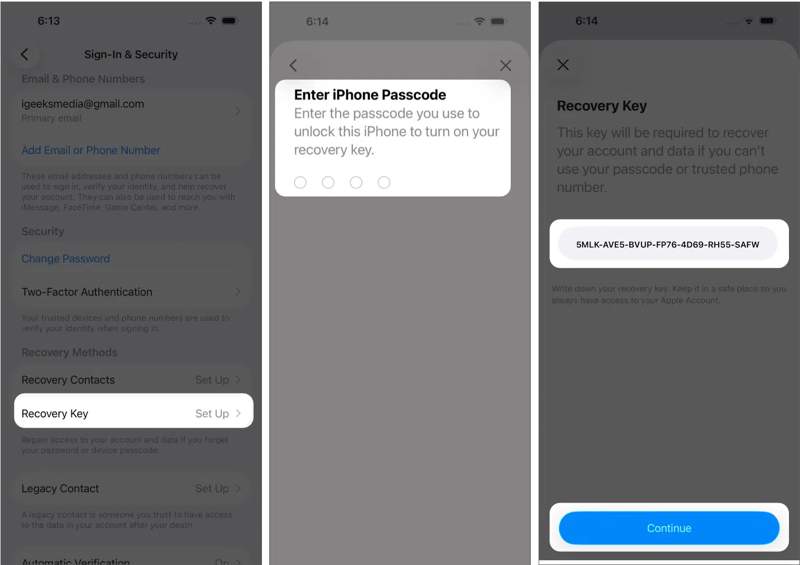
Шаг 5. Штамповочный пресс Использовать ключ восстановленияЗатем пройдите аутентификацию с помощью Face ID, Touch ID и вашего пароля.
Шаг 6. Теперь вы увидите 28-символьный ключ восстановления.
Шаг 7. Перейдите на сайт iforgot.apple.com и нажмите Сброс пароля.
Шаг 8. Следуйте инструкциям на экране, пока вас не попросят ввести номер телефона, которому вы доверяете.
Шаг 9. Введите свой номер телефона и нажмите Продолжить.
Шаг 10. Далее нажмите Отправить код.
Шаг 11. Введите 6-значный проверочный код.
Шаг 12. Теперь введите свой 28-символьный ключ восстановления, чтобы продолжить.
Шаг 13. Установите новый пароль, введите его заново и нажмите Готово.
Часть 7: Как сбросить пароль iCloud через контакт для восстановления.
Функция «Контакт для восстановления» — это новая возможность сбросить пароль iCloud без номера телефона. Эта функция доступна в iOS 15, iPadOS 15 и macOS Monterey и выше. Контакт поможет вам подтвердить право собственности.
Необходимые условия:
- 1.Вы добавили контакт для восстановления.
- 2.Стабильное интернет соединение.
- 3.Контактное лицо для восстановления может сгенерировать код восстановления.
Добавить контакт для восстановления
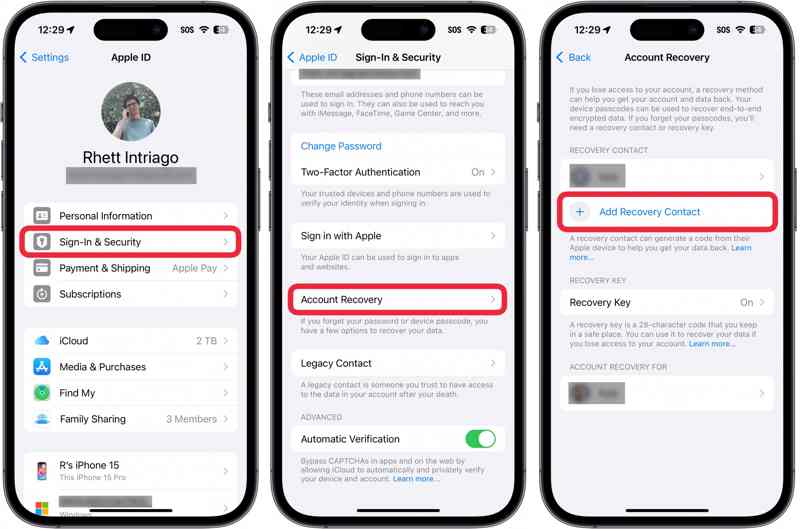
Шаг 1. Откройте приложение Настройки or Настройки системы приложение
Шаг 2. Нажмите на свою фотографию профиля и перейдите в Вход и безопасность.
Шаг 3. Выбирайте Восстановление аккаунта, а затем ударил Добавить контакт для восстановления.
Шаг 4. Выберите подходящий контакт и нажмите Следующая.
Шаг 5. Затем нажмите Отправить отправить сообщение контакту.
Шаг 6. Наконец, нажмите Готово чтобы подтвердить это.
Шаг 7. На устройстве контакта нажмите на запрос, затем нажмите Принять завершить настройку.
Получить код восстановления
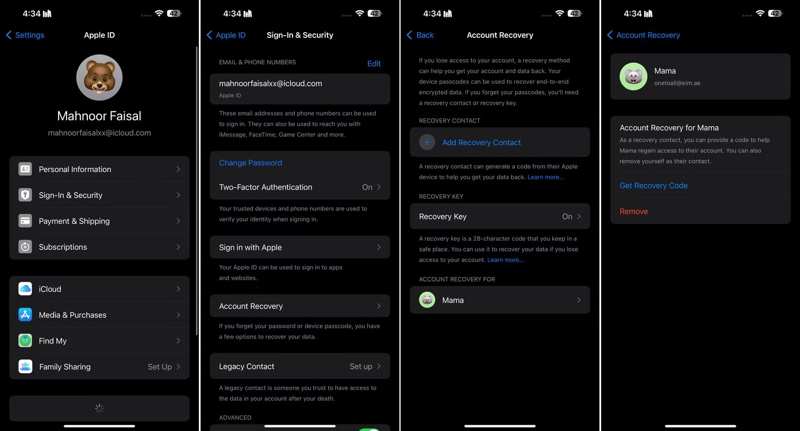
Шаг 1. Если вам нужно сбросить пароль iCloud, обратитесь к устройству контакта.
Шаг 2. Перейдите на НастройкиНажмите на профиль, затем выберите Вход и безопасность.
Шаг 3. Нажмите Восстановление аккаунтаи выберите свое имя в поле Восстановление аккаунта для заголовок.
Шаг 4. Нажмите Получить код восстановления.
Сбросить пароль iCloud с помощью контактной информации для восстановления.
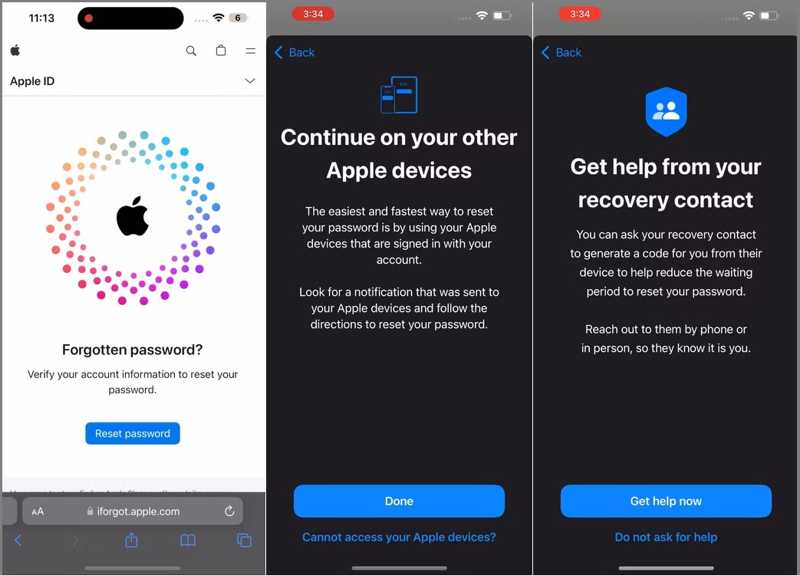
Шаг 1. Посетите веб-сайт Apple iForgot.
Шаг 2. Штамповочный пресс Сброс пароля и введите адрес электронной почты или номер телефона, привязанные к вашей учетной записи iCloud.
Шаг 3. Выбирайте Невозможно получить доступ к вашим устройствам Apple когда будет предложено.
Шаг 4. Затем выберите Невозможно использовать этот номер когда вас попросят ввести номер телефона, которому вы доверяете.
Шаг 5. Затем нажмите Получить помощь сейчас.
Шаг 6. После того, как контактное лицо для восстановления сгенерирует 6-значный код восстановления, нажмите У меня есть код восстановления. и войдите в него.
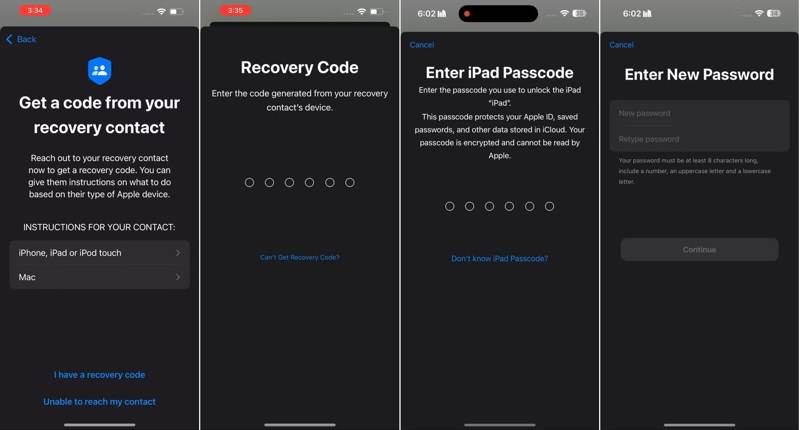
Шаг 7. Введите пароль вашего устройства.
Шаг 8. Наконец, введите новый пароль, повторно введите его и нажмите. Продолжить.
Часть 8: Как сбросить пароль iCloud на взятом напрокат iPhone
Приложение Apple Support позволяет сбросить пароль iCloud, используя номер телефона на взятом напрокат устройстве iOS. Для этого потребуется ввести адрес электронной почты из вашей учетной записи Apple ID, подтвердить право собственности и установить новый пароль.
Необходимые условия:
- 1.Адрес вашей учетной записи Apple ID.
- 2.Доверенный номер телефона по-прежнему доступен.
- 3.Взятый напрокат iPhone или iPad.
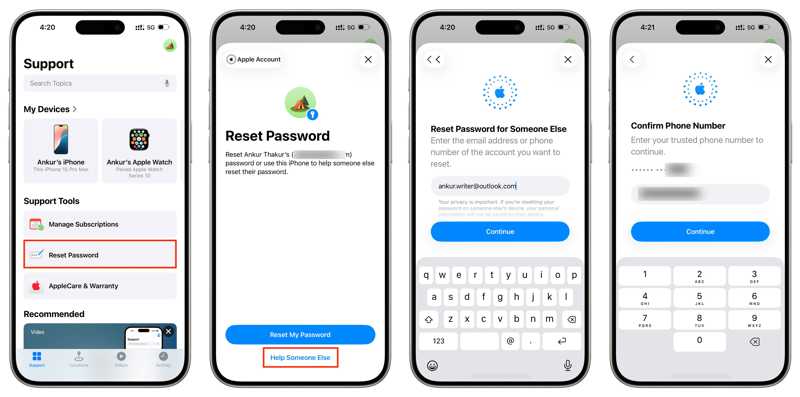
Шаг 1. Установить Поддержка Apple на другом iOS устройстве.
Шаг 2. Запустите приложение с главного экрана.
Шаг 3. Нажмите Сброс пароля вариант под Support Tools .
Шаг 4. Штамповочный пресс Помогите кому-то другому внизу.
Шаг 5. Введите адрес электронной почты или номер телефона, связанный с вашей учетной записью iCloud, и нажмите Продолжить.
Шаг 6. Введите свой надежный номер телефона и нажмите Продолжить.
Шаг 7. Хит Отправить код на кнопка для отправки кода подтверждения.
Шаг 8. Затем введите код.
Шаг 9. Введите новый пароль, введите его еще раз и нажмите Продолжить.
Часть 9: Как сбросить пароль iCloud с помощью новой учетной записи
Если указанные выше методы недоступны, попробуйте Apeaksoft iFoneKit iOS UnlockerЭта программа способна удалить пароль от iCloud с вашего устройства iOS без каких-либо ограничений. Кроме того, удобный дизайн делает программу простой в использовании даже для новичков.

Загружено более 1,000,000 пользователей
- Удалите забытый пароль от iCloud со своего iPhone.
- Не требуется пароль от вашего iPhone или пароль от iCloud.
- Предложите дополнительные функции, такие как удаление пароля для функции «Экранное время».
- Поддержка практически всех моделей iPhone и iPad.

Как сбросить пароль iCloud при создании новой учетной записи
Шаг 1. Установите iFoneKit
Запустите программу для удаления паролей iCloud после её установки на компьютер. Она работает на Windows 11–Vista и macOS 10.7 и выше. Выберите... Удалить Apple ID режим, чтобы продолжить.

Шаг 2. Подключите свой iPhone
Подключите свой iPhone или iPad к компьютеру с помощью кабеля Lightning. Если появится запрос, нажмите Доверие Чтобы подтвердить доверие к этому компьютеру, нажмите на соответствующее сообщение на экране. После того, как программа обнаружит ваше устройство, нажмите на кнопку. контакт .

Шаг 3. Удалить пароль iCloud
Если функция «Найти iPhone» отключена, программа автоматически удалит ваш пароль iCloud. Если функция «Найти iPhone» включена, сбросьте все настройки на вашем устройстве. Затем нажмите OK в диалоговом окне подтверждения нажмите Подтвердите еще раз чтобы начать процесс.

Шаг 4. Сбросить пароль iCloud
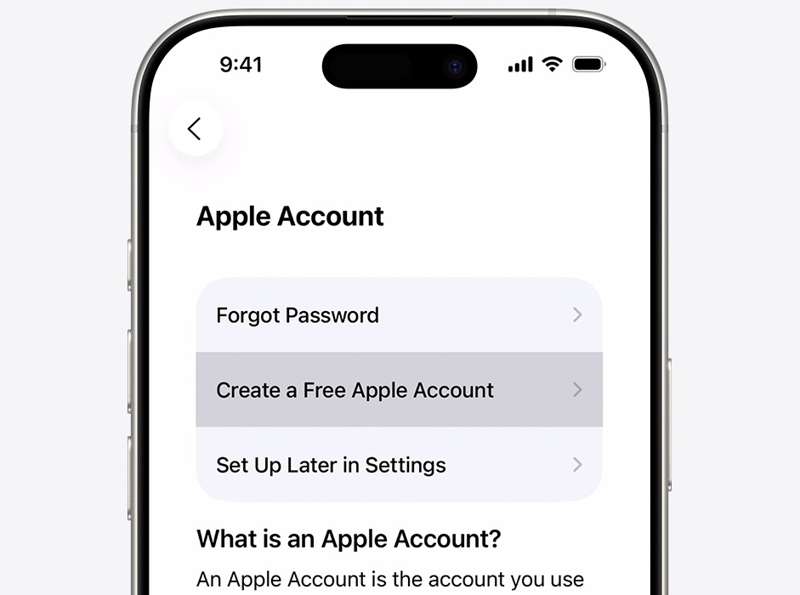
После завершения процесса отключите свой iPhone и настройте его заново. Затем создайте новую учетную запись iCloud и пароль.
Заключение
В этом руководстве были продемонстрированы восемь способов Сбросить пароль iCloud на вашем iPhoneМы обсудили необходимые условия для каждого метода и поделились подробными инструкциями по созданию нового пароля, даже если вы забыли свои учетные данные iCloud. Разблокировка Apeaksoft iOS Позволяет полностью удалить учетную запись iCloud с вашего устройства без пароля.

Статьи по теме




