


Как быстро удалить AirPods из своей учетной записи Apple

AirPods — это беспроводные наушники, выпущенные компанией Apple. Они легко интегрируются с устройствами Apple. Благодаря активному шумоподавлению и другим передовым функциям, Apple AirPods популярны среди пользователей iPhone, iPad и Mac. После сопряжения AirPods с устройством iOS или Mac, связанная учетная запись Apple будет добавлена к наушникам. Таким образом, вы можете отслеживать их через функцию «Найти iPhone». Прежде чем продать, подарить, вернуть или утилизировать свои наушники, следуйте нашему руководству. удалить AirPods из Apple ID.
СОДЕРЖАНИЕ СТРАНИЦЫ:
Часть 1: Как удалить AirPods из Apple ID на iPhone/Mac
По данным Apple, вы можете удалить AirPods из своего Apple ID в приложении «Найти iPhone» на устройстве Apple. В противном случае вы не сможете подключить AirPods к iPhone, связанному с другой учетной записью Apple. Для этого потребуется ваша учетная запись Apple и пароль.
Как удалить AirPods из Apple ID на iPhone
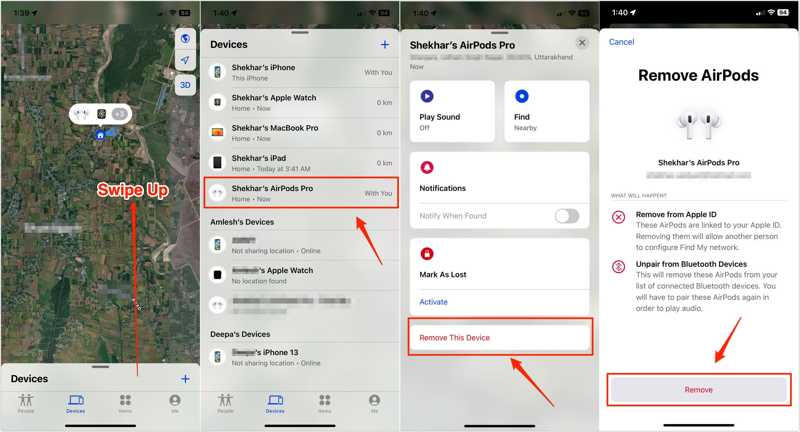
Шаг 1. Откройте приложение Find My приложение на вашем iPhone.
Советы: Если вы используете другую учетную запись Apple на iPhone, войдите в систему в приложении «Найти iPhone» с помощью учетной записи, связанной с вашими AirPods.
Шаг 2. Перейдите на сайт Аппараты вкладку внизу.
Шаг 3. Выберите свои AirPods из списка, чтобы отслеживать их местоположение на карте.
Шаг 4. Проведите пальцем вверх от нижнего края экрана, чтобы развернуть панель инструментов, и нажмите на нее. Удалить это устройство.
Шаг 5. Затем нажмите Удалить еще раз, чтобы подтвердить это.
Как удалить AirPods из Apple ID на Mac
Шаг 1. Запустите приложение «Найти мой Mac». Вы можете установить его бесплатно из App Store.
Шаг 2. Направляйтесь к Аппараты Перейдите во вкладку и выберите свои AirPods.
Шаг 3. Нажмите Подробнее кнопка на карте.
Шаг 4. Нажмите Удалить это устройство .
Примечание: Простая перезагрузка AirPods до заводских настроек не удалит их из Apple ID.
Часть 2: Как удалить AirPods из Apple ID через веб-браузер
По данным Apple, удалить Apple ID с AirPods без согласия предыдущего владельца невозможно. Если у вас подержанные AirPods, вы можете попросить предыдущего владельца сделать это удаленно через портал «Найти мой телефон».
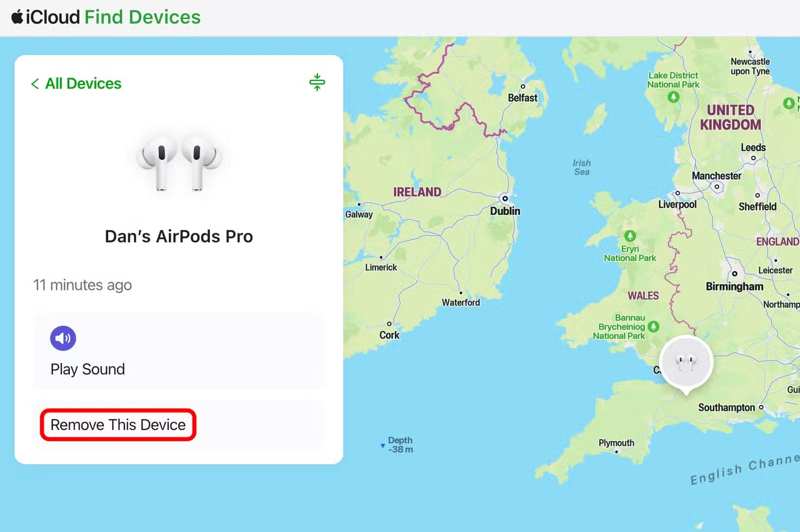
Шаг 1. Откройте в браузере сайт www.icloud.com.
Шаг 2. Войдите в связанную учетную запись Apple и используйте связанный пароль.
Шаг 3. Чтобы продолжить, воспользуйтесь функцией «Найти мой профиль».
Советы: Или откройте в браузере сайт www.icloud.com/find и войдите в привязанную учетную запись Apple.
Шаг 4. Найдите и выберите свои AirPods в Все устройства .
Шаг 5. Нажмите Удалить это устройство кнопка после того, как AirPods будут отслежены.
Шаг 6. Выбирайте Удалить в диалоговом окне подтверждения.
Часть 3: Что делать, если не удается удалить AirPods из Apple ID
Удаление AirPods из предыдущей учетной записи Apple крайне важно. В противном случае у нового владельца могут возникнуть проблемы, поскольку наушники останутся привязанными к старой учетной записи. Если вам не удается удалить AirPods из Apple ID, попробуйте следующие решения, чтобы исправить эту проблему.
Решение 1: Сброс настроек AirPods до заводских.
Шаг 1. Подключив AirPods, запустите Настройки or Настройки системы приложение
Шаг 2. Выберите AirPods в вашей учетной записи Apple.
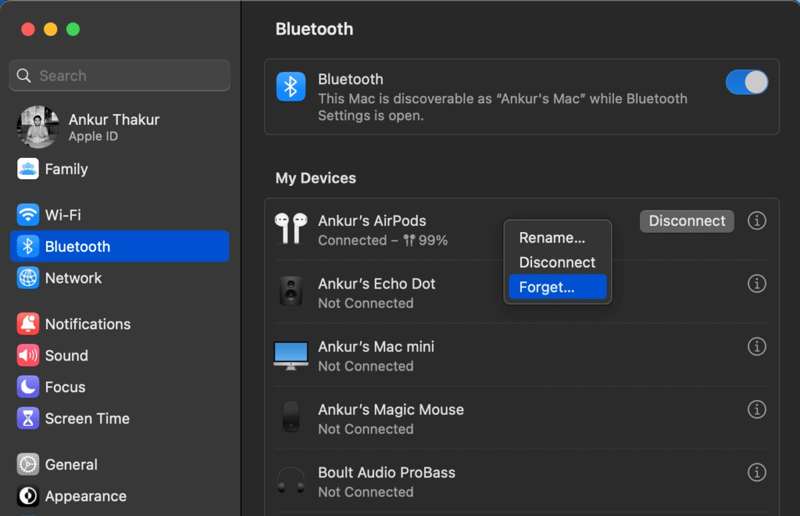
Шаг 3. Прокрутите вниз и нажмите на Забыли это устройство .
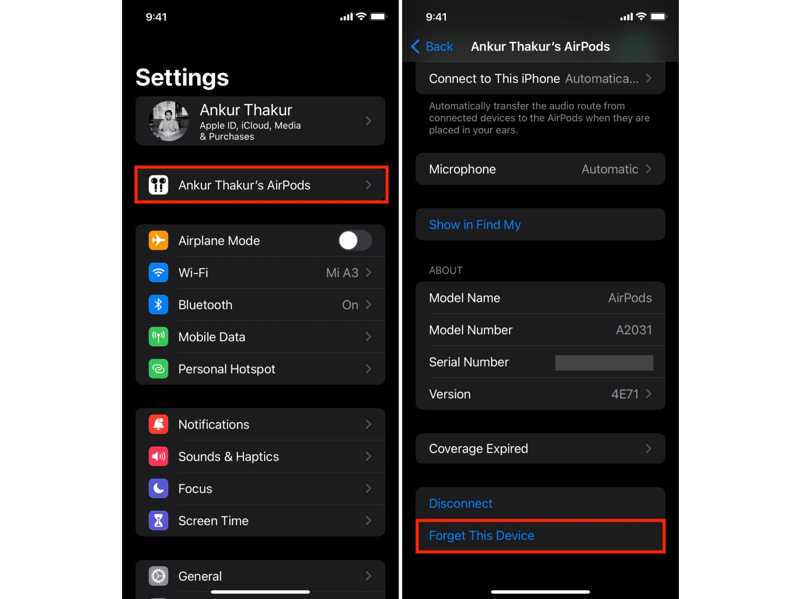
Шаг 4. Штамповочный пресс Забыл устройство , а затем выбрать Забыть устройство.
Шаг 5. Наушники AirPods должны издавать звуковой сигнал, указывающий на то, что они больше не сопряжены.
Шаг 6. Поместите их в зарядный футляр и оставьте край открытым.
Шаг 7. Для AirPods 4 и AirPods Pro 3 или более поздних моделей дважды коснитесь передней части чехла, когда горит индикатор состояния. Дважды коснитесь той же области еще раз, когда индикатор начнет мигать белым. Наконец, дважды коснитесь ее, когда индикатор начнет мигать быстрее. Если индикатор сначала мигнет желтым, а затем белым, перезагрузка AirPods прошла успешно.
Для старых моделей AirPods удерживайте кнопку настройки на задней панели чехла в течение 15 секунд, пока маленький индикатор состояния не начнет мигать желтым и белым цветом.
Решение 2. Зарядите свои AirPods
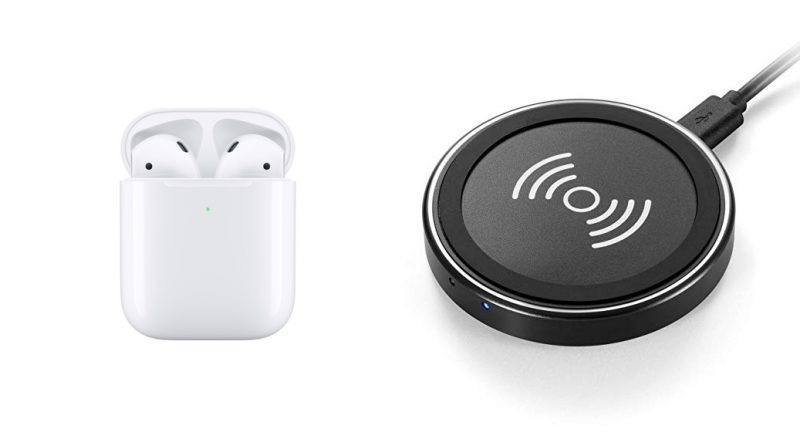
Если вы не можете удалить AirPods из Apple ID, сначала зарядите наушники. Поместите их в зарядный футляр и подключите его к источнику питания с помощью совместимого кабеля или положите на беспроводное зарядное устройство. Обычно для полной зарядки требуется от 50 до 60 минут.
Дальнейшее чтение
Решение 3: Проверьте серверы Apple
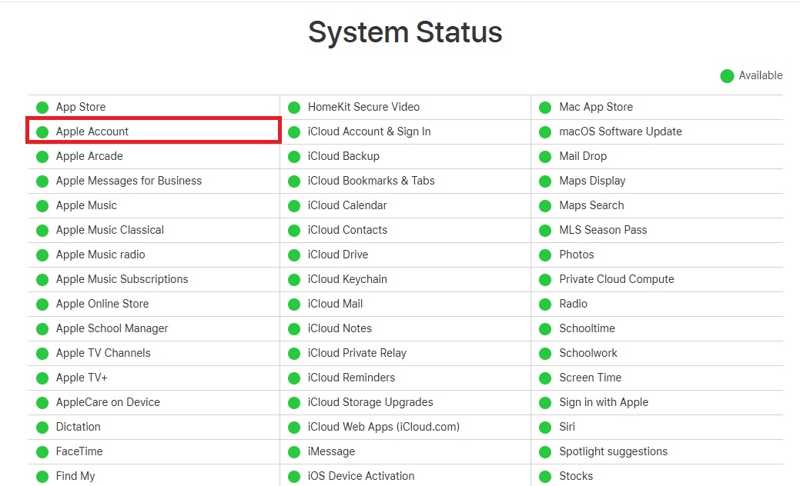
Другой способ — проверить состояние серверов Apple. Перейдите по ссылке https://www.apple.com/support/systemstatus/ в браузере и посмотрите список соответствующих серверов. Если какой-либо элемент отмечен желтым или красным значком, подождите, пока он снова заработает, а затем снова удалите AirPods из Apple ID.
Часть 4: Дополнительный совет: Как удалить Apple ID с iPhone без пароля
Помимо удаления AirPods из Apple ID, вам может потребоваться удалить учетную запись Apple с вашего iPhone или iPad. В этом случае мы рекомендуем... Apeaksoft iFoneKit iOS UnlockerПрограмма позволяет удалять учетные записи с вашего устройства iOS без каких-либо ограничений.

Загружено более 1,000,000 пользователей
- Удалите Apple ID с iPhone или iPad за три шага.
- Не требуйте ввода пароля или кода доступа.
- Предлагайте бонусные функции, такие как удаление MDM.
- Совместимо с широким спектром операционных систем iOS и iPadOS.

Как удалить Apple ID с вашего iPhone без пароля
Шаг 1. Установите инструмент удаления Apple ID
Запустите программу для удаления Apple ID после её установки на компьютер. Она доступна для Windows 11–7 и Mac OS X 10.7 и выше. Выберите... Удалить Apple ID Режим.

Шаг 2. Подключиться к вашему iPhone
Подключите свой iPhone к компьютеру с помощью кабеля Lightning. Убедитесь, что вы доверяете этому компьютеру. Как только программа обнаружит ваше устройство, нажмите кнопку. контакт .

Шаг 3. Удалить Apple ID
Если функция «Найти iPhone» отключена, программа начнет удаление Apple ID. Если функция «Найти iPhone» включена, сбросьте все настройки устройства. Затем нажмите OK и нажмите Подтвердите еще раз для запуска процесса.

Заключение
В этом руководстве показано, как удалить AirPods из Apple ID в различных ситуациях. Вы можете следовать нашим подробным инструкциям, чтобы выполнить эту задачу в приложении «Найти меня» или на веб-портале. Если вам не удается удалить их из Apple ID, попробуйте решения, которые помогут это исправить. Кроме того, мы рекомендуем Apeaksoft iFoneKit iOS Unlocker для удаления Apple ID с iPhone или iPad без пароля.

Статьи по теме




