

Как исправить проблему с неработающим зеркальным отображением экрана iPhone или iPad

«Мне нужно вывести экран моего iPhone на смарт-телевизор, но это никак не работает. Как я могу решить эту проблему?» Функция зеркального отображения экрана — отличная функция на устройствах iOS. Она позволяет проецировать экран на большой дисплей, например, смарт-телевизор или проектор, для демонстрации презентаций, видео, фотографий, игр и многого другого. В этой статье рассказывается, что вы можете сделать, если ваш iPad или Функция зеркального отображения экрана iPhone не работает..
СОДЕРЖАНИЕ СТРАНИЦЫ:
Часть 1: Почему функция зеркального отображения экрана iPhone не работает
Функция зеркального отображения экрана — это беспроводное соединение, предназначенное для вывода экрана вашего iPhone или iPad на большой дисплей. Проблемы, связанные с зеркальным отображением экрана, могут варьироваться от незначительных сбоев до серьезных проблем с подключением. К распространенным причинам, по которым зеркальное отображение экрана не работает на моем iPhone, относятся:
1. Совместимость устройства. При зеркальном отображении экрана вашего iPhone или iPad требуется, чтобы AirPlay был в качестве приемника на смарт-телевизоре. Если ваш телевизор не поддерживает AirPlay, зеркальное отображение экрана работать не будет.
2. Подключение к сети. Ваше устройство iOS и телевизор должны быть подключены к одной и той же сети Wi-Fi. Кроме того, контент транслируется по беспроводной сети. При плохом качестве связи функция зеркального отображения экрана может зависнуть.
3. Устаревшее обновление программного обеспечения.
4. С вашим устройством iOS что-то не так, например, экран зависает.
Часть 2: Как исправить проблему с неработающим зеркальным отображением экрана iPhone
Если функция зеркального отображения экрана с iPhone на телевизор не работает, не паникуйте. Вы можете проверить подключение к интернету. Кроме того, вот несколько решений, которые вы можете попробовать, чтобы исправить эту проблему на вашем iPhone, iPad и телевизоре.
Решение 1: перезагрузить iPhone
Если функция зеркального отображения экрана Roku на iPhone не работает, первое, что следует сделать, это перезагрузить устройство. Хотя это простое решение, оно может устранить основные программные сбои, такие как зависание экрана.
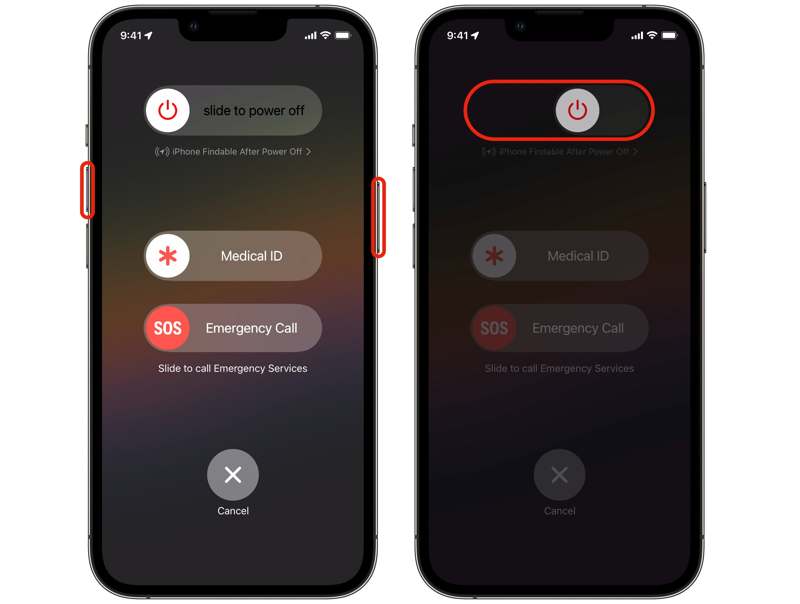
Шаг 1. Отобразить экран выключения питания:
Для iPhone X или более поздних моделей
Длительное нажатие любого из них Объём и Боковую кнопка вместе.
Когда появится экран выключения, отпустите кнопки.
Для iPhone 8 или ранее
Удерживайте кнопку Сбоку, сверху или Режим сна / Пробуждение кнопку, пока не увидите экран выключения.
Шаг 2. Переместите ползунок вправо.
Шаг 3. Когда экран погаснет, подождите несколько минут.
Шаг 4. Далее включите свой iPhone, нажав на кнопку. Сбоку, сверху или Режим сна / Пробуждение кнопку, пока вы не увидите логотип Apple.
Шаг 5. Затем попробуйте вывести изображение с вашего iPhone на телевизор.
Решение 2: Проверьте совместимость
Как уже упоминалось ранее, для зеркального отображения экрана iPhone на телевизоре необходим смарт-телевизор с поддержкой AirPlay. Вы можете проверить свой телевизор или связаться с производителем для подтверждения. Кроме того, вам необходимо вручную включить AirPlay на вашем смарт-телевизоре.
Шаг 1. Включите телевизор, если функция зеркального отображения экрана iPhone на вашем телевизоре Samsung не работает.
Шаг 2. Перейдите на главный экран с помощью пульта дистанционного управления.
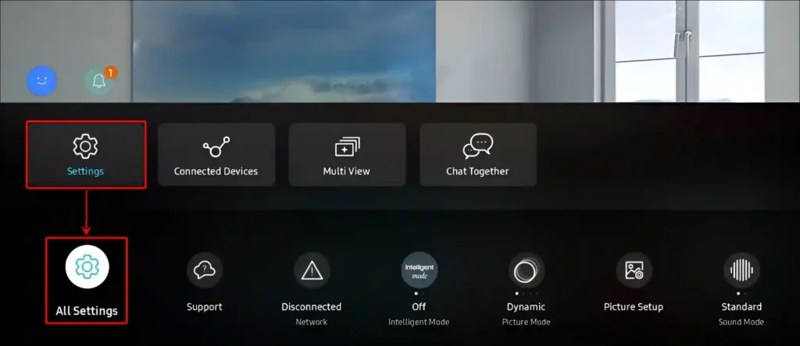
Шаг 3. Перейдите в Меню, Настройки и Все настройки.
Шаг 4. Перейдите на Связь, и нажмите Настройки Apple AirPlay.
Шаг 5. Просто включите AirPlay опцию.
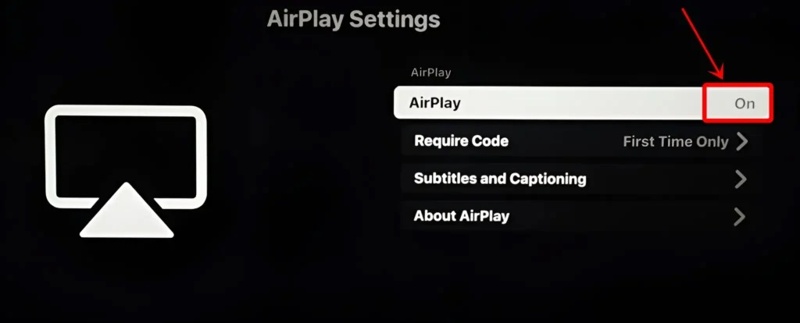
Шаг 6. Теперь отобразите экран своего iPhone.
Решение 3: сброс настроек сети
При плохом сетевом соединении зеркальное отображение экрана iPhone на телевизоре Hisense не работает. Решение простое: вы можете сбросить сетевые настройки на своем iPhone или iPad и переподключиться к стабильной сети Wi-Fi.
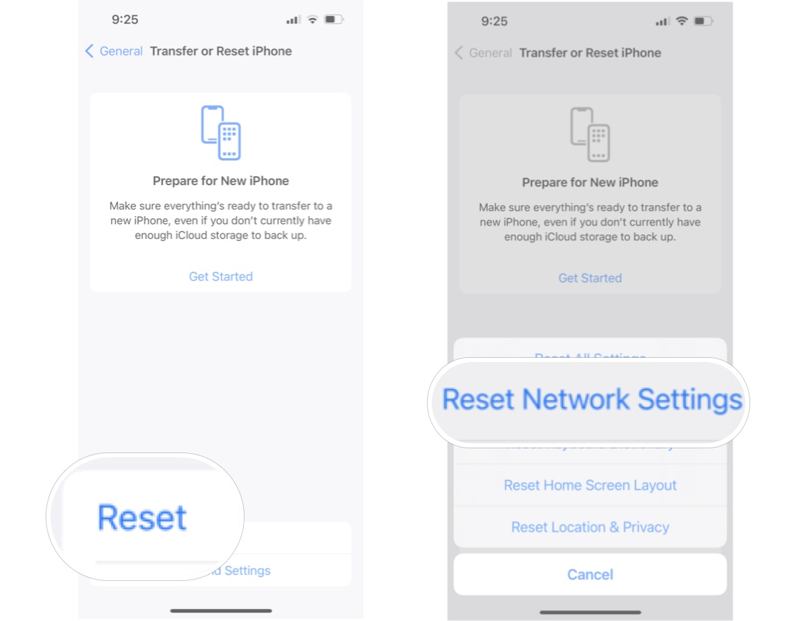
Шаг 1. Запустите Настройки приложение на вашем устройстве iOS.
Шаг 2. Перейдите на Общие и Перенос или сброс iPhone.
Шаг 3. Нажмите Сброси тогда не нужно будет сбрасывать все настройки, просто выберите Сброс настройки сети.
Шаг 4. При появлении запроса введите код доступа iPhone или пароль Apple ID.
Шаг 5. Нажмите Сброс настройки сети еще раз, чтобы подтвердить это.
Шаг 6. После перезагрузки устройства подключитесь к сети Wi-Fi и попробуйте снова включить зеркальное отображение экрана.
Решение 4: обновление программного обеспечения
Устаревшее программное обеспечение — это большая проблема, которая может привести к различным сбоям, включая неработающую функцию зеркального отображения экрана iPhone на телевизоре Vizio. Решение — поддерживать вашу iOS или iPadOS в актуальном состоянии.
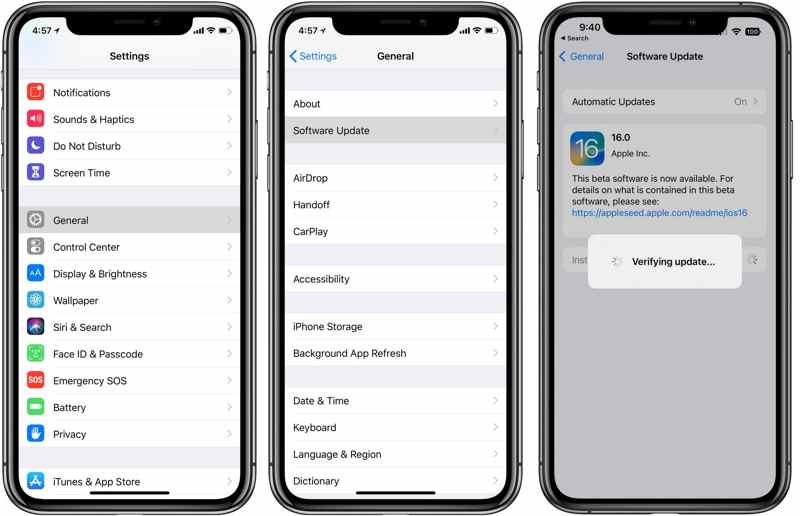
Шаг 1. Запустите свой Настройки приложение
Шаг 2. Очные Общие и В Обновлении Программного Обеспечения для поиска обновлений.
Шаг 3. Если доступно обновление, коснитесь Загрузить и установить.
Часть 3: Дополнительный совет: Лучший способ зеркального отображения экрана iPhone на ПК
Если функция зеркального отображения экрана вашего iPhone или iPad не работает, вы можете попробовать альтернативное решение. Зеркало телефона Apeaksoft Позволяет дублировать экран iOS на ПК. Кроме того, предоставляет дополнительные функции, такие как запись экрана.
Надежный инструмент для зеркалирования телефонов на Windows
- Легко дублируйте экран iPhone или iPad на ПК.
- Запишите экран iPhone на свой компьютер.
- Управляйте экраном телефона с помощью мыши.
- Совместимо с последними версиями iOS и iPadOS.
Безопасная загрузка

Как отобразить экран iPhone на компьютере
Шаг 1. Установите iOS Mirror
Запустите лучшую программу для зеркального отображения экрана iPhone после установки её на ваш компьютер. Подключите ваш iPhone и компьютер к одной и той же сети Wi-Fi. Программа автоматически обнаружит ваш iPhone. Выберите iOS-зеркало продолжать.

Шаг 2. Зеркальный экран iPhone
Возьмите свой iPhone и следуйте инструкциям на экране, чтобы включить его. Экран Mirroring, Нажмите Зеркало телефона Apeaksoft чтобы начать трансляцию экрана вашего iPhone на компьютер.

Заключение
Следуя нашим решениям, вам следует Устраните проблему с неработающим зеркальным отображением экрана на iPhone или iPad. быстро. Эти решения могут устранить проблемы, связанные с сетью, программным обеспечением и многим другим. В качестве альтернативы вы можете дублировать экран своего iPhone или iPad на ПК, используя Зеркало телефона Apeaksoft без технических навыков.
Статьи по теме
Если вы хотите транслировать изображение со своего iPhone на телевизор, например, Samsung TV, Roku TV, Fire TV и другие, вы можете ознакомиться с проверенными методами здесь.
Если вам необходимо транслировать экран iPhone или iPad на Chromecast, проверенные методы и пошаговое руководство вы найдете здесь.
Приходите и узнайте 3 решения о том, как транслировать изображение с экрана Roku TV на iPhone/iPad, если вы хотите смотреть фильмы или телепередачи на большом экране!
Для трансляции изображения с iPhone на Mac вы можете использовать встроенную функцию Apple: AirPlay или QuickTime Player. Мы также представляем мощный сторонний инструмент.



